






BIRT でAccess のデータのレポートを作成

CData JDBC Driver for Access は、データドリブンな Java アプリケーションにAccess API への接続機能を統合します。CData JDBC Driver for Access を BIRT(Business Intelligence Reporting Tools)プラットフォームと組み合わせることで、データの変更をリアルタイムに反映する BIRT レポートを作成できます。
- まだインストールしていない場合は、BIRT Framework プラグインと Database Development プラグインを Eclipse にインストールします。
- 「File」->「New」->「Report」をクリックします。Report Design パースペクティブが開きます。
- Data Explorer で「Data Sources」を右クリックし、「New Data Source」をクリックします。
- 「Create from a Data Source Type in the Following List」オプションを選択し、「JDBC Data Source」を選択します。
- 「Manage Drivers」をクリックし、インストールフォルダの lib サブフォルダにあるドライバー JAR を追加します。
- 「Database URL」ボックスに、接続文字列を含む JDBC URL を入力します。
Access接続の設定方法
ローカルファイルへの接続設定
ローカル環境からAccess への接続は非常にシンプルです。ConnectionType をLocal に設定することで、CRUD 操作(SELECT、INSERT、UPDATE、DELETE)をすべて実行できます。接続にはDataSource プロパティに以下のようなAcces sデータベースファイルのフルパスを指定します。
C:\Users\Public\Documents\MyDatabase.accdb
詳細な接続手順については、ヘルプドキュメントの「はじめに」セクションをご参照ください。
クラウドストレージ上のAccess ファイルへの接続設定
各種クラウドストレージに保存されているAccess ファイルへのアクセスにも対応しています。ただし、クラウド上のファイルに対するデータ操作は、INSERT、UPDATE、DELETE に制限されますのでご注意ください。
S3、Google Driver、OneDrive など、各種クラウドストレージ内のAccess ファイルへの接続方法はこちらの記事をご確認ください。
クラウド上のファイルを更新したい場合は、以下の手順で実施いただけます。
- 対応するCData ドライバーを利用し、クラウドサービスからAccess ファイルをダウンロード
- Access ドライバーを使用して、ローカル環境でファイルを編集
- クラウドサービス用ドライバーのストアドプロシージャを使用して、更新ファイルをアップロード
具体例として、SharePoint 上のファイルを更新する場合の手順をご紹介します。
- CData SharePoint ドライバーのDownloadDocument プロシージャを使用してファイルを取得
- CData Access ドライバーでファイルの更新を実施
- SharePoint ドライバーのUploadDocument プロシージャで更新内容を反映
DataSource 接続プロパティの設定について補足いたします。接続先のクラウドストレージを識別するための一意の接頭辞を指定し、続けて目的のファイルパスまたはフォルダパスを記述します。フォルダを指定した場合は1ファイルが1テーブルとして、単一ファイルの場合は単一テーブルとして扱われます。
組み込みの接続文字列デザイナー
JDBC URL の構築には、Access JDBC Driver に組み込まれている接続文字列デザイナーを使用できます。JAR ファイルをダブルクリックするか、コマンドラインから JAR ファイルを実行してください。
java -jar cdata.jdbc.access.jar
接続プロパティを入力し、接続文字列をクリップボードにコピーします。

JDBC URL を設定する際、Max Rows 接続プロパティも設定しておくと良いでしょう。返される行数が制限されるため、レポートやビジュアライゼーションの設計時のパフォーマンスが向上します。
一般的な JDBC URL は以下のとおりです:
jdbc:access:DataSource=C:/MyDB.accdb;
- 「Data Sets」フォルダを右クリックし、Access用の JDBC データソースを選択します。
- 表示されるダイアログで、レポート用のデータを取得する SELECT クエリを作成します。この記事では以下のクエリを使用します:
SELECT Orders.Freight, Customers.ContactName FROM Customers INNER JOIN Orders ON Customers.CustomerId=Orders.CustomerId
- 「Palette」からエディターにチャートをドラッグします。チャートウィザードが表示されます。
- チャートタイプを選択した後、「Select Data」タブでカラムをチャートフィールドにドラッグします。
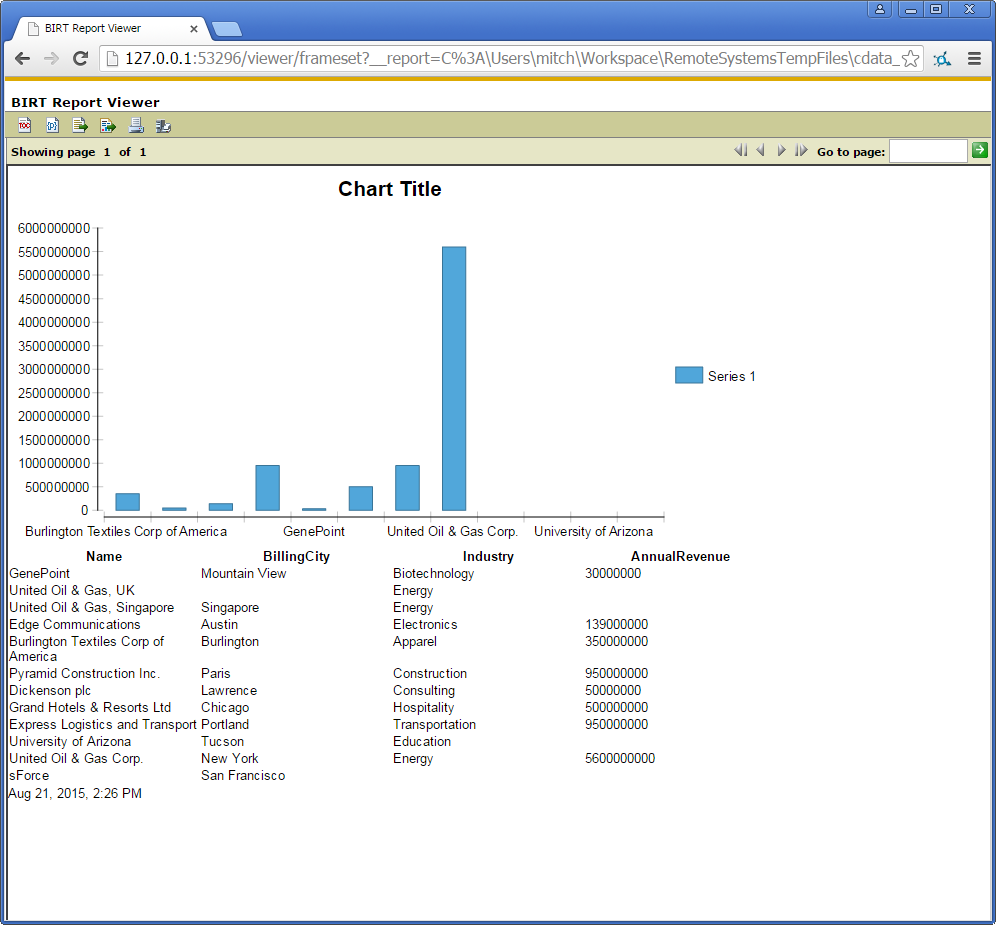
- 「Run」->「View Report」->「In Web Viewer」をクリックしてレポートを表示します。
これで、BIRT レポートがAccess のデータの更新を反映できるようになりました。
レポートをアプリケーションサーバーに公開するには、ドライバー JAR を BIRT Viewer のクラスパスに追加します。詳細については、Java アプリケーションサーバーへの JDBC ドライバのデプロイに関する CData KB ガイドを参照してください。
はじめる準備はできましたか?
Access Driver の無料トライアルをダウンロードしてお試しください:
ダウンロード