





Excel Add-In: Define New Table を使用したカスタムレポートの取得
このエントリでは、CData Excel Add-In の「Define New Table」機能を使用してカスタムレポートを定義し、テーブルとして公開する方法を説明します。
Date Entered: 3/13/2020 Last Updated: 3/13/2020 Author: Andrew Gill
CData Excel Add-In を使えば、カスタムレポートを簡単に作成し、使いやすいテーブルとしてモデル化できます。
まず、CData リボンに移動し、使用したいデータソースに対応した From ボタンを選択します。
カスタムレポートからテーブルを生成すると、新しいテーブルのスキーマがローカルハードドライブ上の指定された場所にファイルとして保存されます。新しいテーブルスキーマを生成する前に、この保存場所を手動で指定する必要があります。
これを行うには、Data Selection メニューで Edit を選択してアドインを設定します。Location 接続プロパティに、新しいテーブルスキーマを保存するファイルパスを設定してください。
Table Or View ドロップダウンで、Define New Table を選択します。少し上にスクロールしないと表示されない場合があります。

「Define New Table」ウィンドウが表示されます。Table Schema Type ドロップダウンを使用して、テーブルとしてモデル化したいレポートタイプを選択します。
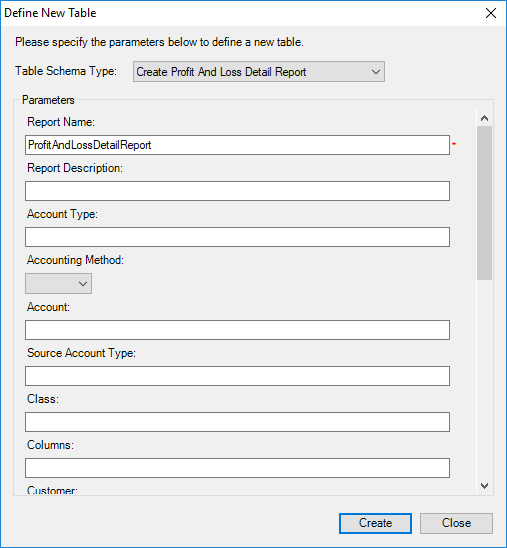
Report Name に新しいテーブルの名前を設定します。残りのパラメータを設定してレポートをカスタマイズしたら、Create ボタンをクリックしてテーブルを生成します。
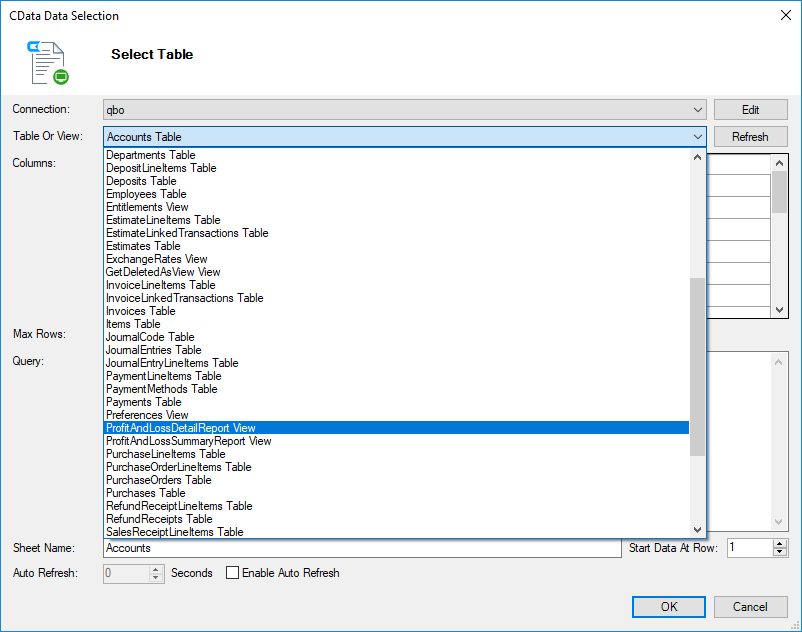
これで、「Table or View」ドロップダウンに設定した名前で新しいレポートが表示されます。
We appreciate your feedback. If you have any questions, comments, or suggestions about this entry, please contact our support team at support@cdata.co.jp.
