






CData Sync をはじめよう Part 2:レプリケーションのカスタマイズ
CData Sync は、エンタープライズデータを任意のデータストアへ自動かつ継続的にレプリケートします。この記事では、レプリケーションジョブをカスタマイズし、スケジュール設定する方法をご紹介します。
この記事を進めるには、事前にレプリケーションジョブを作成しておく必要があります。まだレプリケーションジョブを設定していない場合は、この記事を読み進める前に Part 1 をご参照ください。
CData Sync をはじめよう Part 1:ライセンス登録、接続の作成、レプリケーションジョブの作成
レプリケーションジョブのカスタマイズ
- CData Sync にログインします。
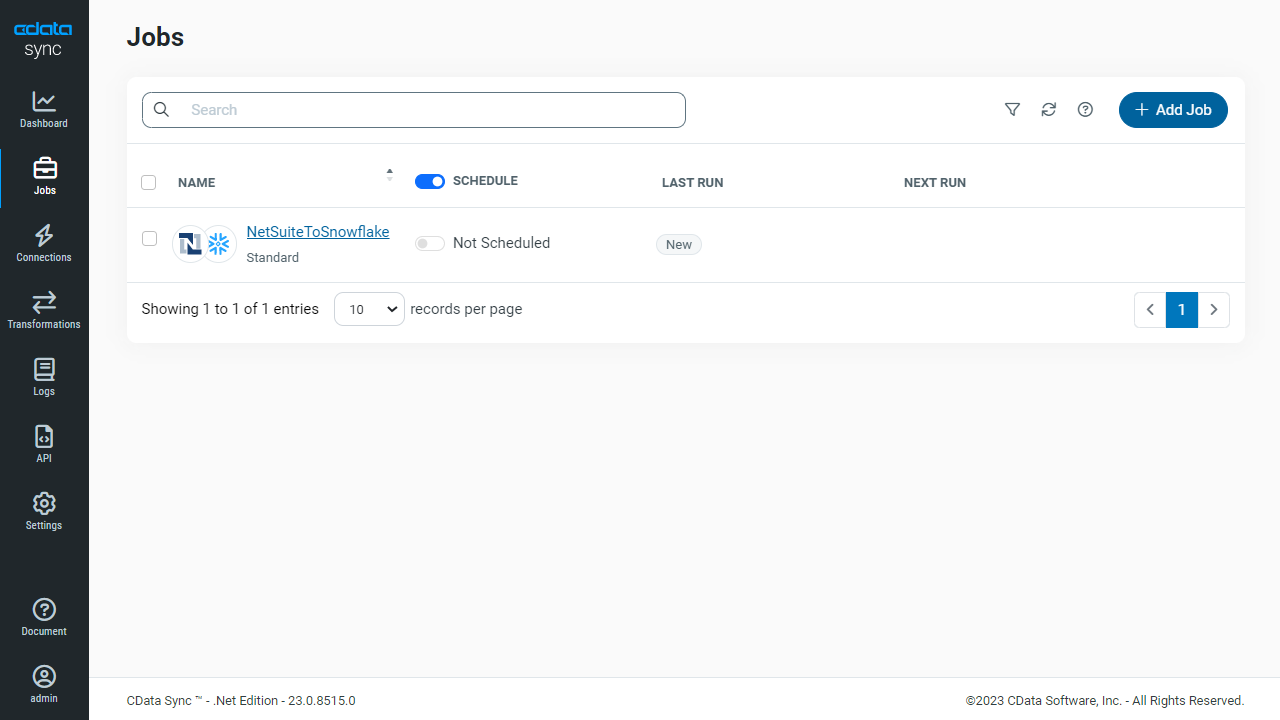
- Jobs タブに移動し、既存のジョブをクリックして開きます。
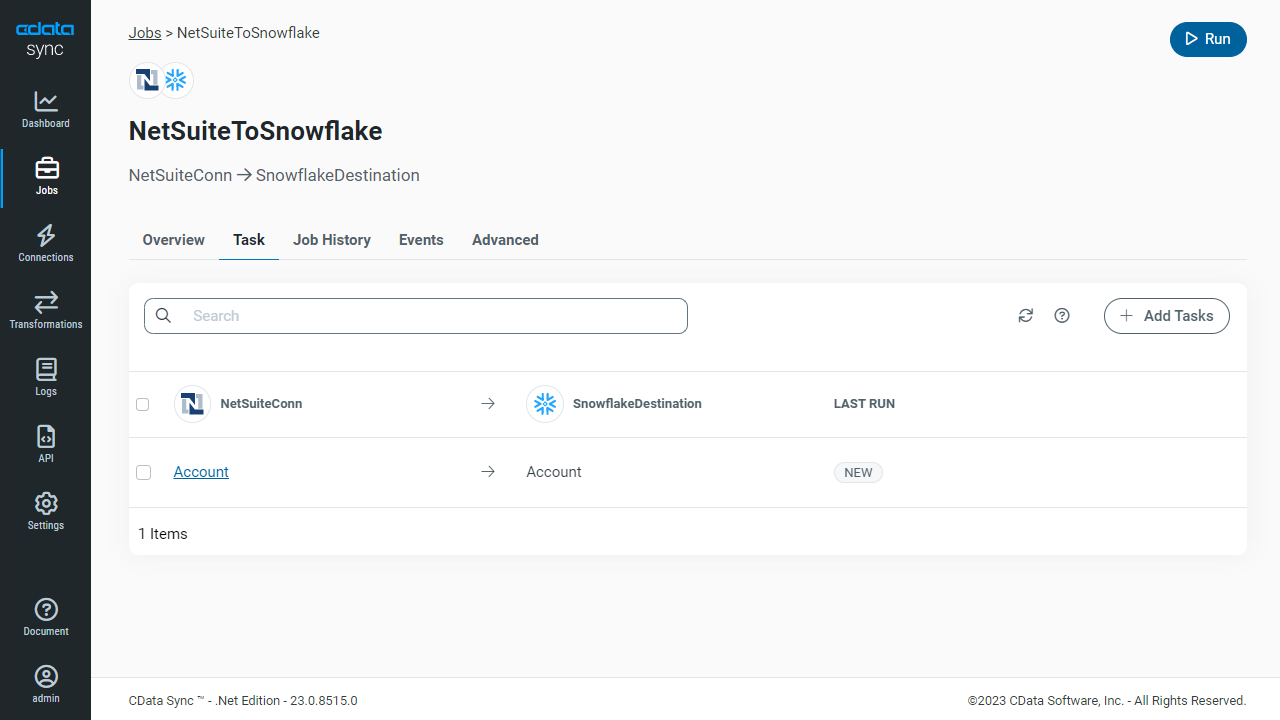
- 次に、レプリケーションプロセスをシンプルにするため、 ジョブ内のテーブルを1つだけ残して、他のテーブルをすべて削除します。
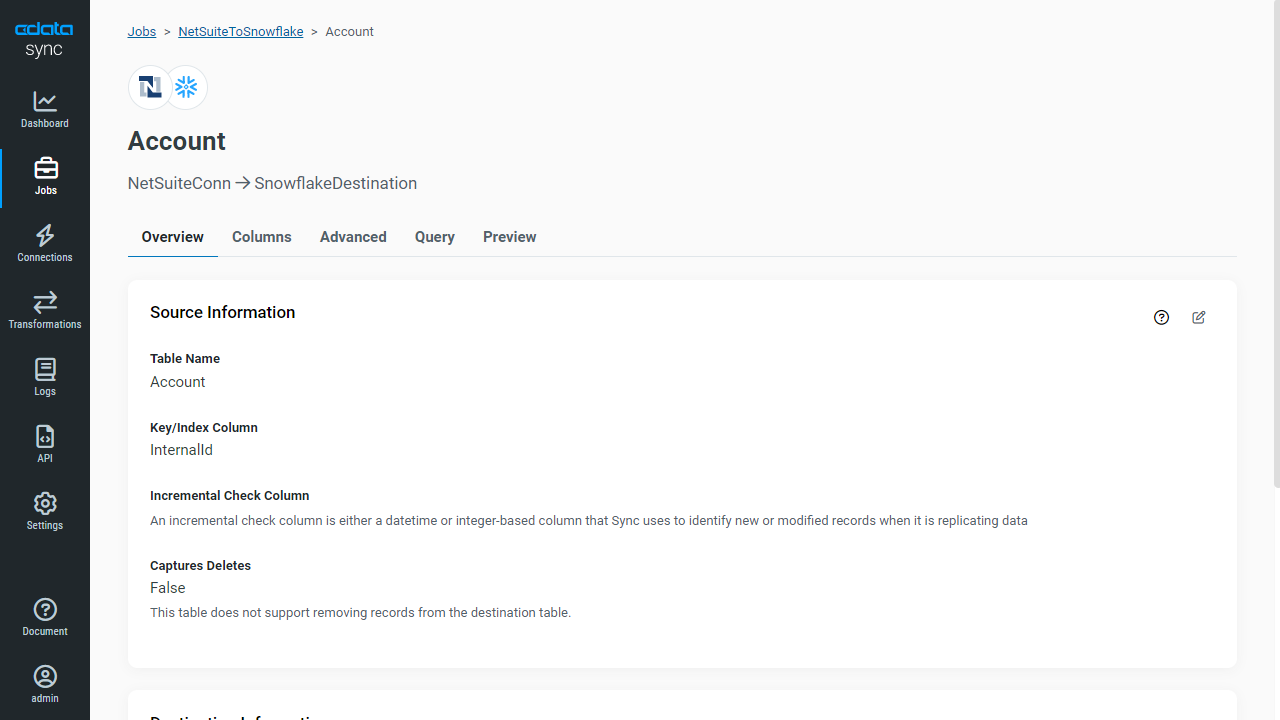
- 続いて、残ったテーブルをクリックしてテーブル名を変更します。Incremental Check カラムは、前回のジョブ実行以降にどのレコードが変更され、 レプリケートされるべきかを判断するために使用されます。 また、同期先テーブル名を指定することもできます。同期先に新しいテーブルを作成するか、 既存のテーブルを選択できます。
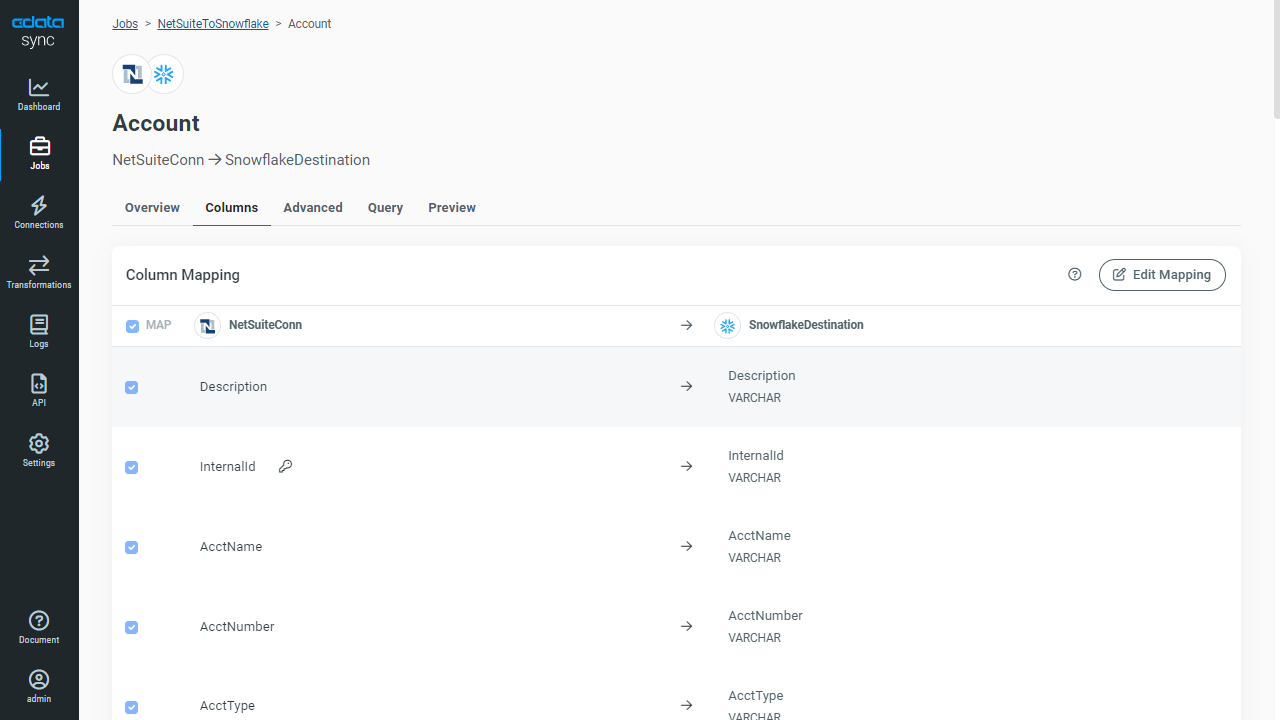
- Columns タブでは、レプリケーションジョブに含めるカラムや除外するカラムを設定できます。 さらに、ソースカラムを適切な同期先カラムにマッピングすることも可能です。 同期先カラムの名前がソースと異なる場合に便利です。
- Preview タブでは、タスクに加えた変更に基づいてレプリケートされるデータをプレビューできます。 OK をクリックして、タスクへの変更を保存します。

レプリケーションジョブのスケジュール設定
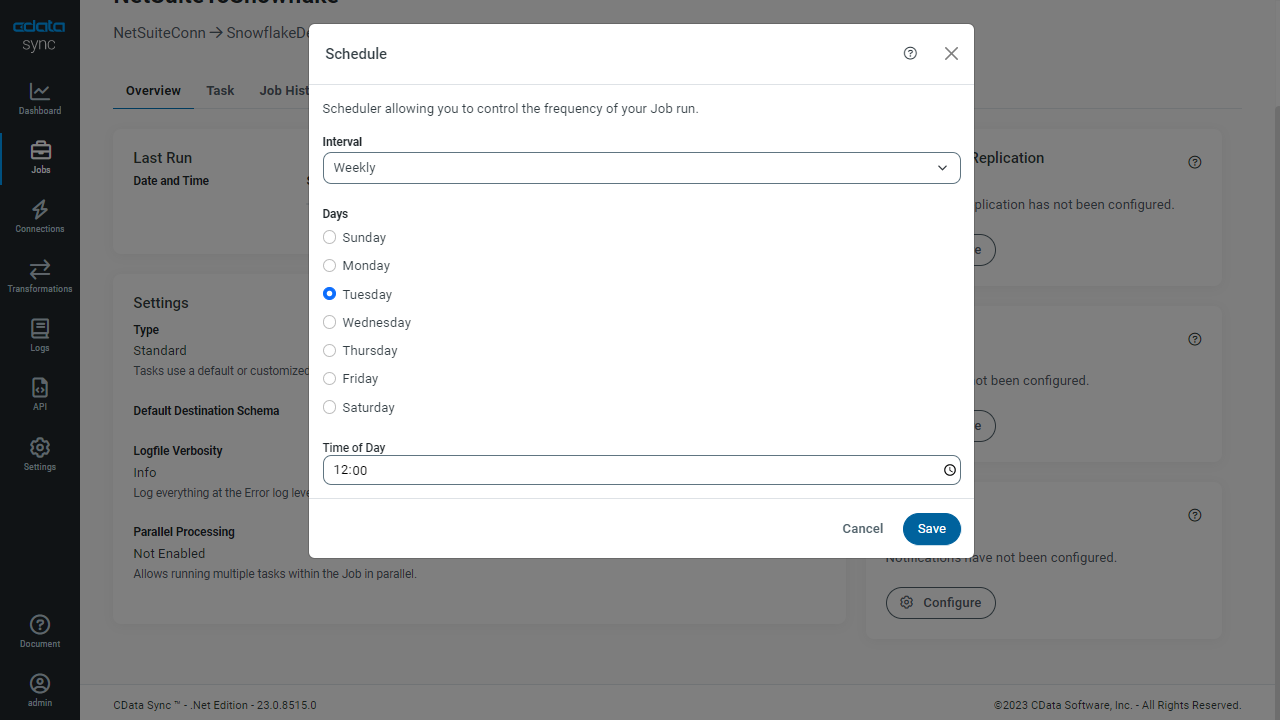
- ジョブのメインページに戻り、Schedule セクションに移動して Configure をクリックし、 レプリケーションスケジュールを作成します。ジョブの Interval を選択し、Save をクリックします。
以上が CData Sync でレプリケーションジョブをカスタマイズし、スケジュール設定するために必要な手順です。
無料トライアルと詳細情報
レプリケーションジョブのカスタマイズとスケジュール設定の方法をご覧いただきました。CData Sync 製品ページでは、CData Sync の詳細情報をご覧いただけるほか、無料トライアルをダウンロードできます。 今すぐエンタープライズデータのクラウドデータウェアハウスへの統合を始めましょう。ご不明な点がございましたら、 サポートチームがいつでもお手伝いいたします。