






CData SSIS Components のストアドプロシージャを使用した API 操作
CData SSIS Data Flow コンポーネントは、SQL Server Integration Services を拡張し、さまざまなデータソースからのデータのインポートやエクスポートを簡単に実行できるようにします。 ただし、一部の操作は、一般的な SSIS Source や Destination のモデルに適さない場合があります。
CData SSIS Components は、基になる API で利用可能な追加機能をストアドプロシージャとして公開しています。この記事では CData SSIS Components for SharePoint を使用して DownloadDocument ストアドプロシージャを実行する例を紹介しますが、同じ手順で他の CData SSIS Component のストアドプロシージャを実行し、OAuth 資格情報の取得、E メールへの添付ファイルのアップロード、CRM アプリケーションからのレポート作成などのさまざまなアクションを実行できます。
SSIS Source コンポーネントから SharePoint に接続
- Visual Studio を開き、新しい Integration Services プロジェクトを作成します。
- Control Flow 画面に新しい Data Flow Task を追加し、Data Flow Task を開きます。
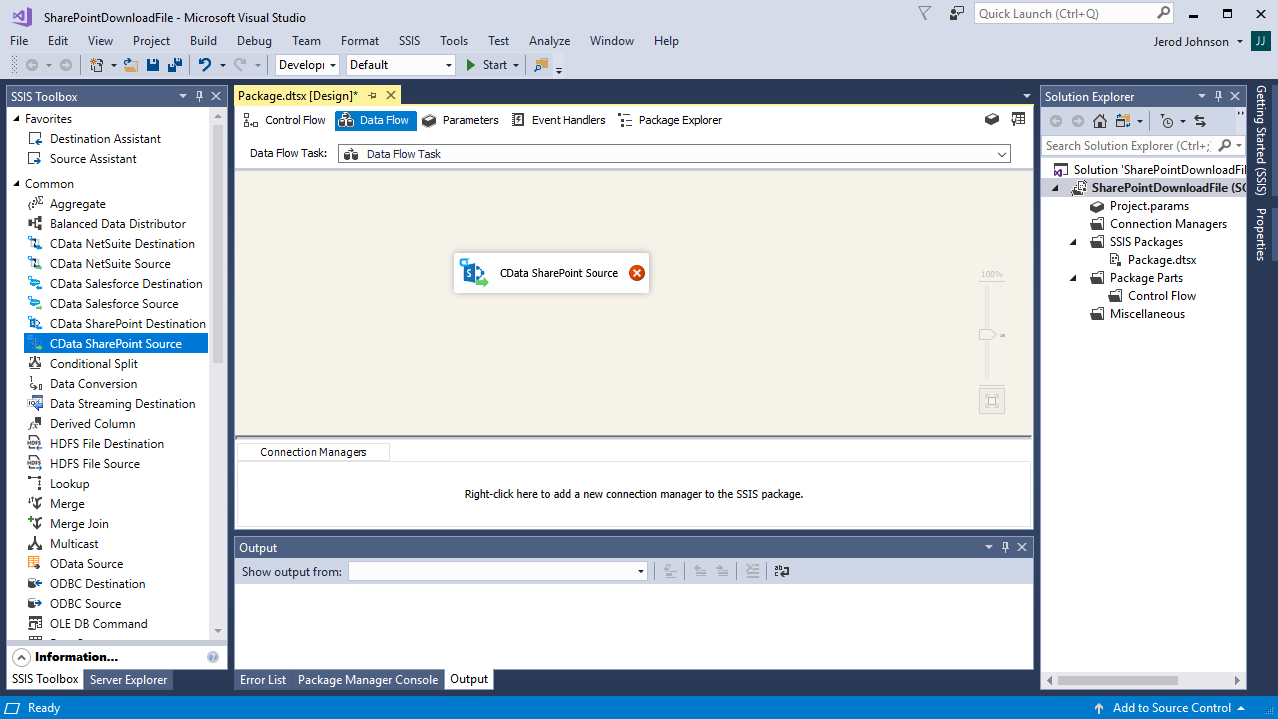
- Data Flow Task に CData SharePoint Source を追加します。
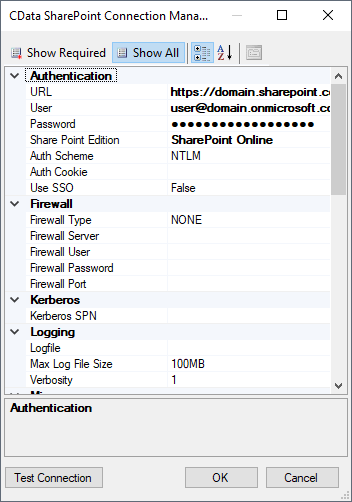
- CData SharePoint Source で新しい Connection Manager を追加し、SharePoint サイトの資格情報を入力します。
このデモでは、サンプルコードが非表示カラムを使用するため、「Show Hidden Columns」を True に設定してください。
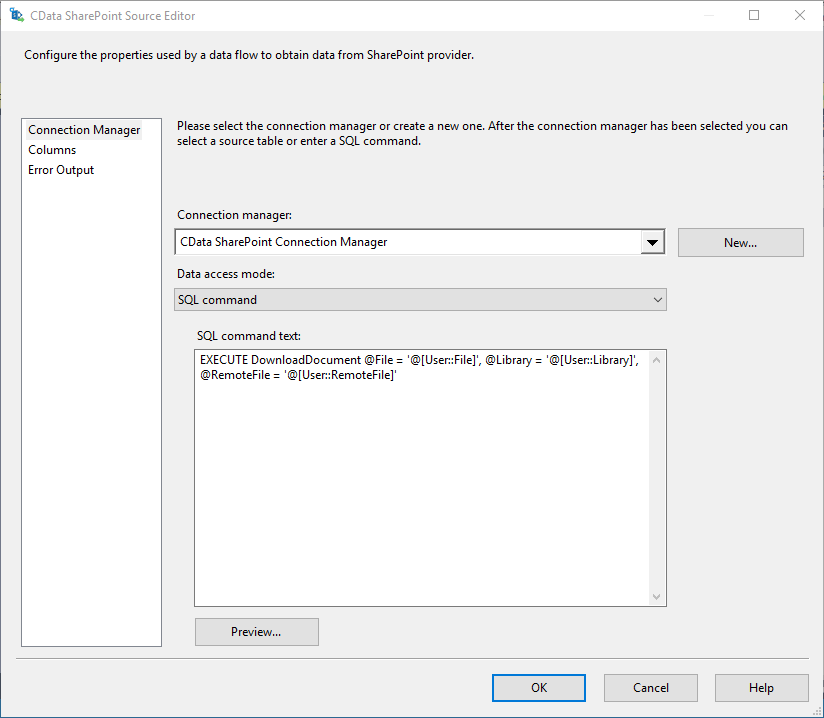
- Source Component エディタで、SQL Statement を選択してストアドプロシージャを実行するように Source Component を構成します。
- SQL Query に、ストアドプロシージャの EXECUTE ステートメントを設定します。例:
EXECUTE DownloadDocument @File = '', @Library = '', @RemoteFile = ''
パラメータ化クエリの設定
- Source Component で SQL クエリを設定したら、Control Flow タブをクリックします。
- SSIS メニューから Variables を選択し、ストアドプロシージャに必要な変数(User、Library、RemoteFile など)を追加します。
- Control Flow タブで、Data Flow Task を選択します。
- Properties ペインで、Expressions プロパティの展開ボタンをクリックします。
- Property expressions リストで、空の行を選択し、CData SharePoint Source コンポーネントの SQL Statement を選択します。
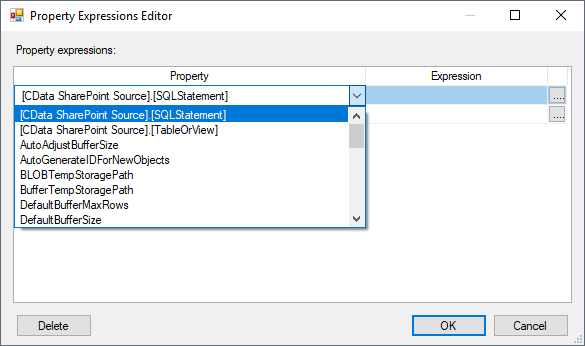
- Expression に、引用符を含むストアドプロシージャのパラメータ化された EXECUTE ステートメントを設定します。例:
"EXECUTE DownloadDocument @File = '" + @[User::File] + "', @Library = '" + @[User::Library] + "', @RemoteFile = '" + @[User::RemoteFile] + "'"
Expression を保存したら、プロジェクトを実行すると、ダウンロードしたファイルがダウンロードディレクトリに保存されます。
SSIS サンプルプロジェクト
SQL Server SSIS 内で SharePoint Data Provider をすぐに使い始めるには、完全に機能する サンプルパッケージをダウンロードしてください。デモを実行する前に、「Connection Manager」で接続の詳細を変更する必要があります。
始める準備はできましたか?
無料トライアルをダウンロード:
今すぐダウンロード詳細:
 SharePoint SSIS Components
SSIS ソース元 & 接続先コンポーネントは、SQL Server SSIS のワークフロー内で簡単にSharePoint Server データにリアルタイム接続できるパワフルなツールです。
データフロー内のSharePoint コンポーネントを使ってSharePoint のLists、Contacts、Calendar、Links、Tasks、etc. を同期できます。データ同期、ローカルバックアップ、ワークフローの自動化などに最適!