






CData SharePoint Task を使用した API 操作の実行
CData SSIS Data Flow コンポーネントは、SQL Server Integration Services を拡張し、さまざまなソースからのデータのインポートおよびエクスポートを容易にします。 ただし、一部の操作は、一般的な SSIS Source や Destination モデルには適さない場合があります。
CData SSIS コンポーネントは、基盤となる API で利用可能な追加機能をストアドプロシージャとして公開しています。この記事では CData SSIS Components for SharePoint を使用して DownloadDocument ストアドプロシージャを実行しますが、同じ手順でほかの CData SSIS コンポーネントのストアドプロシージャを実行できます。たとえば、OAuth 資格情報の取得、メールへの添付ファイルのアップロード、CRM アプリケーションからのレポート作成など、さまざまな操作を実行できます。
SharePoint への接続
- Visual Studio を開き、新しい Integration Services プロジェクトを作成します。
- Control Flow 画面に新しい CData SharePoint Task を追加します。

- CData SharePoint Task を開きます。
- CData SharePoint Task Designer で、新しい Connection Manager を追加し、SharePoint サイトの資格情報を入力します。
このデモでは、サンプルコードで非表示カラムを使用するため、'Show Hidden Columns' を True に設定してください。

- Test Connection をクリックして、接続が正しく構成されていることを確認します。
CData SharePoint Task の構成
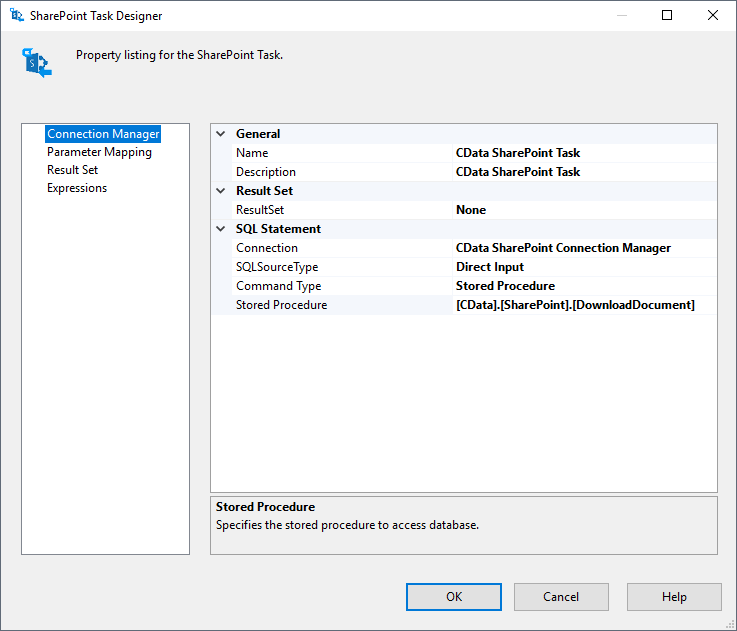
SharePoint への接続を構成したら、ストアドプロシージャを呼び出すようにタスクを構成します。Connection Manager タブで続けて設定を行います。
- SQLSourceType を "Direct Input" に設定します。
- Command Type を "Stored Procedure" に設定します。
- Stored Procedure に実行するストアドプロシージャを設定します。例: [CData].[SharePoint].[DownloadDocument]
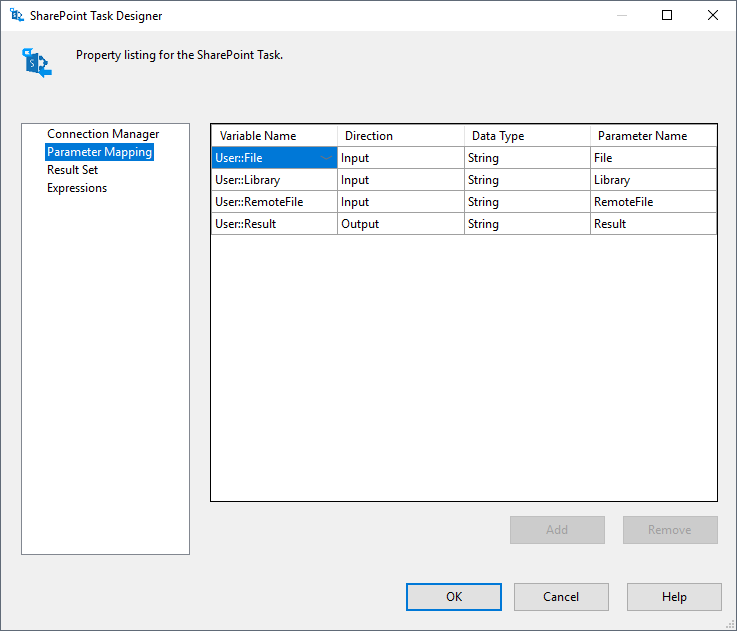
- Parameter Mapping タブで、ストアドプロシージャの入力および出力パラメータとして使用する変数を追加または割り当てます。
変数への値の割り当て
接続、SQL ステートメント、ストアドプロシージャのパラメータを構成したら、あとは構成した変数に値を割り当てるだけでストアドプロシージャを実行できます。
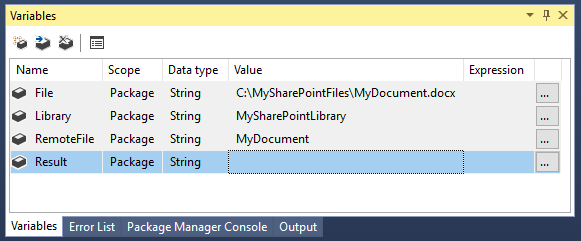
- SSIS メニューで Variables をクリックします。
- 各変数に値を割り当てます。
パッケージの実行
これで、パッケージを実行する準備が整いました。ストアドプロシージャの実行後に追加のタスクを追加し、ストアドプロシージャの結果を使用して意思決定を行ったり、ほかのタスクを実行したりできます。CData SharePoint Task は SSIS と連携するように構築されているため、API 操作とのネイティブ統合が可能です。
SSIS サンプルプロジェクト
SQL Server Integration Services 内で SharePoint API 操作をすぐに開始するには、完全に機能する サンプルパッケージをダウンロードしてください。デモを実行する前に、'Connection Manager' で接続の詳細を変更し、パッケージ変数の値を編集する必要があります。