






SSIS を使用して Salesforce データを SQL Server にインポート
重要なビジネスデータのバックアップ先として SQL Server を活用すると、データ損失に対する強力なセーフティネットを確保できます。SQL Server にデータをバックアップすることで、レポート、分析などの機能とデータを簡単に連携できるようになります。
この記事では、SQL Server Integration Services ワークフロー内で CData SSIS Tasks for Salesforce を使用して、Salesforce データを Microsoft SQL Server データベースに転送する方法を説明します。他の CData SSIS コンポーネントでも、同じ手順とサンプルプロジェクトをご利用いただけます。
コンポーネントの追加
まず、新しいデータフロータスクに CData Salesforce ソースと OLE DB 変換先を追加します。
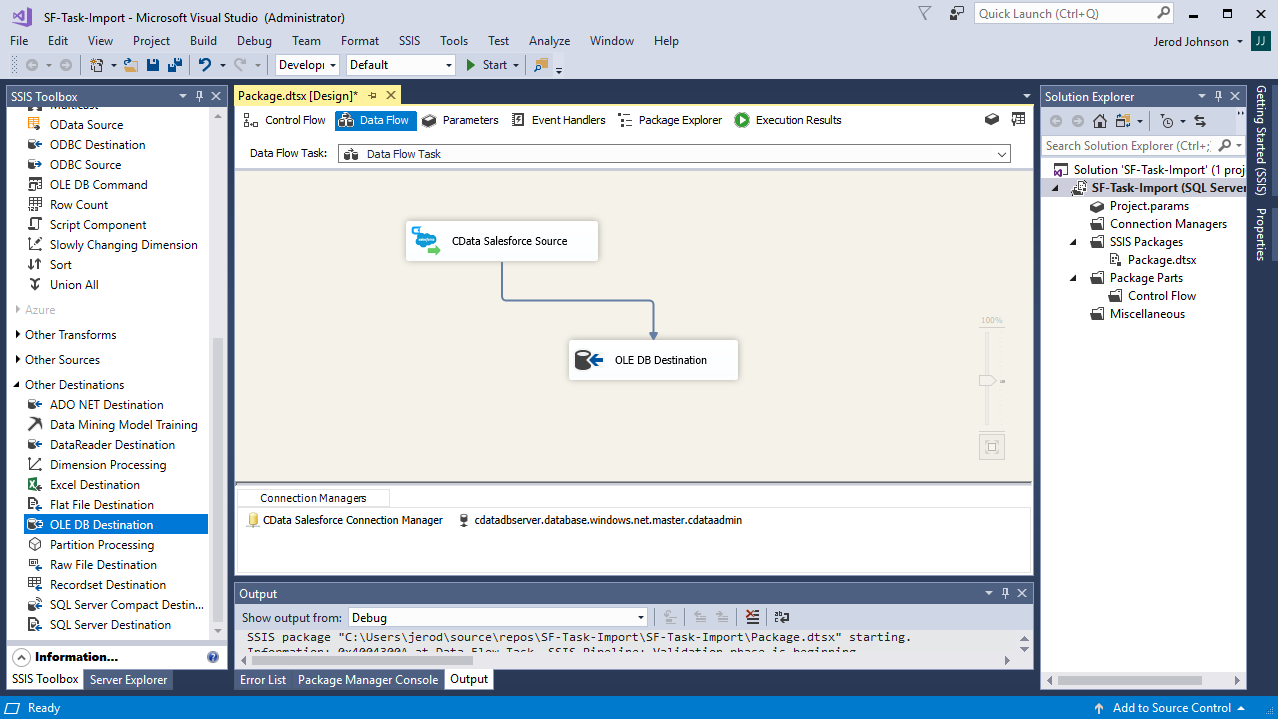
注意:リモート SQL Server データベースに接続する場合は OLE DB 変換先を使用します。ローカル SQL Server データベースに接続する場合は SQL Server 変換先を使用してください。
接続マネージャーの作成
以下の手順に従って、Salesforce への接続プロパティを接続マネージャーに保存します。
- 接続マネージャーウィンドウで右クリックし、「新しい接続」をクリックします。「SSIS 接続マネージャーの追加」ダイアログが表示されます。
- 接続マネージャーの種類メニューで、CData Salesforce Connection Manager を選択します。
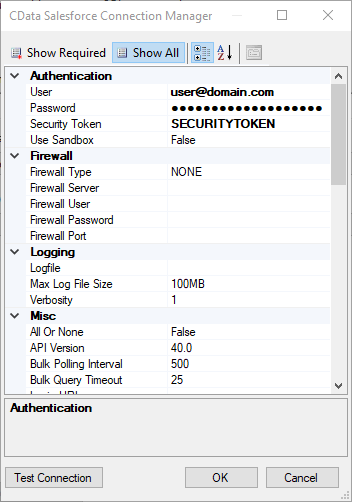
- 接続プロパティを設定します。Salesforce への一般的な接続には、以下の情報が必要です:
- User
- Password
- AccessToken
Salesforce ソースの設定
以下の手順に従って、Salesforce データの抽出に使用するクエリを指定します。
- Salesforce ソースをダブルクリックして、ソースコンポーネントエディターを開きます。
- 接続マネージャーメニューで、先ほど作成した接続マネージャーを選択します。
- データアクセスモードで「SQL コマンド」を選択し、データ抽出に使用するクエリを指定します。この記事では、以下のクエリを使用して Account テーブルのすべてのレコードを取得します:
SELECT * FROM Account

- Salesforce ソースエディターを閉じて、OLE DB 変換先に接続します。
SQL Server 変換先の設定
以下の手順に従って、Salesforce データをロードする SQL Server テーブルを指定します。
- OLE DB 変換先を開き、新しい接続を追加します。サーバーとデータベースの情報を入力してください。
- データアクセスモードメニューで、「テーブルまたはビュー」を選択します。
- テーブルまたはビューメニューで、データを格納するテーブルまたはビューを選択します(または新しいテーブルの作成を選択できます)。
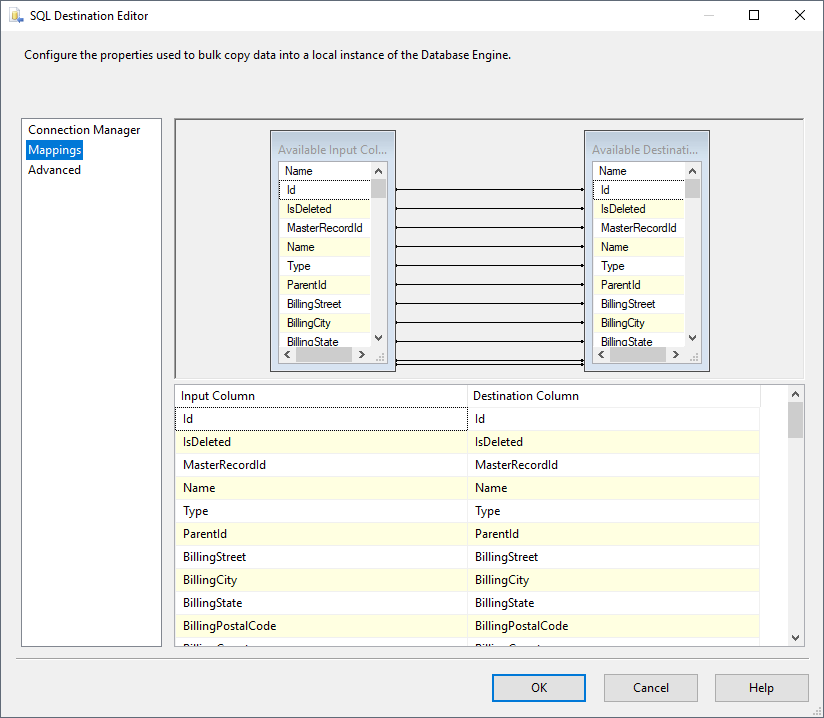
- マッピング画面で必要なプロパティを設定します。
プロジェクトの実行
これでプロジェクトを実行できます。SSIS タスクの実行が完了すると、データベースに Salesforce データが格納されます。

SSIS サンプルプロジェクト
すぐに使えるサンプルプロジェクトをダウンロードしてお試しください。接続には CData SSIS Tasks for Salesforce が必要です。
注意:デモを実行する前に、上記の手順に従って、ご利用の環境に合わせて接続情報を変更してください。
始める準備はできましたか?
無料トライアルをダウンロード:
今すぐダウンロード詳細:
 Salesforce SSIS Components
SSIS ソース元 & 接続先コンポーネントは、SQL Server SSIS のワークフロー内で簡単にSalesforce.com アカウントデータにリアルタイム接続できるパワフルなツールです。
データフロー内のSalesforce コンポーネントを使ってSalesforce のLeads、Contacts、Opportunities、Accounts、etc. を同期できます。データ同期、ローカルバックアップ、ワークフローの自動化などに最適!