






SSIS を使用して SQL Server から Salesforce にデータをエクスポート
SQL Server データベースは、企業のレコードを保存するために広く使用されています。こうしたデータを他の場所に移動する必要が出てくることも少なくありません。CData SSIS Task for Salesforce を使えば、Salesforce データを簡単に転送できます。
この記事では、SQL Server Integration Services ワークフロー内で CData SSIS Task for Salesforce を使用して、SQL Server から Salesforce にデータをエクスポートする方法を説明します。付属のサンプルプロジェクトを使って、他の CData SSIS Components でも同様の手順で実行できます。
コンポーネントの追加
まず、新しいデータフロータスクに OLE DB ソースと CData Salesforce の同期先を追加します。

OLE DB ソースの設定
以下の手順で、SQL Server インスタンスへの接続に必要なプロパティを指定します。
- OLE DB ソースを開き、新しい接続を追加します。サーバーとデータベースの情報を入力してください。
- Data access mode メニューで「Table or view」を選択し、Salesforce にエクスポートするテーブルまたはビューを選択します。
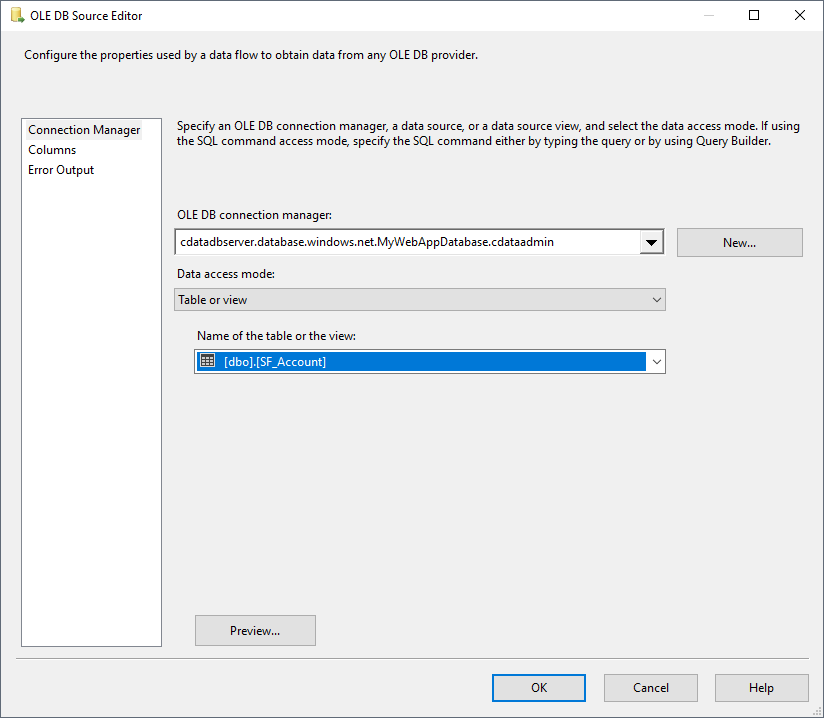
- OLE DB ソースウィザードを閉じて、CData Salesforce の同期先に接続します。
Salesforce 用の新しい Connection Manager を作成
以下の手順で、Connection Manager に接続プロパティを保存します。
- 新しい Connection Manager を作成します:Connection Manager ウィンドウで右クリックし、New Connection をクリックします。Add SSIS Connection Manager ダイアログが表示されます。
- Connection manager type メニューで、CData Salesforce Connection Manager を選択します。
- 接続プロパティを設定します。標準的な Salesforce 接続には以下が必要です:
- User
- Password
- AccessToken
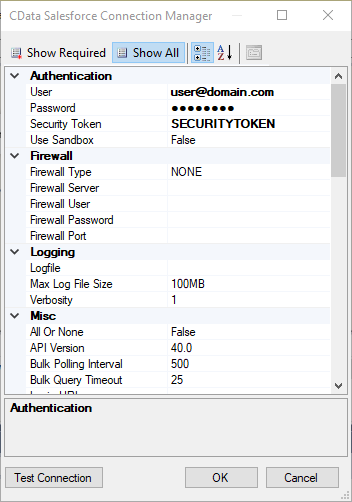
Salesforce の同期先を設定
同期先コンポーネントの Connection Manager で、SQL Server ソーステーブルから Salesforce の同期先テーブルへのマッピングを定義します。
- Salesforce の同期先をダブルクリックして、同期先コンポーネントエディターを開きます。
- Connection Managers タブで、先ほど作成した Connection Manager を選択します。
- データのエクスポート先となるテーブルを指定します。この例では、Account レコードを転送します。
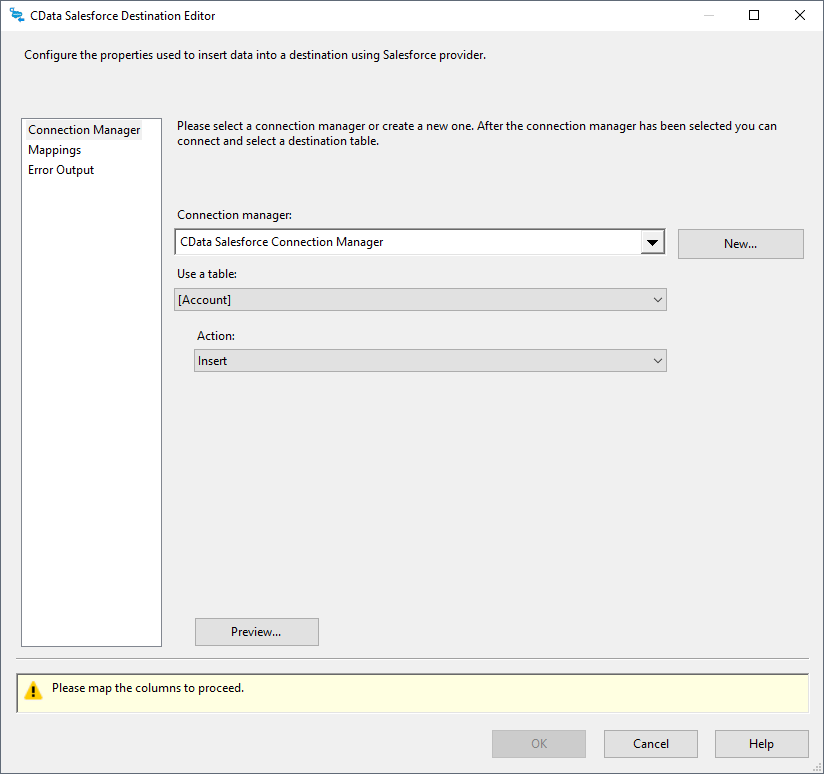
- Column Mappings タブで、入力カラムから同期先カラムへのマッピングを設定します。

プロジェクトの実行
これでプロジェクトを実行できます。 SSIS タスクの実行が完了すると、SQL テーブルのデータが指定したテーブルにエクスポートされます。
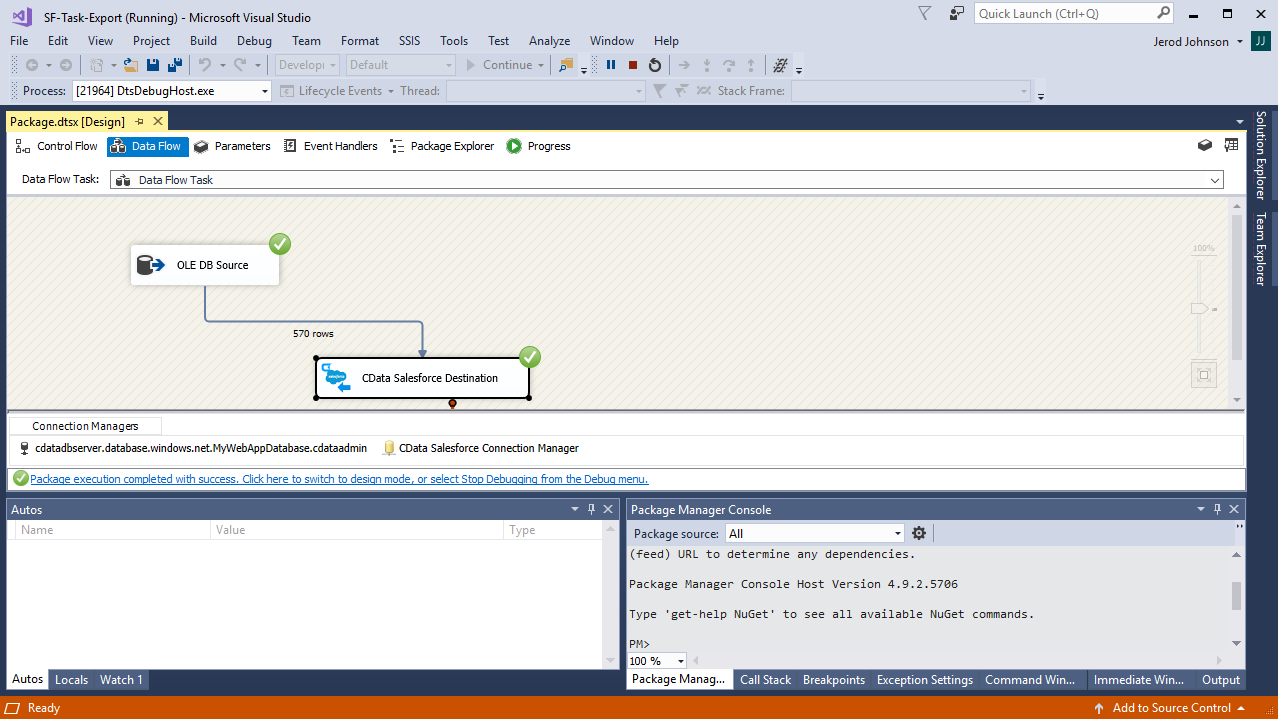
SSIS サンプルプロジェクト
すぐに使えるサンプルプロジェクトをダウンロードしてお試しください。このサンプルを実行するには、CData SSIS Task for Salesforce も必要です。
注意:デモを実行する前に、上記の説明に従って、お使いの環境に合わせて接続情報を変更してください。
始める準備はできましたか?
無料トライアルをダウンロード:
今すぐダウンロード詳細:
 Salesforce SSIS Components
SSIS ソース元 & 接続先コンポーネントは、SQL Server SSIS のワークフロー内で簡単にSalesforce.com アカウントデータにリアルタイム接続できるパワフルなツールです。
データフロー内のSalesforce コンポーネントを使ってSalesforce のLeads、Contacts、Opportunities、Accounts、etc. を同期できます。データ同期、ローカルバックアップ、ワークフローの自動化などに最適!