






SQL Server Integration Services で HubSpot の連絡先を MailChimp リストに追加する方法
SQL Server Integration Services(SSIS)は、データ統合およびワークフローアプリケーション向けのプラットフォームで、一般的に SQL Server データベースを扱います。CData SSIS Components を使用すると、100 を超える SaaS、ビッグデータ、NoSQL ソースからのデータを統合できるようになります。QuickBooks の発注書を Salesforce の請求書に変換したり、NetSuite のデータを Google BigQuery インスタンスにレプリケートしたりといったビジネスプロセスを簡単に統合できます。
この記事では、CData SSIS Components for HubSpot および MailChimp を使用して、HubSpot の新規連絡先を MailChimp リストに追加するデータフローの作成方法を解説します。まだダウンロードしていない場合は、HubSpot SSIS Components および MailChimp SSIS Components をダウンロードしてインストールしてください。
HubSpot と MailChimp への接続
HubSpot の連絡先を MailChimp リストに追加するには、HubSpot 連絡先のメールアドレスと MailChimp リストの ID が必要です。CData MailChimp Source コンポーネントと CData HubSpot Source コンポーネントを使用して、必要な情報をクエリしましょう。
MailChimp リスト ID の取得
CData MailChimp Source コンポーネントを追加して、新しいメールアドレスを追加する MailChimp リストの ID を取得します。
- CData MailChimp Source コンポーネントを Data Flow タスクに追加します。
コンポーネントをダブルクリックして、新しい接続マネージャを追加します。
MailChimp はアカウントの APIKey または OAuth を使用してアプリケーションを認証します。APIKey は MailChimp のアカウント設定から生成できます。OAuth 認証の場合は、MailChimp でアプリを登録して OAuthClientId、OAuthClientSecret、および CallbackURL を取得してください。
OAuth の使用方法については、ヘルプドキュメントの「Getting Started」の章をご覧ください。
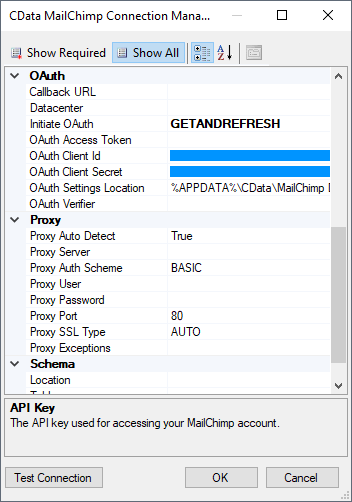
- 接続を構成したら、Data access mode を「SQL Command」に設定します。
- SQL command text に、MailChimp リスト名でフィルタリングする SELECT ステートメントを設定します:
SELECT [Id] FROM [Lists] WHERE [Name] = 'SAMPLE'
- OK をクリックします。
HubSpot の新規連絡先の取得
CData HubSpot Source コンポーネントを追加して、MailChimp リストに追加する最近追加された連絡先を取得します。
- CData HubSpot Source コンポーネントを Data Flow タスクに追加します。
コンポーネントをダブルクリックして、新しい接続マネージャを追加します。
HubSpot は OAuth 認証標準を使用します。組み込みの OAuthClientId、OAuthClientSecret、CallbackURL を使用するか、HubSpot でアプリを登録して独自のものを取得できます。
OAuth の使用方法については、ヘルプドキュメントの「Getting Started」の章をご覧ください。
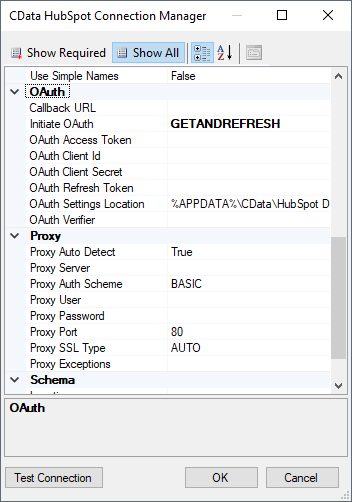
- 接続を構成したら、Data access mode を「SQL Command」に設定します。
- SQL command text に、連絡先のメールアドレスを取得する SELECT ステートメントを設定します。このクエリは、Expression Builder でパラメータ化されたクエリのプレースホルダーとして使用されます。
SELECT [Email] FROM [Contacts]
- OK をクリックします。
- SSIS プロジェクトの Control Flow に戻り、デザイン画面の任意の場所をクリックします。
- SSIS メニューから Variables をクリックします。
- Variables ペインで、クリックして新しい変数を追加します。
- Namespace を「User」、Name を「Status」、Data type を「String」、Value を「subscribed」または「unsubscribed」(設定に応じて)に設定します。
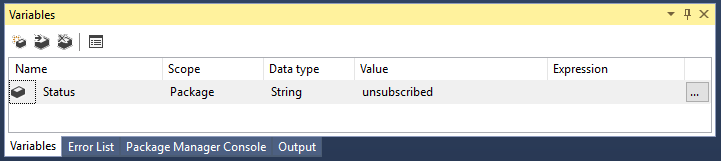
- Data Flow に移動し、デザイン画面の任意の場所をクリックします。
- Properties ペインで、ボタンをクリックして Expressions プロパティを開きます。
- 表示された Property Expressions Editor で、Property ボックスの空の行をクリックし、ドロップダウンメニューから CData HubSpot Source コンポーネントの SQLStatement プロパティを選択します。次に、追加した行のボタンをクリックして Expression Builder を表示します。
- Expression ボックスで、実行時に利用可能な変数を入力パラメータとして使用する新しい SQL コマンドを作成できます。式は必ず引用符で囲んでください。この式は、過去 30 日間に追加された連絡先を取得し、User 変数に基づいて Status を定数として設定します。
"SELECT [Email], '" + @[User::Status] + "' AS [Status] FROM [Contacts] WHERE Date > '" + (DT_WSTR, 50) DATEADD("day", -30, GETDATE()) + "'"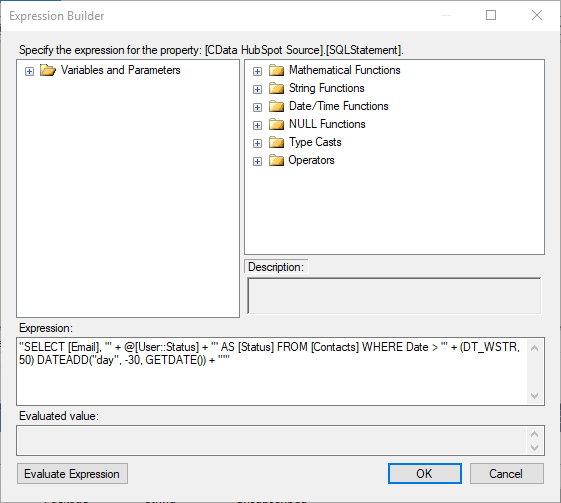
HubSpot と MailChimp のデータを結合
HubSpot と MailChimp に接続してデータを取得したら、連絡先を MailChimp リストに追加する前に、Union All コンポーネントでデータを結合します。
- Union All コンポーネントをデザイン画面に追加します。
- MailChimp と HubSpot の Source コンポーネントの Output を Union All コンポーネントの Input にドラッグします。
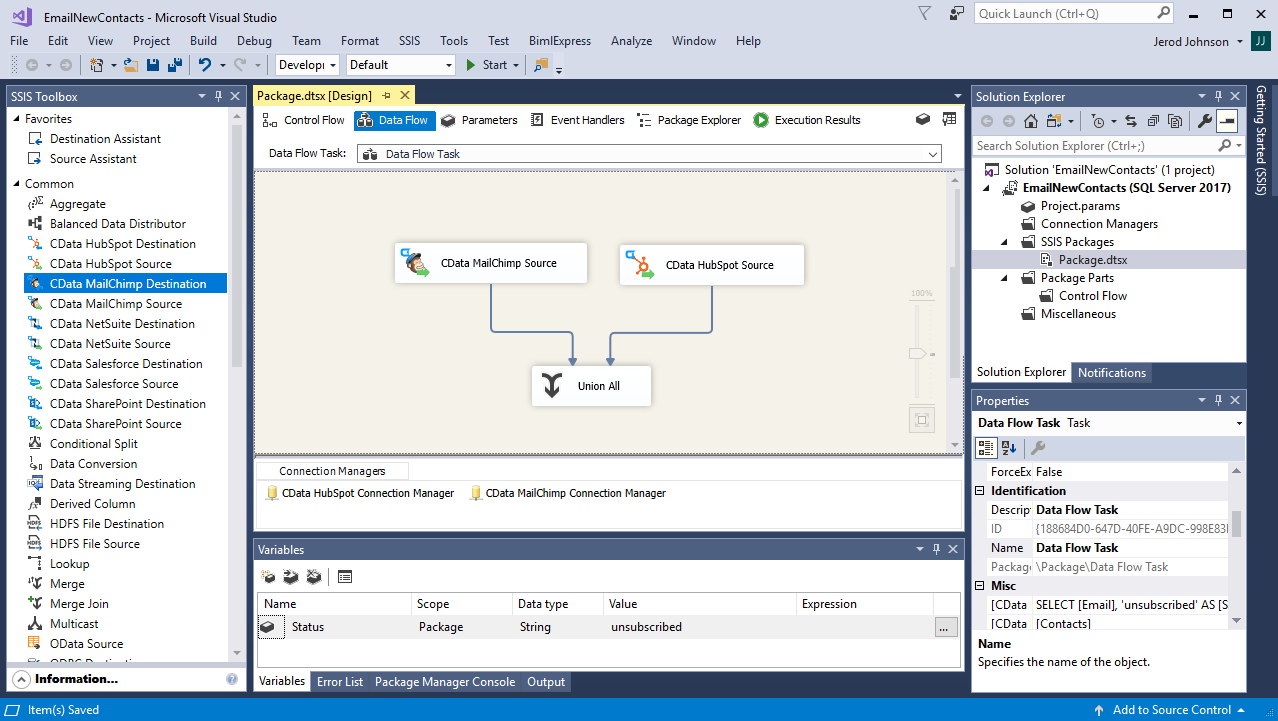
- Union All をダブルクリックし、以下のようにカラムを構成して OK をクリックします:
Output Column Name Union All Input 1 (MailChimp) Union All Input 1 (HubSpot) ListId Id <ignore> Email <ignore> Email Status <ignore> Status
新しい MailChimp リストメンバーの追加
データを結合して取得できたら、HubSpot の新規連絡先を MailChimp リストに追加する準備が整いました。
- CData MailChimp Destination コンポーネントをデザイン画面に追加します。
- Union All コンポーネントの Output を MailChimp Destination コンポーネントの Input にドラッグします。
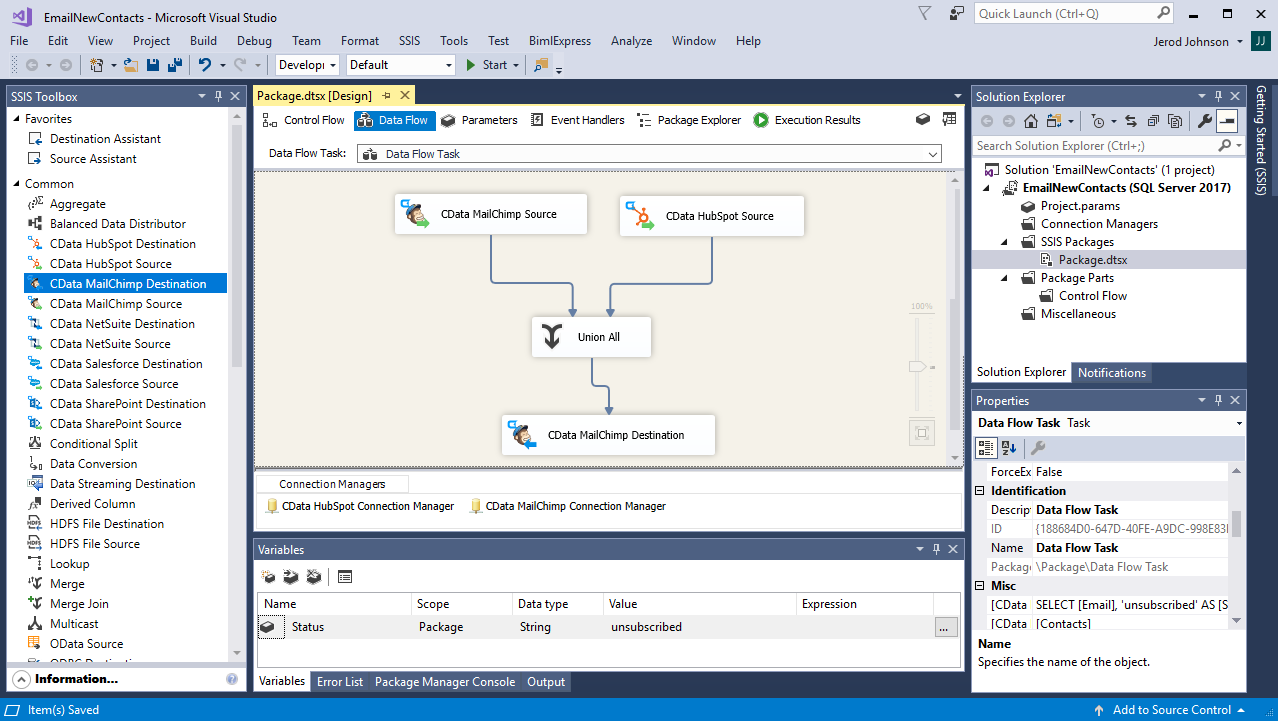
- MailChimp Destination コンポーネントをダブルクリックし、CData MailChimp Connection Manager を選択します。
- Use a table フィールドを「[ListMembers]」に設定し、Action フィールドを「Insert」に設定します。
- Mappings ページで、以下のようにカラムをマッピングして OK をクリックします。
Input Column Destination Column Email EmailAddress Status Status ListId ListId
詳細情報と無料トライアル
CData SSIS Components を使用すると、データソースに関係なく、SQL SSIS プロジェクトで標準ベースの SQL ライクなデータアクセスが可能になります。この記事では HubSpot の新規連絡先を MailChimp リストに追加する方法に焦点を当てましたが、同じ原則を適用して、CData がサポートする 300 以上の SaaS、ビッグデータ、NoSQL ソースの任意のエンティティを扱うことができます。CData HubSpot SSIS Components および CData MailChimp SSIS Components の 30 日間無料トライアルをぜひお試しください。ご不明な点がございましたら、サポートチームまでお気軽にお問い合わせください。