






CData SAP ドライバー徹底解説:SAP S/4HANA CDS ビューを OData サービスとして公開する方法
前回の記事では、SAP S/4HANA 向けに SAP Gateway サービスビルダーを使用した OData サービスの実装方法について解説しました。しかし、このアプローチでは毎回 ABAP での内部実装が必要となり、煩雑で複雑になりがちです。
本記事では、CDS ビューを使用した、よりシンプルな OData サービス公開方法をご紹介します。 CDS(Core Data Services)ビューは、SAP S/4HANA 内で定義できる SQL ライクなビューです。これらのビューを使うことで、データの構造化と取得をより効率的かつ柔軟に行えます。
CDS ビューの優れた点は、OData サービスとして直接公開できる機能が組み込まれていることです。これにより ABAP コーディングが不要になり、プロセスが簡素化され、より手軽に利用できるようになります。
注意:本記事では SAP S/4HANA Private Cloud Edition を使用していますが、原則は Public Cloud Edition にも適用できます。
OData サービスの作成
今回作成する OData サービスでは、銀行データの一覧を取得します。
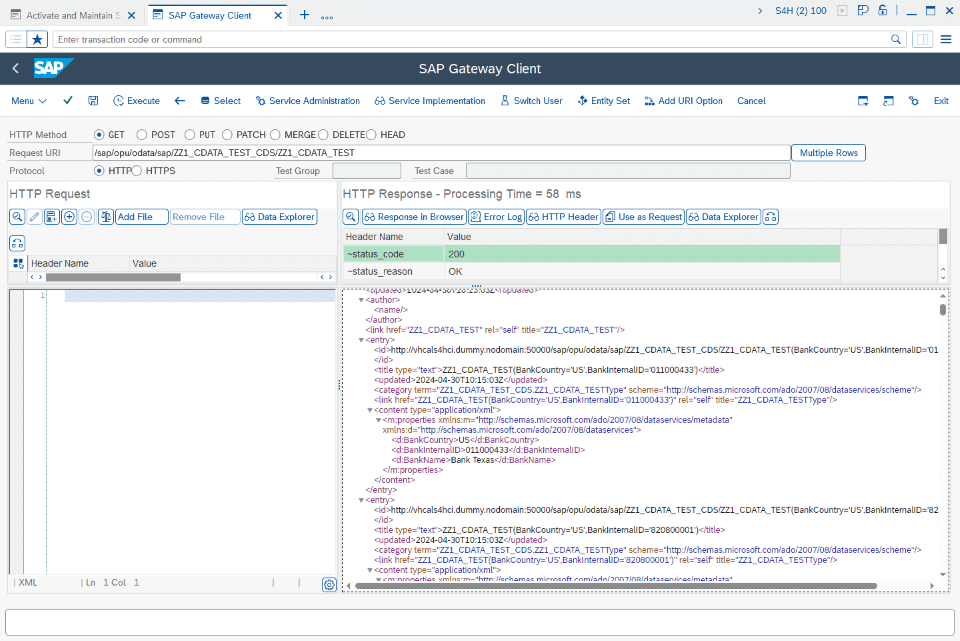
ベースとなる CDS ビューを定義し、OData サービスとして公開していきます。
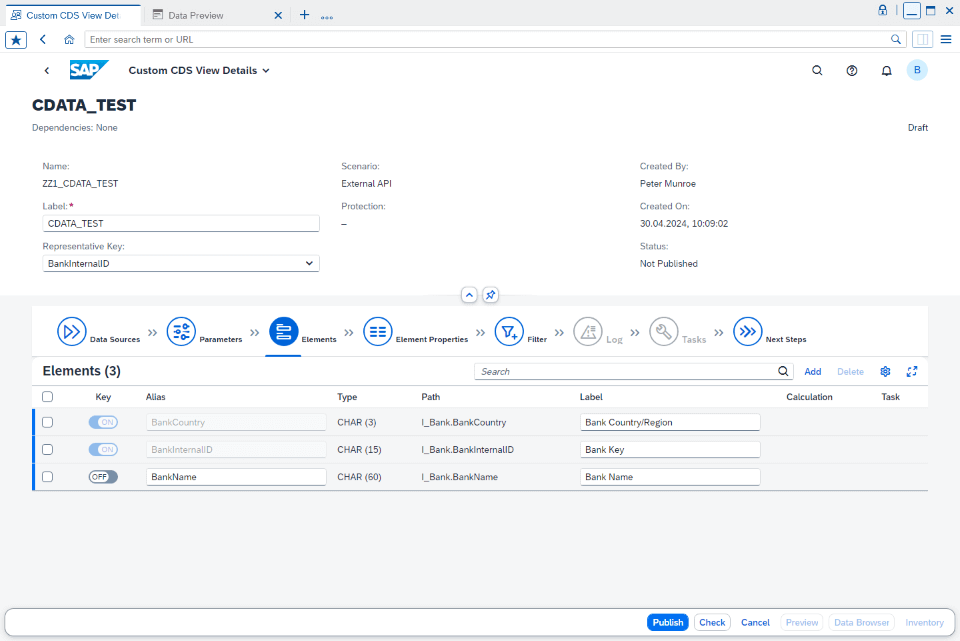
SAP Business Client から Fiori を起動する
まず CDS ビューの作成から始めましょう。CDS ビューはいくつかの方法で作成できますが、今回は Fiori UI を使用します。
-
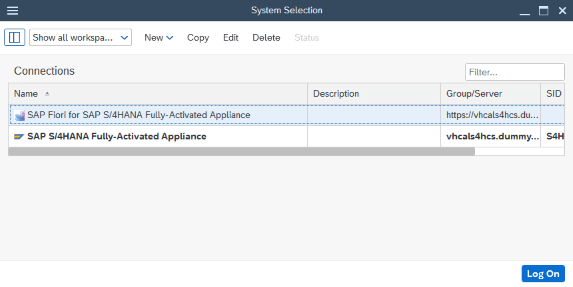
SAP Business Client で Fiori を起動します。
-
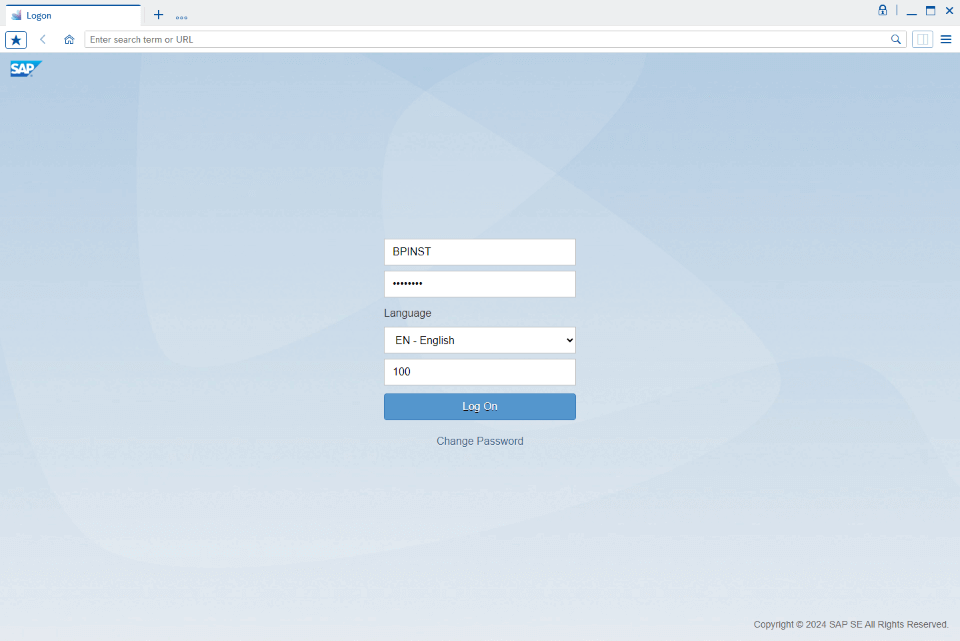
任意のユーザーでログインします。
-
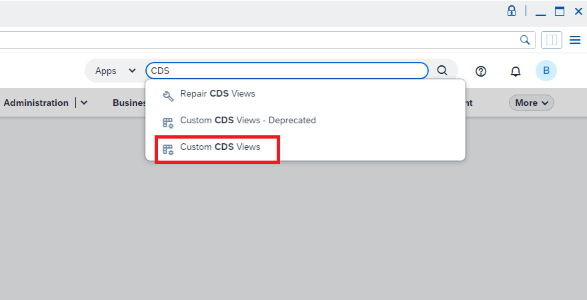
検索画面から「Custom CDS Views」に移動し、手順を進めます。
カスタム CDS ビューを作成する
-
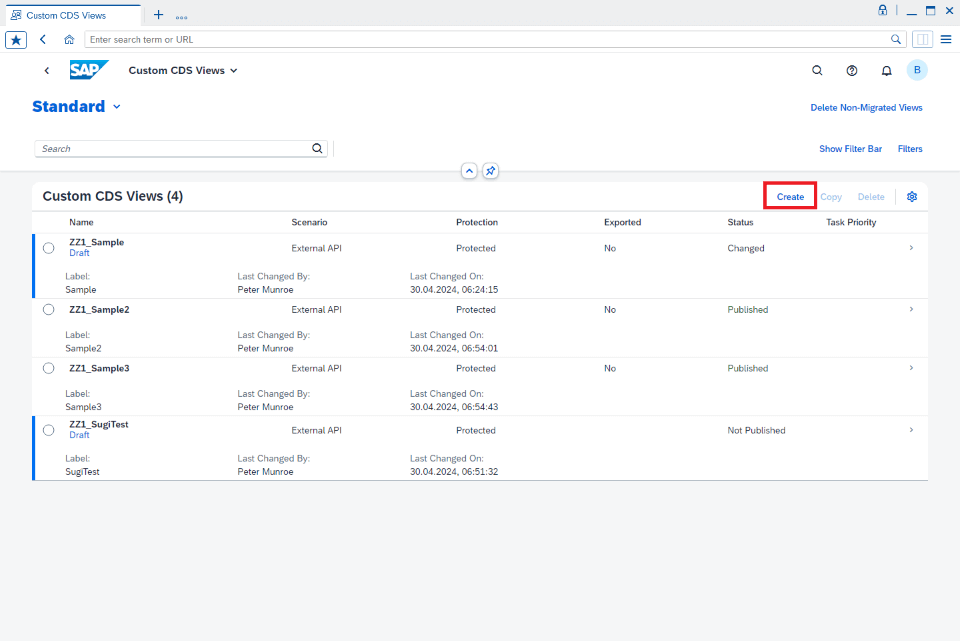
Custom CDS Views 画面で「Create」をクリックし、CDS ビューの作成を開始します。
-
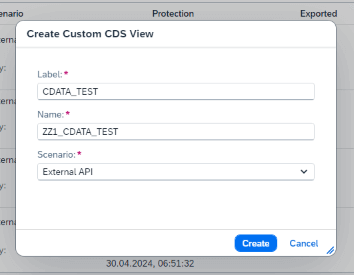
Label と Name を指定し、最終的に OData サービスとして公開するためシナリオに「External API」を選択します。
-
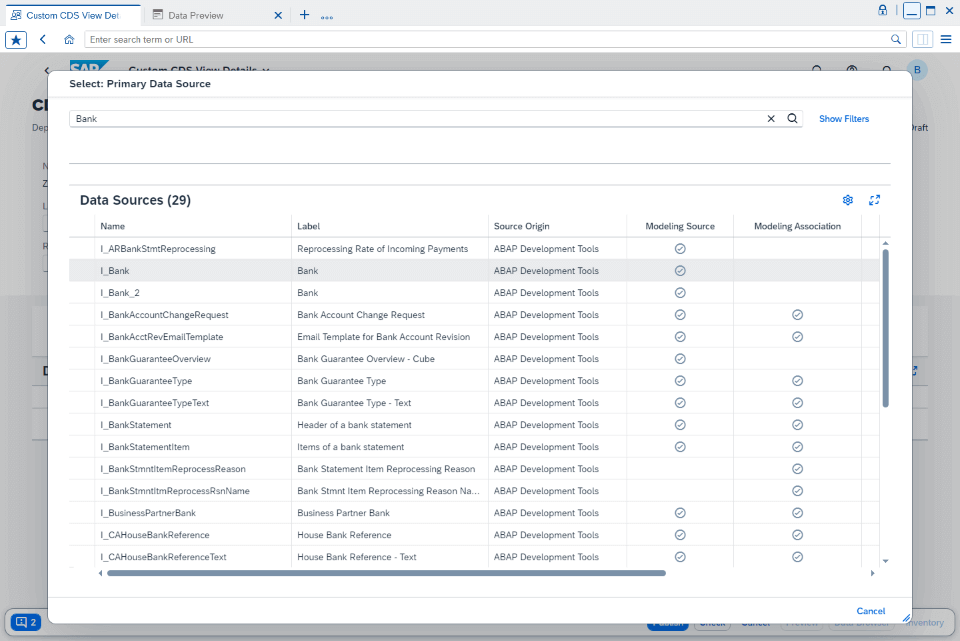
次に、Primary Data Source を指定します。この例では「I_Bank」を選択しました。
-
ダイアログに従って設定を追加しますが、今回はデフォルト設定のまま公開します。
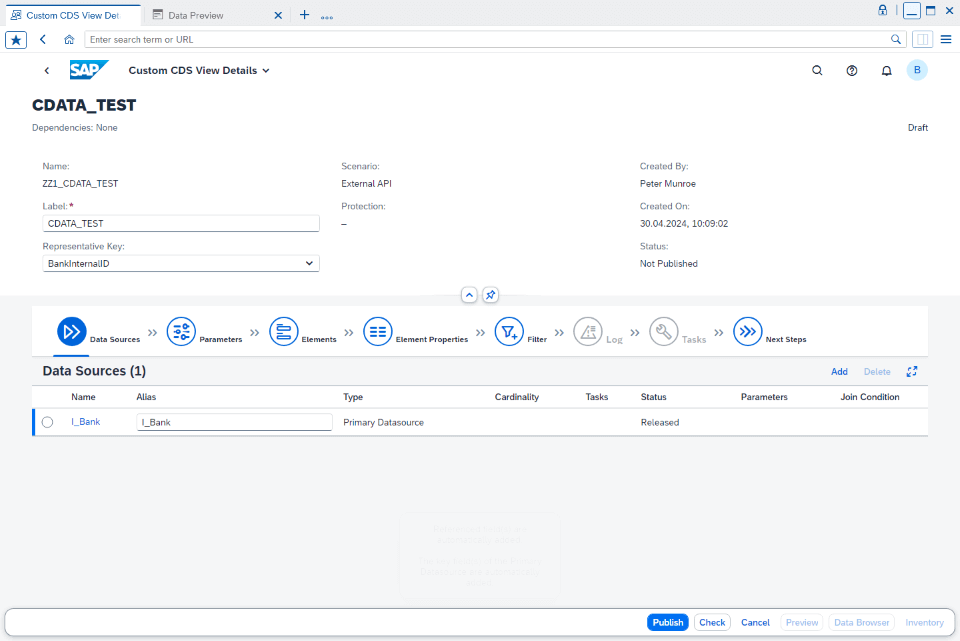
-
Elements タブでは、公開する項目を編集できます。必要に応じて追加してください。
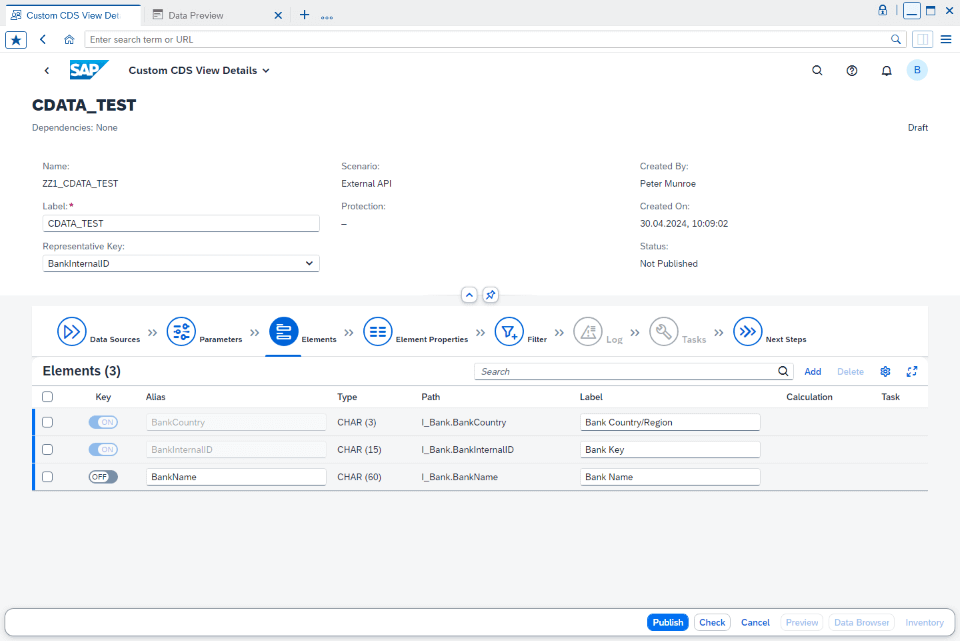
-
設定が完了したら、「Publish」ボタンをクリックします。
-
公開後、「Preview」をクリックして CDS ビューで参照できるデータを確認します。
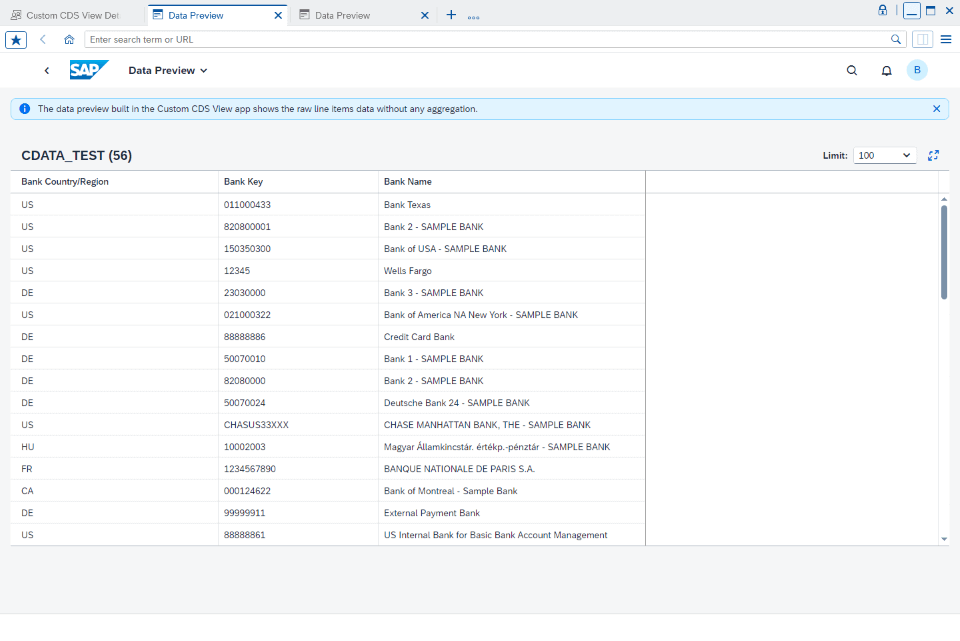
OData サービスとして公開する
作成した CDS ビューを OData サービスとして公開していきましょう。
-
Fiori UI では「/IWFND/MAINT_SERVICE」を呼び出せなかったため、通常の SAP Easy Access UI で作業を進めます。
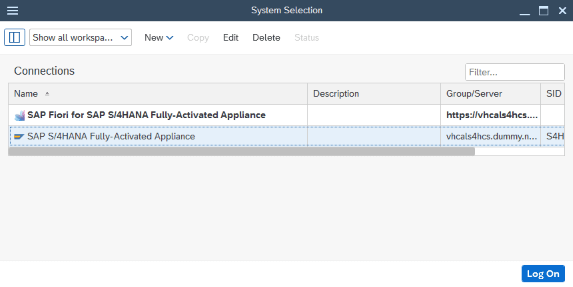
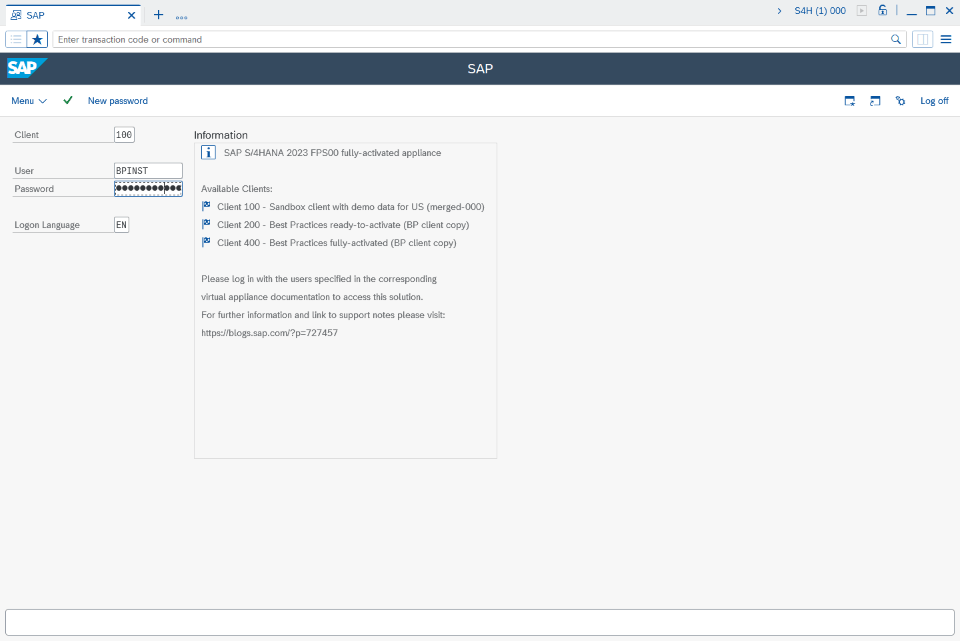
-
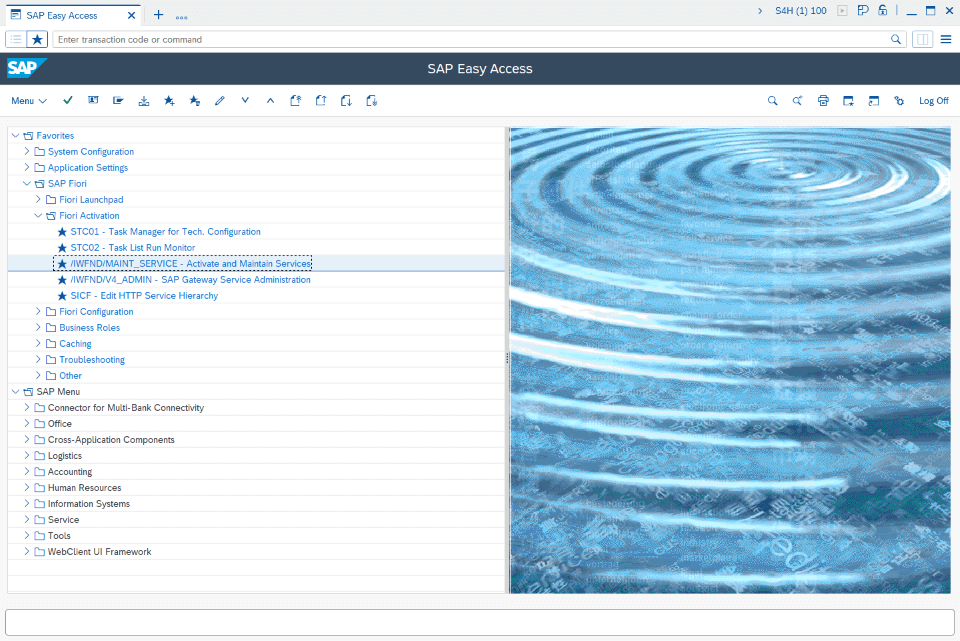
「/IWFND/MAINT_SERVICE」に移動します。
-
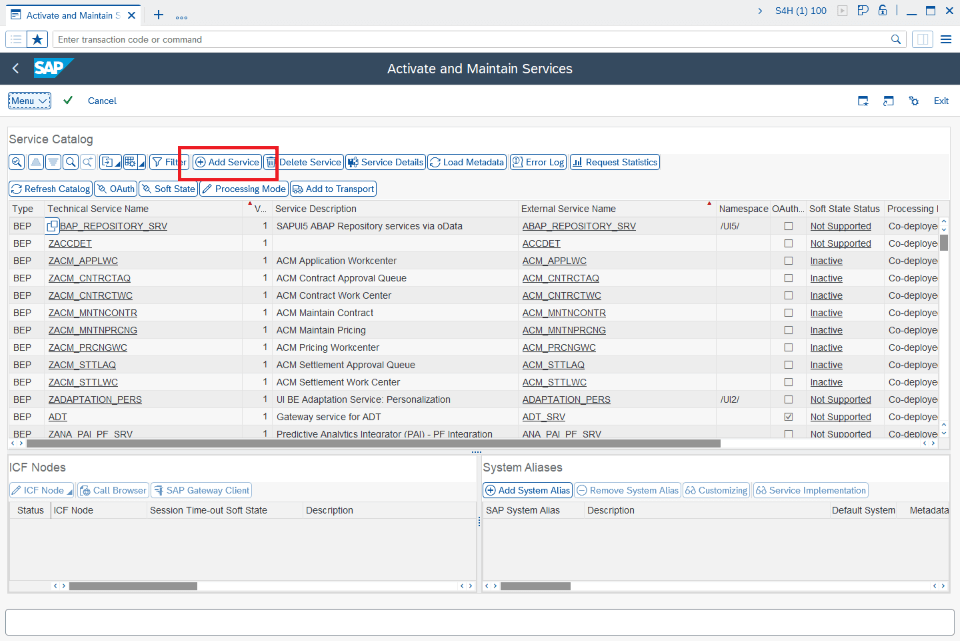
「Add Service」をクリックします。
-
任意の System Alias を選択し、「Get Services」をクリックします。先ほど作成した CDS ビューの名前が表示されます。
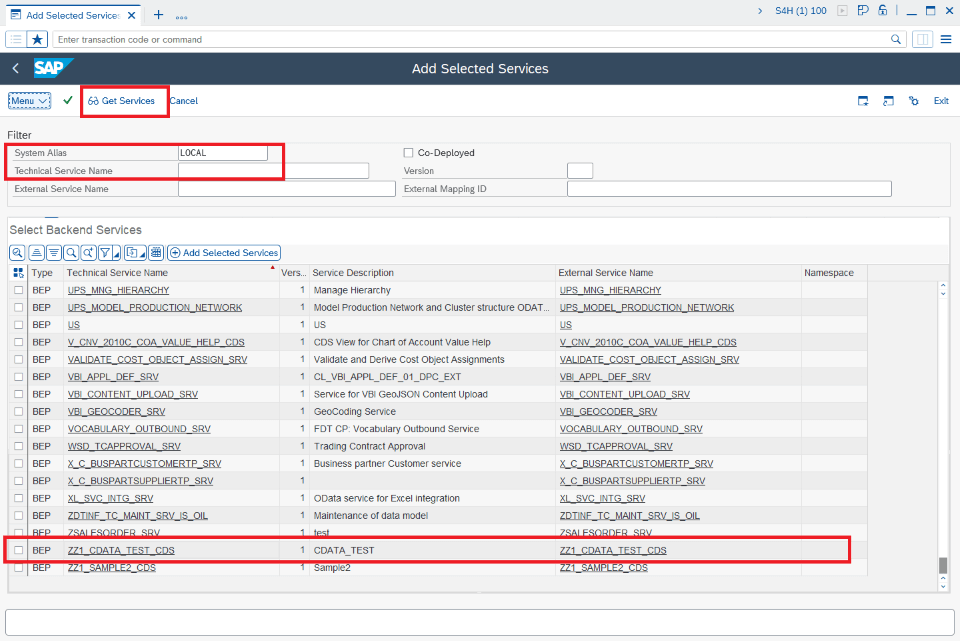
-
サービスを選択して追加します。サービス登録プロパティはデフォルトのまま進めます。
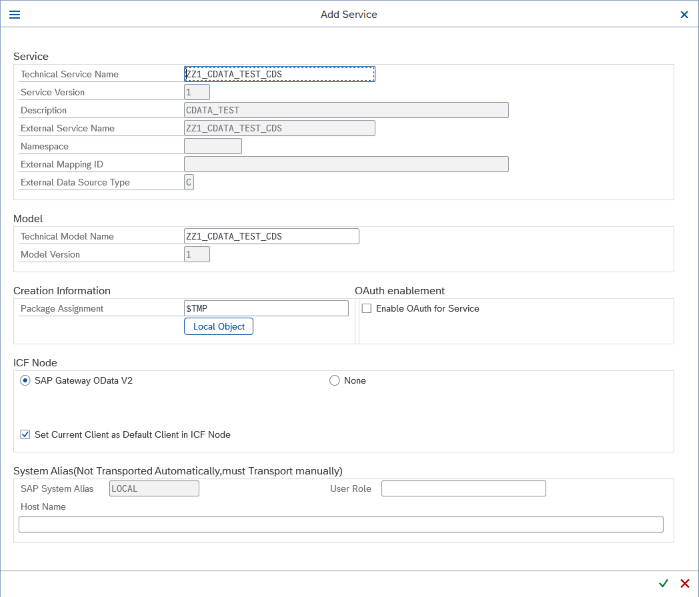
-
これで OData サービスとしての公開が完了しました。前回のブログ記事と比べて、とてもシンプルですね。
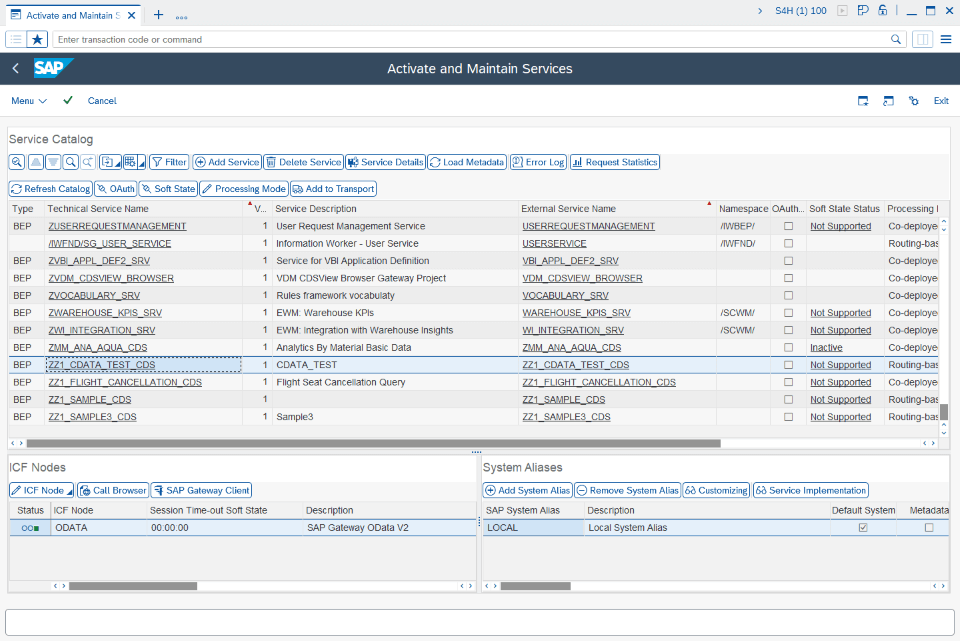
-
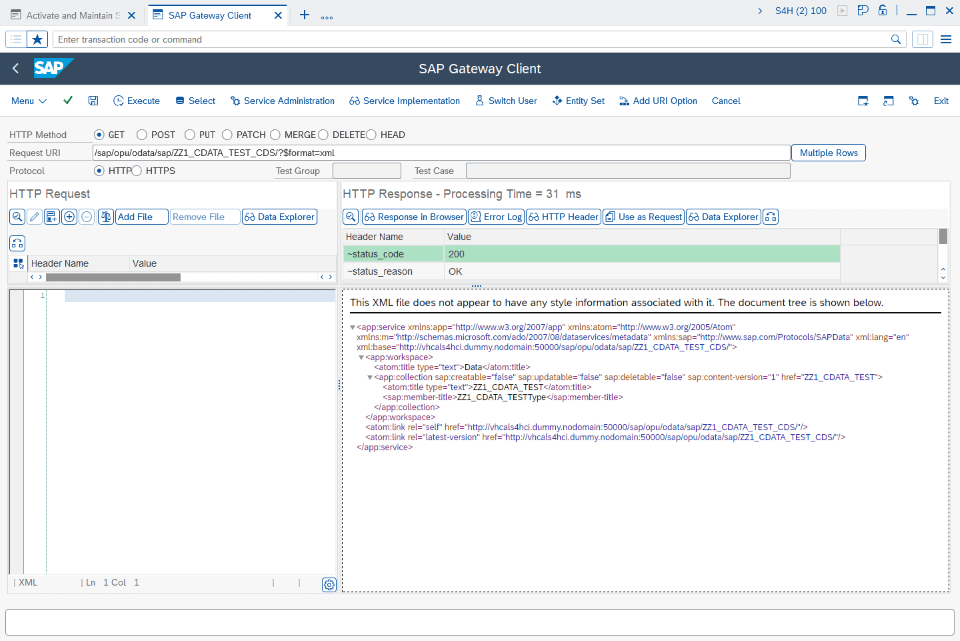
次に、SAP Gateway クライアントを使用して API が呼び出せるか確認してみましょう。サービス「ZZ1_CDATA_TEST_CDS」内にリソース「ZZ1_CDATA_TEST」が表示されるはずです。
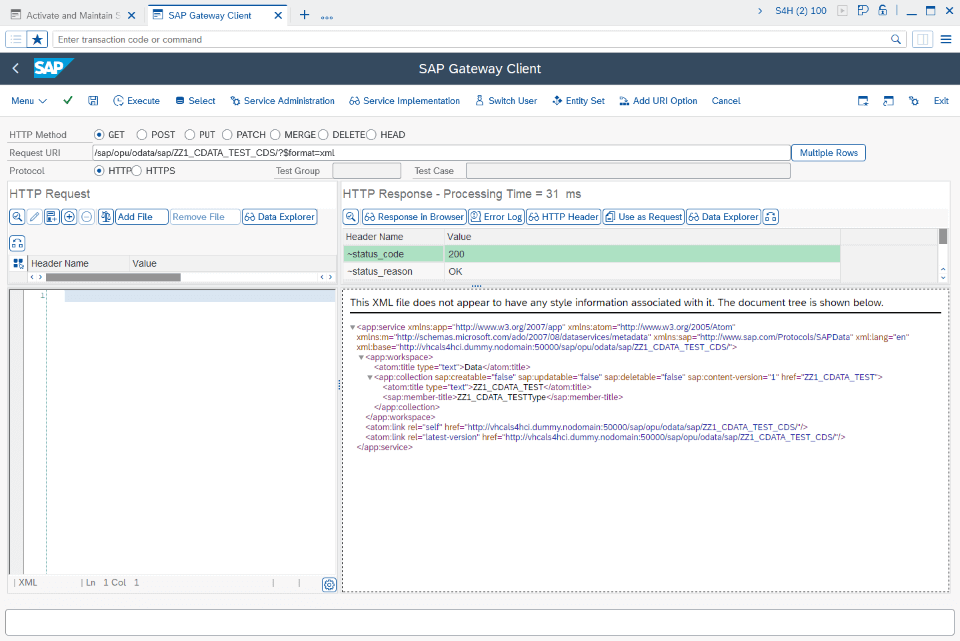
-
「ZZ1_CDATA_TEST_CDS/ZZ1_CDATA_TEST」でリクエストを実行すると、BankCountry や BankName などのデータを正常に取得できます。
CData ドライバーから作成した OData サービスに接続する
OData サービスの作成が完了したので、前回の SAP Gateway サービスビルダーを使用した OData サービスの記事と同様に、CData SAP NetWeaver Gateway ドライバーを使用して接続してみましょう。
この例では ODBC 版のドライバーを使用しますが、手順と原則は JDBC、ADO.NET、CData Sync などの他の CData ソリューションでも同様です。
- こちらからドライバーをダウンロードしてインストールします。
- インストールが完了したら、ODBC データソースアドミニストレーターを起動し、CData SAP NetWeaver Gateway ドライバーの DSN(データソース名)を以下の手順で設定します:
- Windows の場合:スタートメニューで「ODBC データソースアドミニストレーター」を検索してアプリケーションを開き、「CData ODBC Driver for SAP Gateway」を選択します。
- Mac の場合:「アプリケーション」を開き、「ユーティリティ」から「ODBC Manager」を選択し、「CData ODBC Driver for SAP Gateway」を選択します。
- Linux の場合:コマンドラインで ODBC データソースアドミニストレーターを起動するか、インストールされている場合は unixODBC を使用し、「CData ODBC Driver for SAP Gateway」を選択します。
- 必要な情報を入力します。作成した OData サービスに対して、「Namespace」を「sap」、「Service」を「CDATA_SAMPLE_SRV」に設定します。
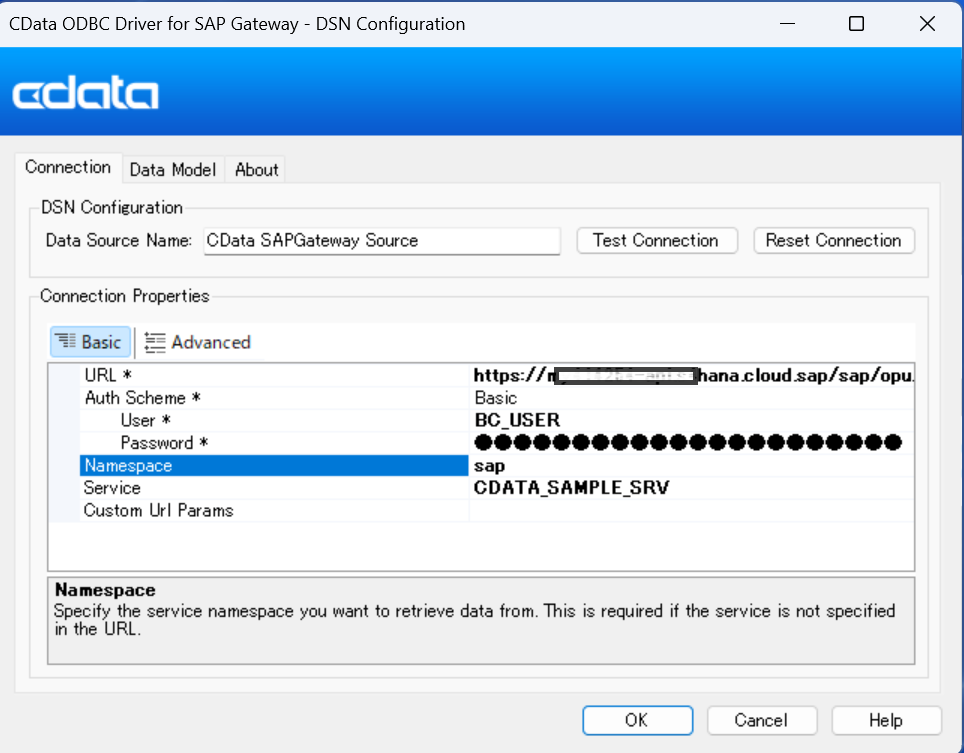
- 接続をテストします。入力が完了すると、画面に CDS ビューの情報が表示されます。
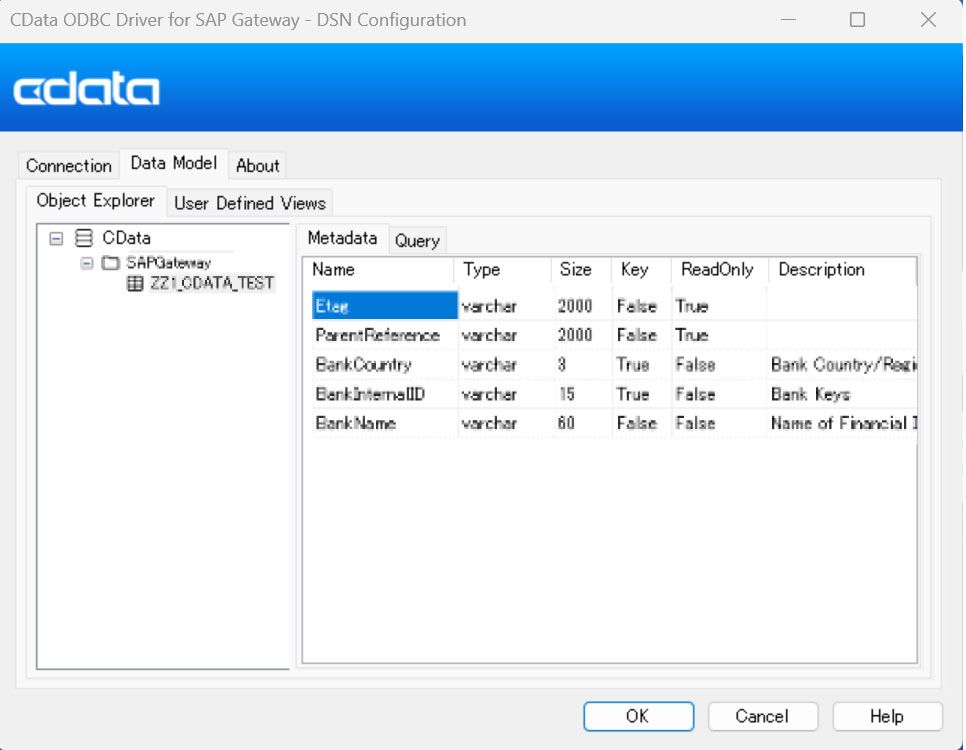
- Data Model タブに移動すると、CDS ビューの情報が正しく表示されていることを確認できます。データをプレビューして、一覧が正しく表示されることを確認してください。
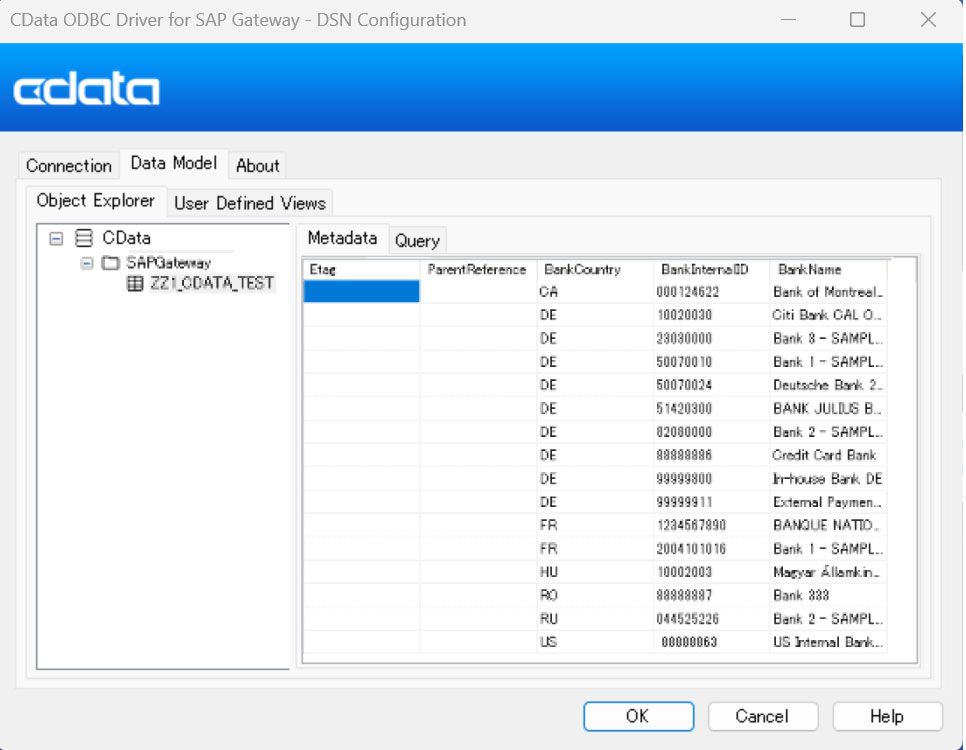
- これで、SAP S/4HANA CDS ビュー用に作成した OData サービスの公開が完了し、利用可能な状態になりました。
まとめ
CDS ビューを使用して OData サービスを公開することで、SAP S/4HANA における従来の ABAP ベースの開発と比較してプロセスが大幅に簡素化されます。OData サービスを介して CDS ビューを素早くクエリ・開発でき、複雑さと内部プログラミングへの依存を軽減できます。
SAP 向け CData ドライバーをお試しください
SAP データへのシームレスな統合と簡単な接続を実現するために、ぜひ CData SAP ドライバーをお試しください。SAP S/4HANA データへの接続とクエリがいかに簡単になるかをご体験いただけます。