






CData Connect AI / API Server 経由で Infragistics Reveal からライブ Salesforce データを分析
Infragistics Reveal は、アプリに組み込み分析やビジュアライゼーションを簡単に追加できるデータビジュアライゼーションソリューションです。Reveal は OData API への接続をサポートしていますが、多くのエンタープライズ API は OData 標準で構築されていません。Reveal と CData 製品を組み合わせることで、Salesforce のようなエンタープライズデータソースからライブデータを使ったダイナミックなダッシュボードを素早く構築できます。
ライブデータにアクセスすることで、リフレッシュのたびに新しいデータポイントを取得するリアルタイムでレスポンシブなダッシュボードを構築できます。CData Connect AI と API Server を使うと、すべてのデータに対して OData のような標準データ API を生成でき、Reveal などのツールにすぐに接続できます。この記事では、CData Connect AI および CData API Server から Salesforce に接続し、Infragistics Reveal からいずれかの製品に接続してシンプルなダッシュボードを作成する方法を説明します。
CData を選ぶ理由
CData Connect AI または CData API Server を使えば、SQL や OData といった標準データインターフェースを通じて、すべてのエンタープライズデータに単一のアクセスポイントから接続できます。何十ものデータソースから静的なデータストアにデータを移行したり、独自の統合を構築したりする代わりに、ツールを Connect AI または API Server に向けるだけで、すべてのデータにリアルタイムでアクセスできます。
Connect AI を選ぶ理由
クラウドベースの統合プラットフォームとして、Connect AI は Reveal のビジュアライゼーションを組み込んだクラウドアプリとの連携に最適です。サーバーの設定やデータプロキシのセットアップは不要で、Web ベースの UI を使って Salesforce の仮想データベースを作成し、OData API を生成し、Reveal から接続してライブ Salesforce データに基づくダッシュボードの構築を開始できます。(Connect AI の設定へジャンプ)
CData API Server を選ぶ理由
CData API Server はオンプレミスまたはセルフホスト環境にインストールされ、Reveal ダッシュボードで構築されたオンプレミスまたはセルフホストアプリからデータに接続する場合に便利です。シンプルなポイント&クリックインターフェースを使って Salesforce の OData エンドポイントを作成し、Reveal から接続してダイナミックな Salesforce ビジュアライゼーションを作成できます。(API Server の設定へジャンプ)
はじめに:Salesforce 接続プロパティ
Reveal でライブ Salesforce データを操作するには、Salesforce で認証する必要があります。Salesforce への接続にはいくつかの認証方法があります:Login、OAuth、SSO。Login 方式では、ユーザーのユーザー名、パスワード、セキュリティトークンが必要です。
ユーザー名とパスワードにアクセスできない場合、または要求したくない場合は、OAuth 認証を使用できます。
SSO(シングルサインオン)を使用するには、SSOProperties、SSOLoginUrl、TokenUrl 接続プロパティを設定して、ID プロバイダーで認証できるようにします。詳細についてはヘルプドキュメントの「はじめに」の章を参照してください。
CData Connect AI の使用
Connect AI で Salesforce データに接続し、OData アクセスを有効にするには、Connect AI インスタンスの Web インターフェース(https://www.cdatacloud.net/myinstance)に移動します。以下の手順に従って Connect AI を設定してください。(ダッシュボードの構築へジャンプ)
Connect AI ユーザーの追加
Connect AI を経由して Reveal から Salesforce に接続するためのユーザーを作成します。
- Users -> Add をクリック
- ユーザーを設定
- Save Changes をクリックし、新しいユーザーの Authtoken をメモ
Connect AI から Salesforce に接続
CData Connect AI は、シンプルなポイント&クリックインターフェースでデータソースに接続し、API を生成できます。
- Connect AI を開き、Databases をクリック
- Available Data Sources から「Salesforce」を選択
- Salesforce に接続するために必要な認証プロパティを入力(上記を参照)
- Test Database をクリック
- Privileges -> Add をクリックし、新しいユーザー(または既存のユーザー)に適切な権限を追加(Reveal には SELECT 権限のみが必要)
Connect AI で Salesforce OData エンドポイントを追加
Salesforce に接続したら、必要なテーブルの OData エンドポイントを作成します。
- OData -> Tables -> Add Tables をクリック
- Salesforce データベースを選択
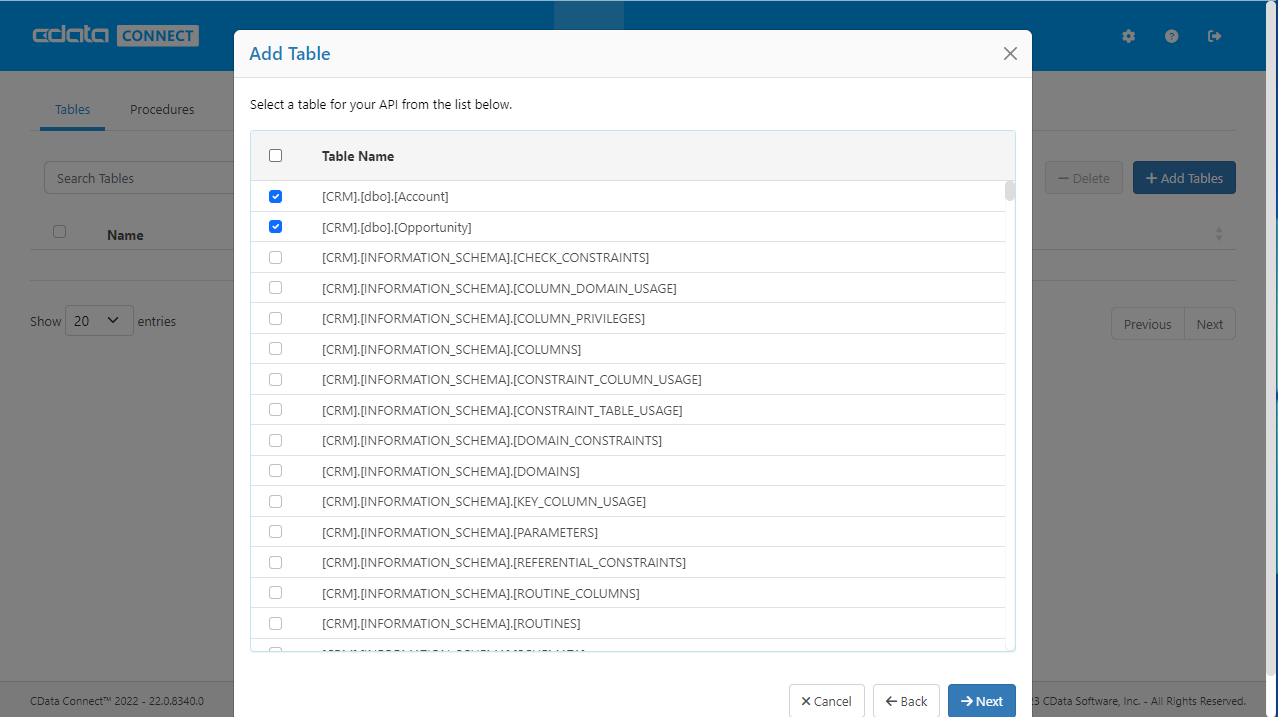
- 操作したいテーブルを選択して Next をクリック
- (オプション)リソースを編集して特定のフィールドなどを選択
- 設定を保存
(オプション)Cross-Origin Resource Sharing(CORS)の設定
Ajax のようなアプリケーションから複数の異なるドメインにアクセスして接続する場合、クロスサイトスクリプティングの制限に違反する可能性があります。その場合は、OData -> Settings で CORS 設定を行います。
- Enable cross-origin resource sharing (CORS): ON
- Allow all domains without '*': ON
- Access-Control-Allow-Methods: GET, PUT, POST, OPTIONS
- Access-Control-Allow-Headers: Authorization
設定への変更を保存します。

API Server の使用
API Server で Salesforce データに接続し、OData アクセスを有効にするには、API Server インスタンスの Web インターフェース(https://localhost:8153)に移動します。以下の手順に従って API Server を設定してください。(ダッシュボードの構築へジャンプ)
API Server から Salesforce に接続
CData API Server は、シンプルなポイント&クリックインターフェースでデータソースに接続し、API を生成できます。
- API Server を開き、Settings -> Connection -> Add Connection をクリック
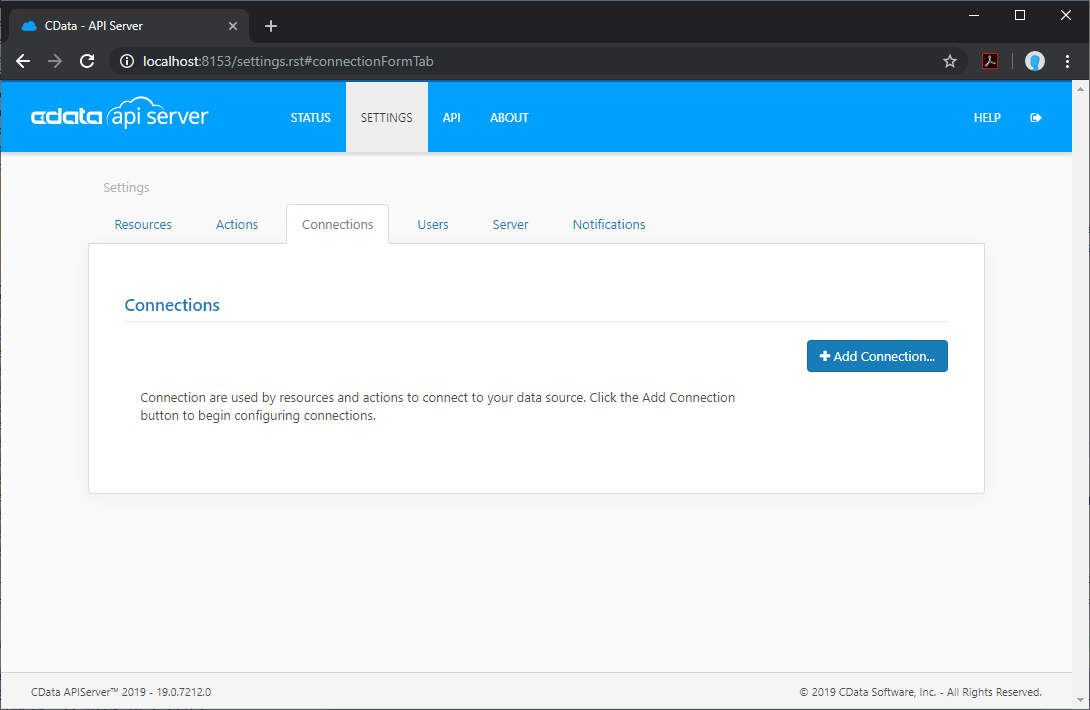
- 「Salesforce」を選択
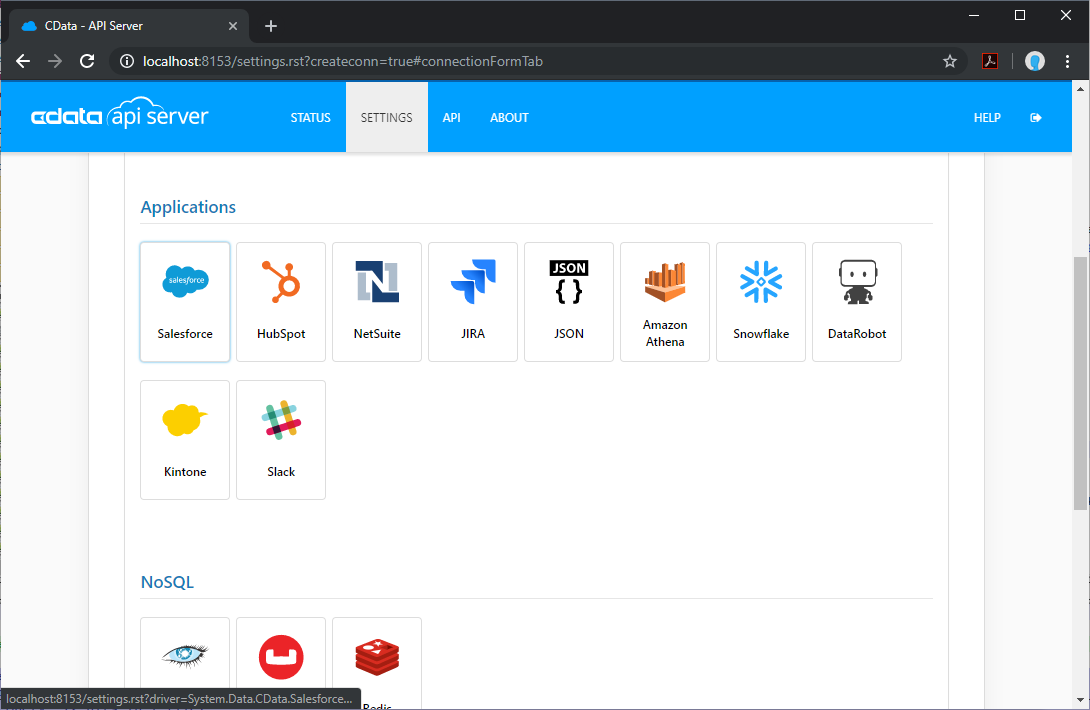
- Salesforce に接続するために必要な認証プロパティを入力(上記を参照)
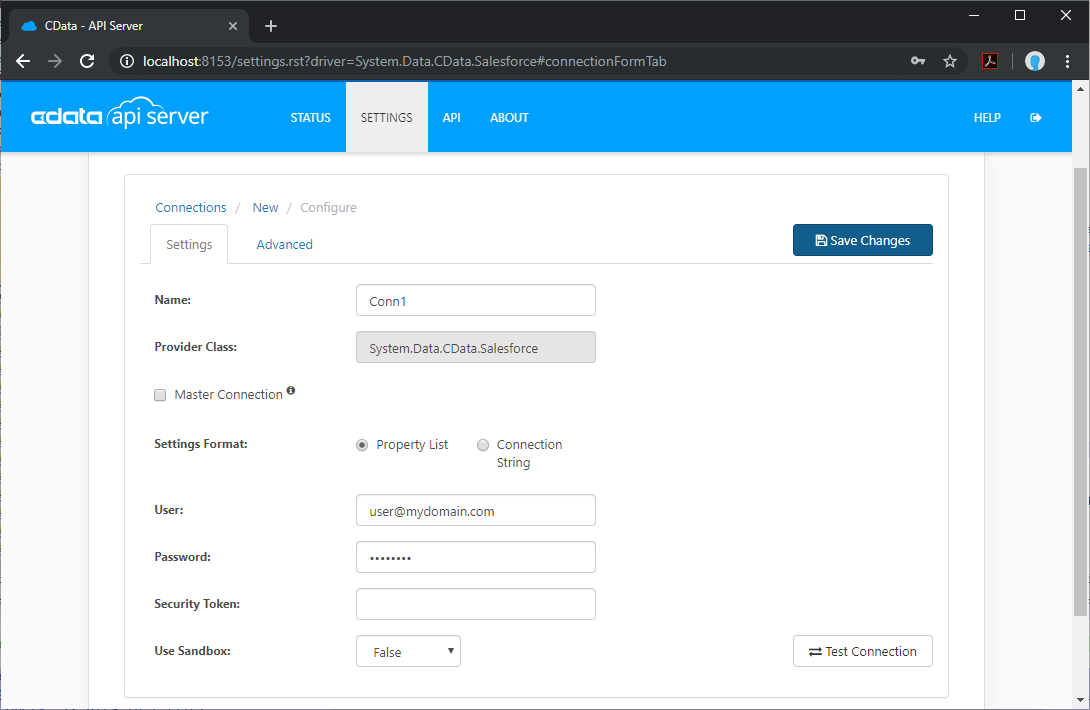
API Server で Salesforce リソース定義を追加
Salesforce に接続したら、Salesforce データの API エンドポイントを表すリソースを作成します。
- Settings -> Resources -> Add Resource をクリック
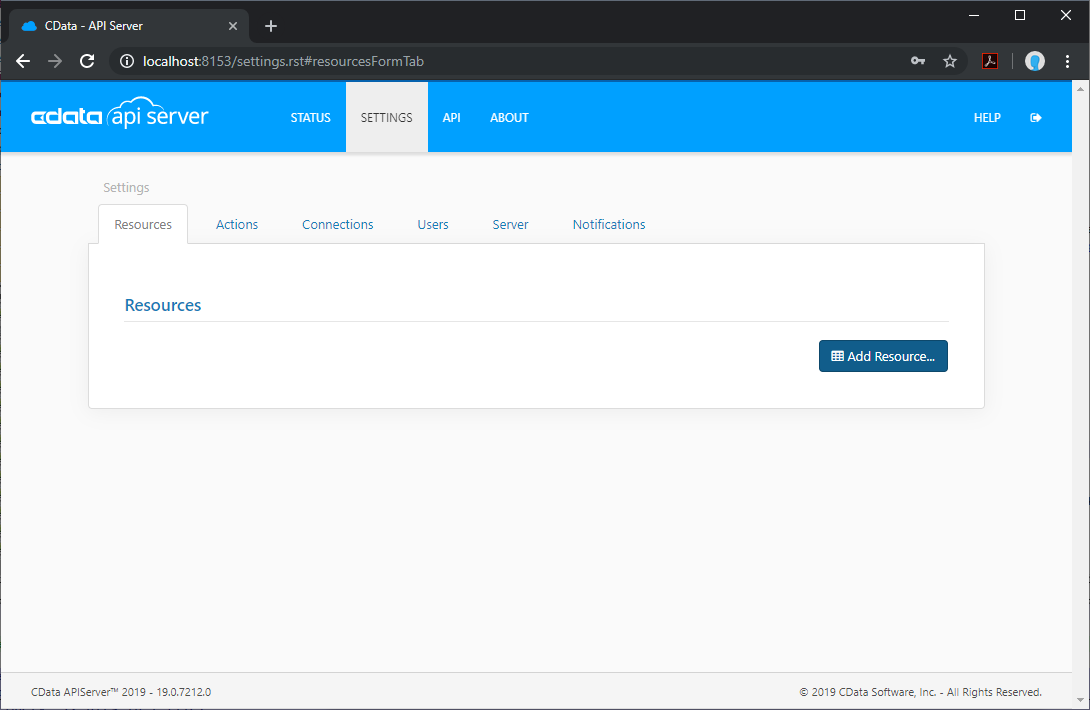
- Salesforce 接続を選択
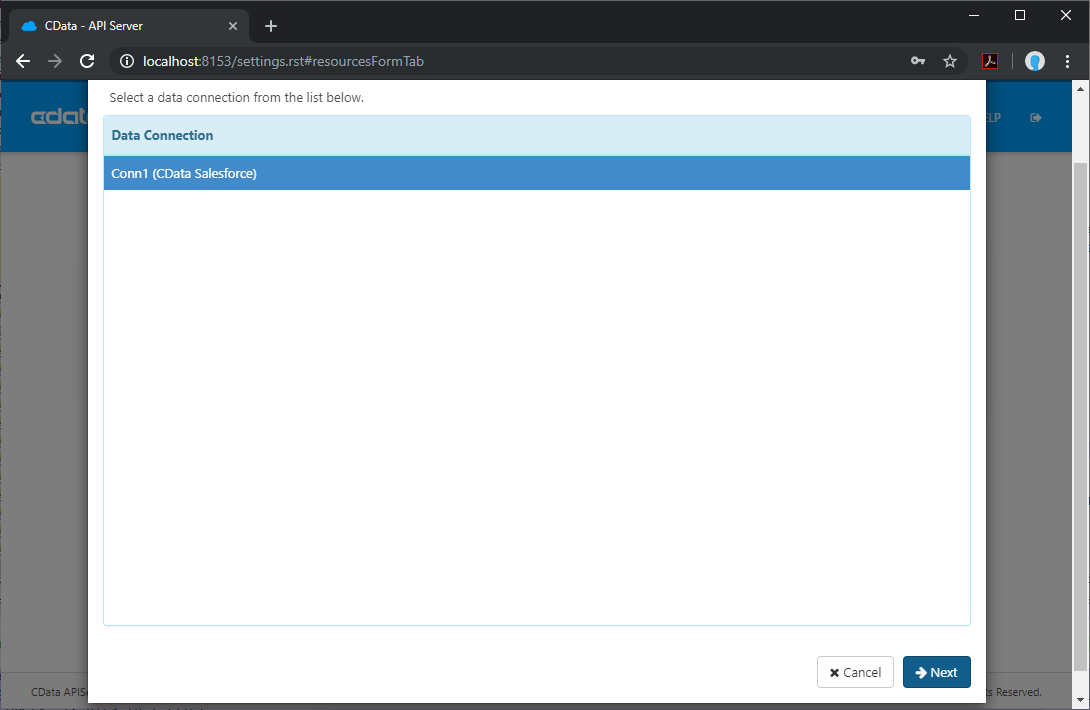
- 取得したいテーブルを選択して Next をクリック
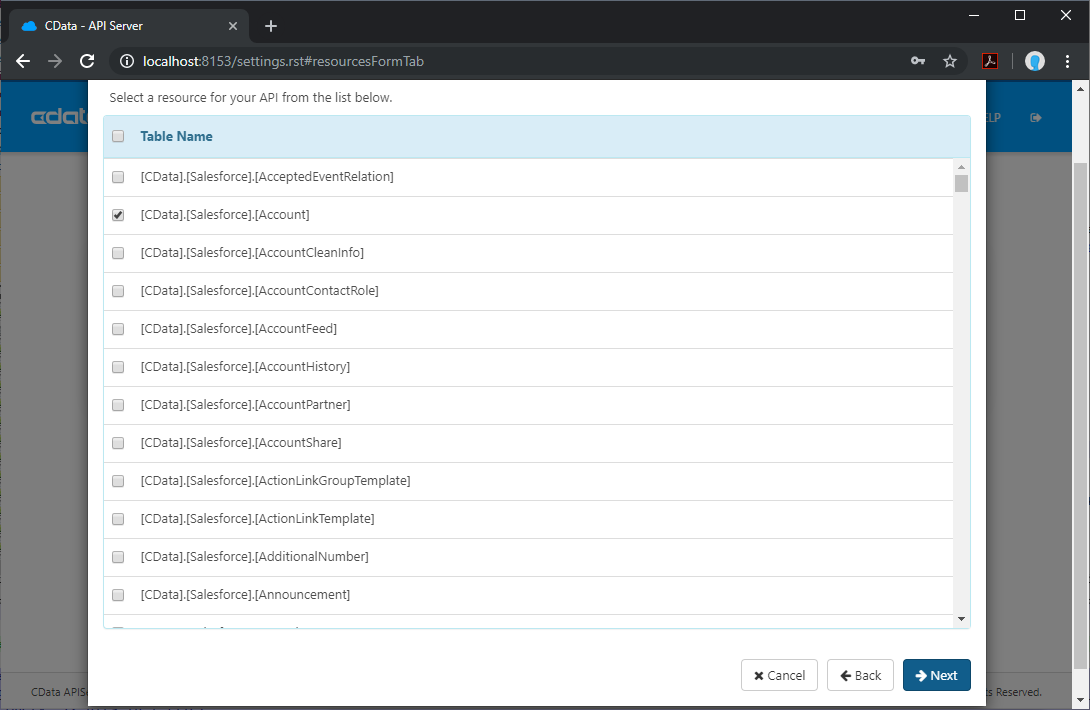
- (オプション)リソースを編集して特定のフィールドなどを選択
- 設定を保存
API Server ユーザーの追加
API Server を経由して Reveal から Salesforce に接続するためのユーザーを作成します。
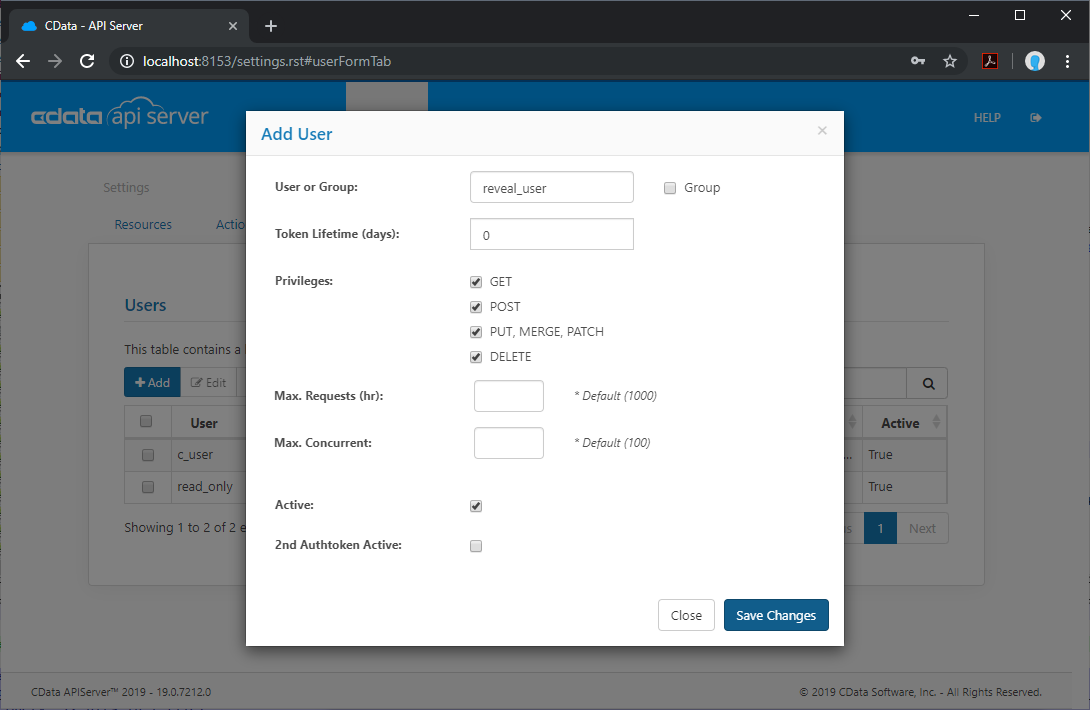
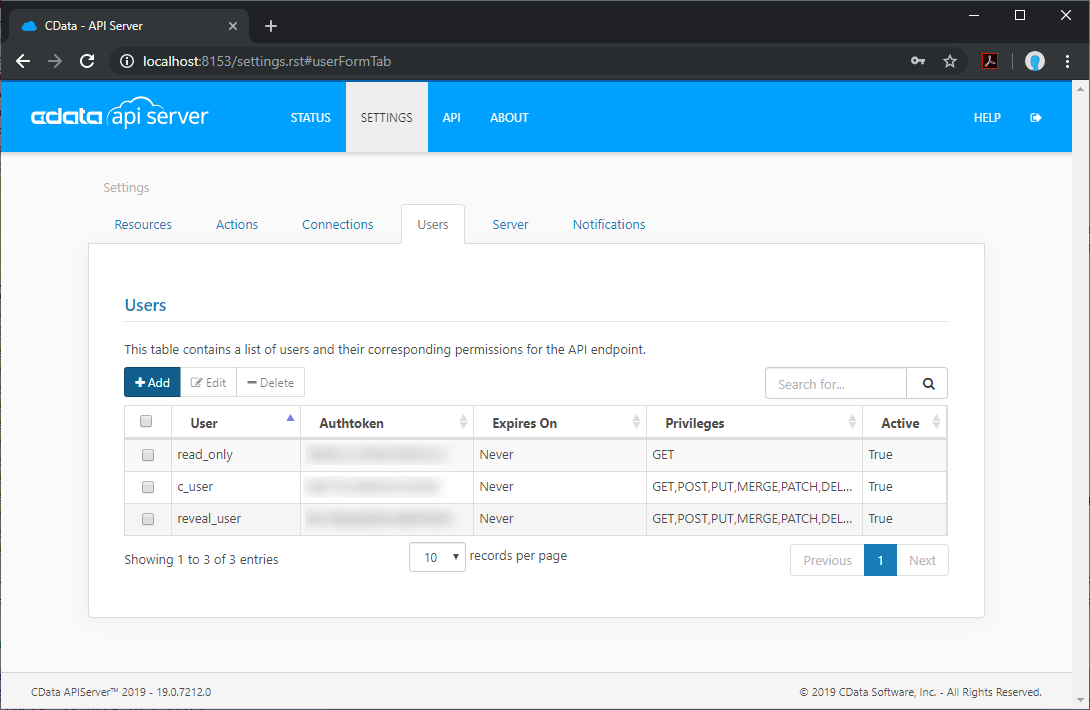
- Settings -> Users をクリック
- Add をクリック
- Salesforce 接続とリソースへのアクセス権を持つユーザーを設定
(オプション)Cross-Origin Resource Sharing(CORS)の設定
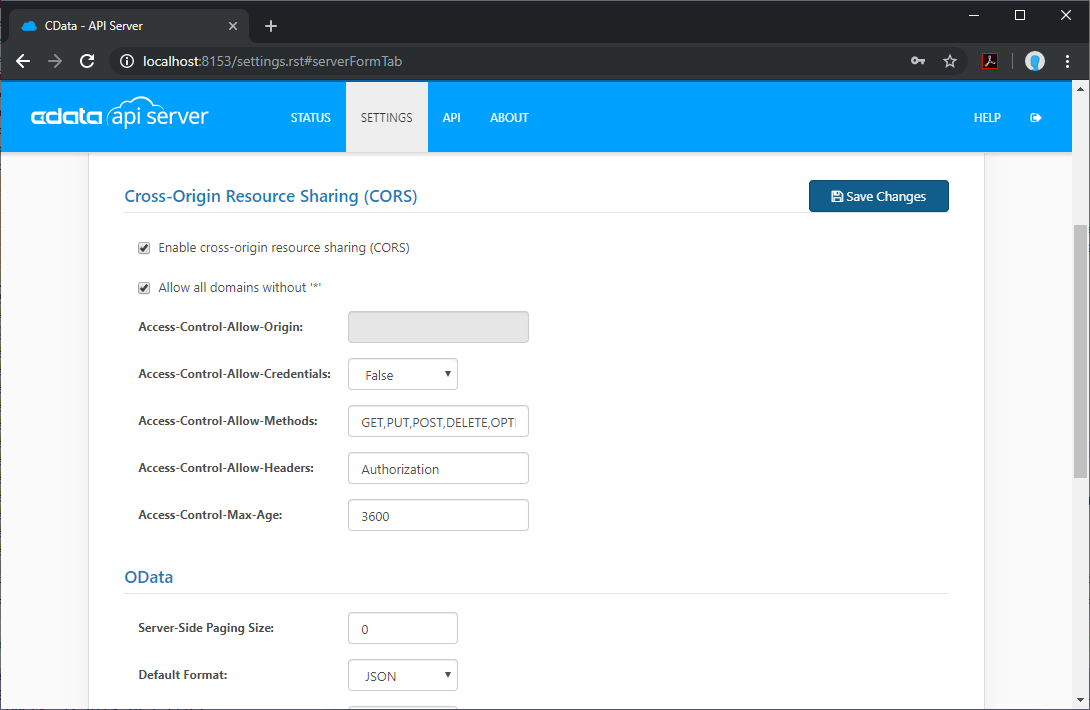
Ajax のようなアプリケーションから複数の異なるドメインにアクセスして接続する場合、クロスサイトスクリプティングの制限に違反する可能性があります。その場合は、Settings -> Server で CORS 設定を行います。
- Enable cross-origin resource sharing (CORS): ON
- Allow all domains without '*': ON
- Access-Control-Allow-Methods: GET, PUT, POST, OPTIONS
- Access-Control-Allow-Headers: Authorization
設定への変更を保存します。
Reveal でダッシュボードを作成
API Server の設定が完了したら、Reveal で Salesforce データを可視化できます。
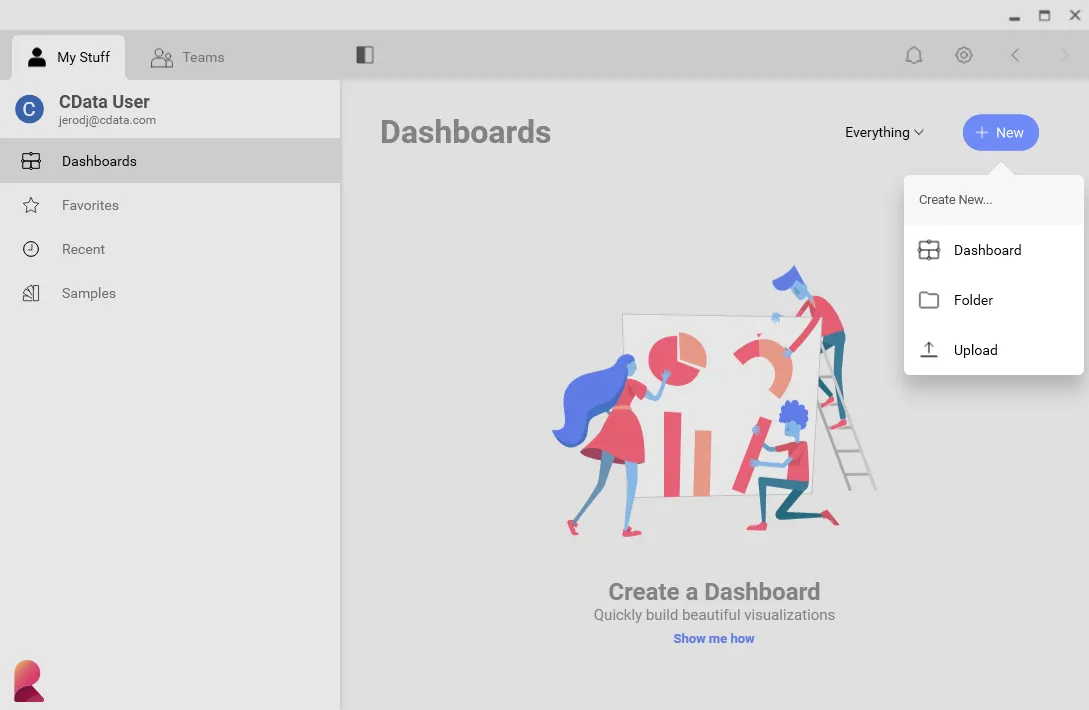
- Reveal にログインし、Dashboards -> New をクリック
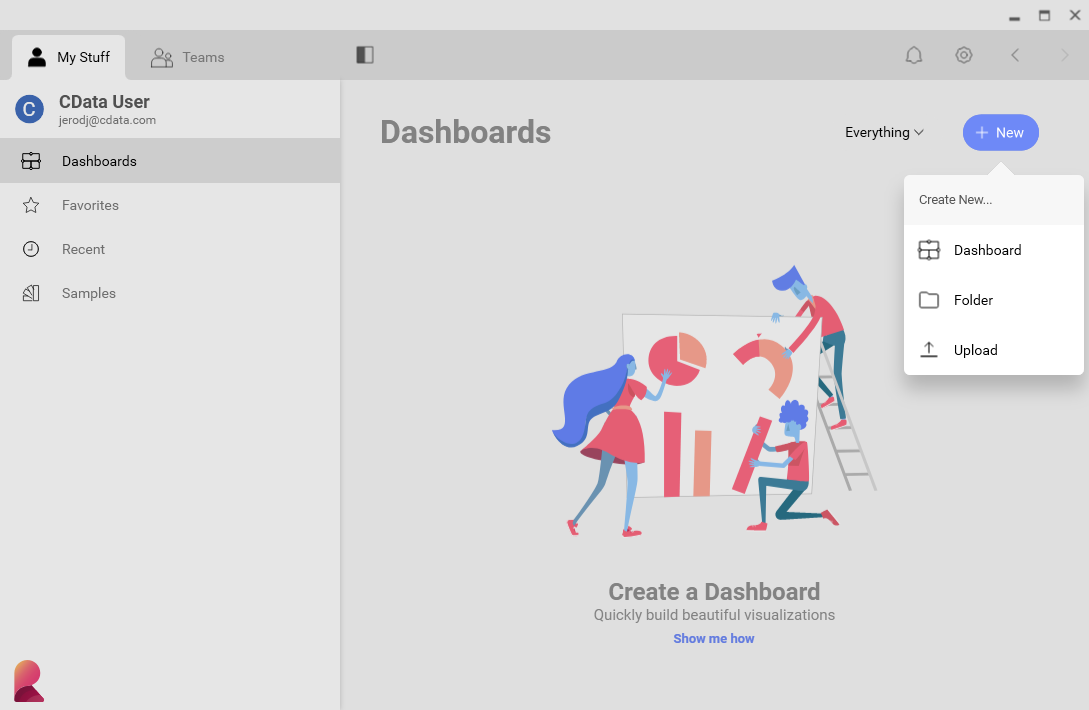
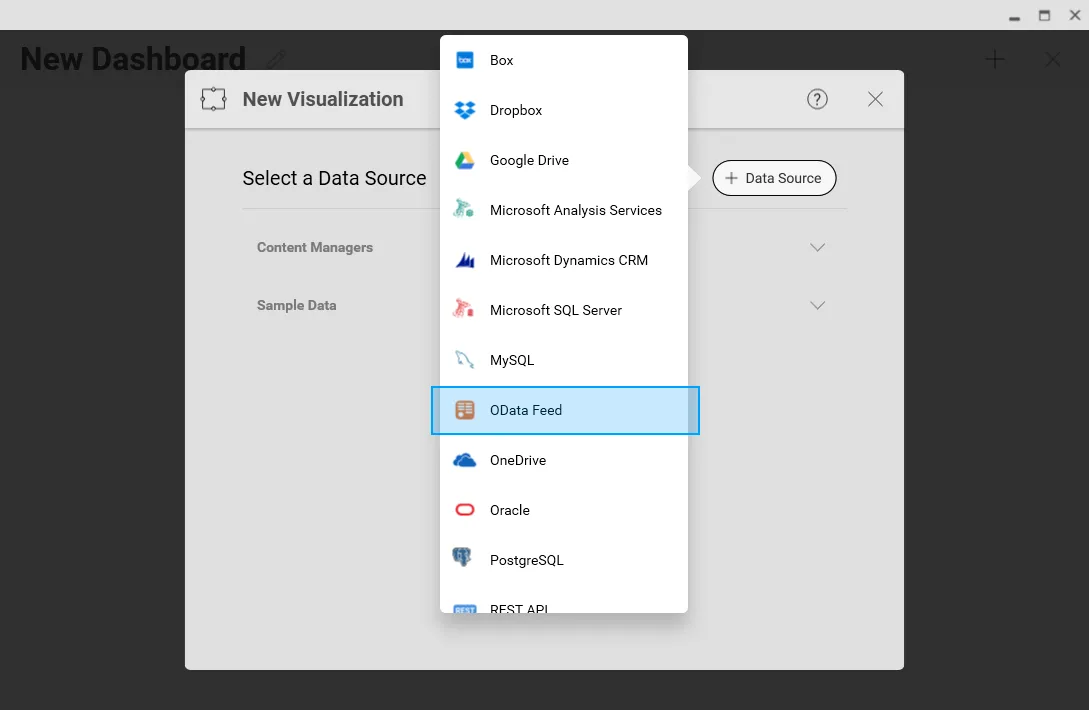
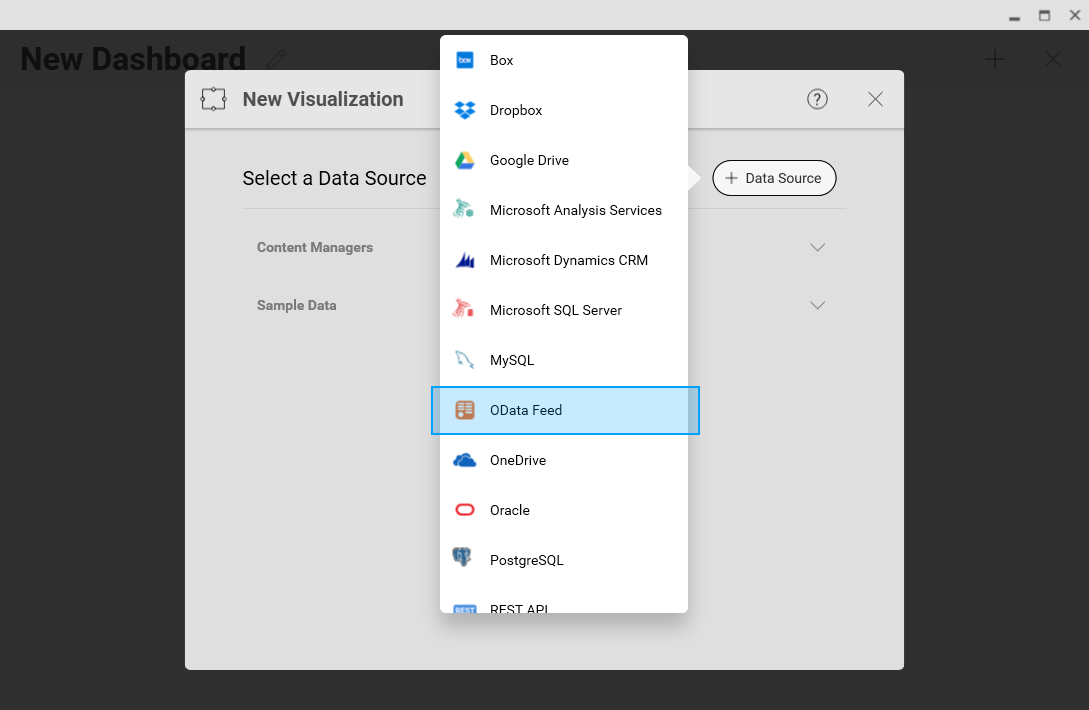
- Data Source -> OData Feed をクリック
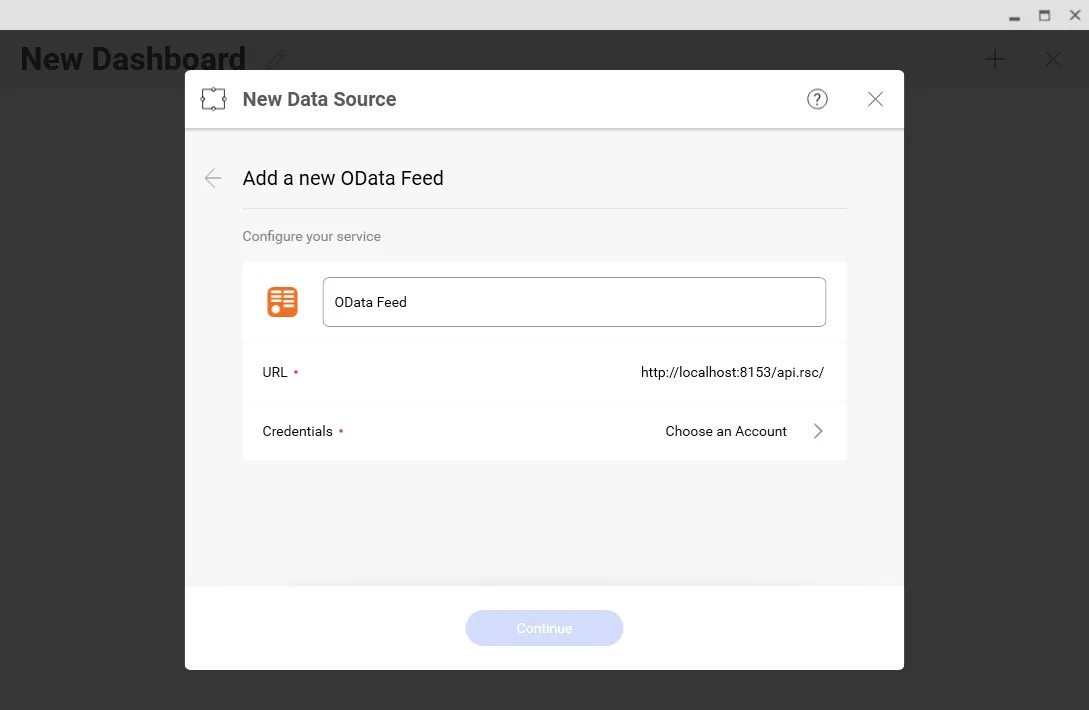
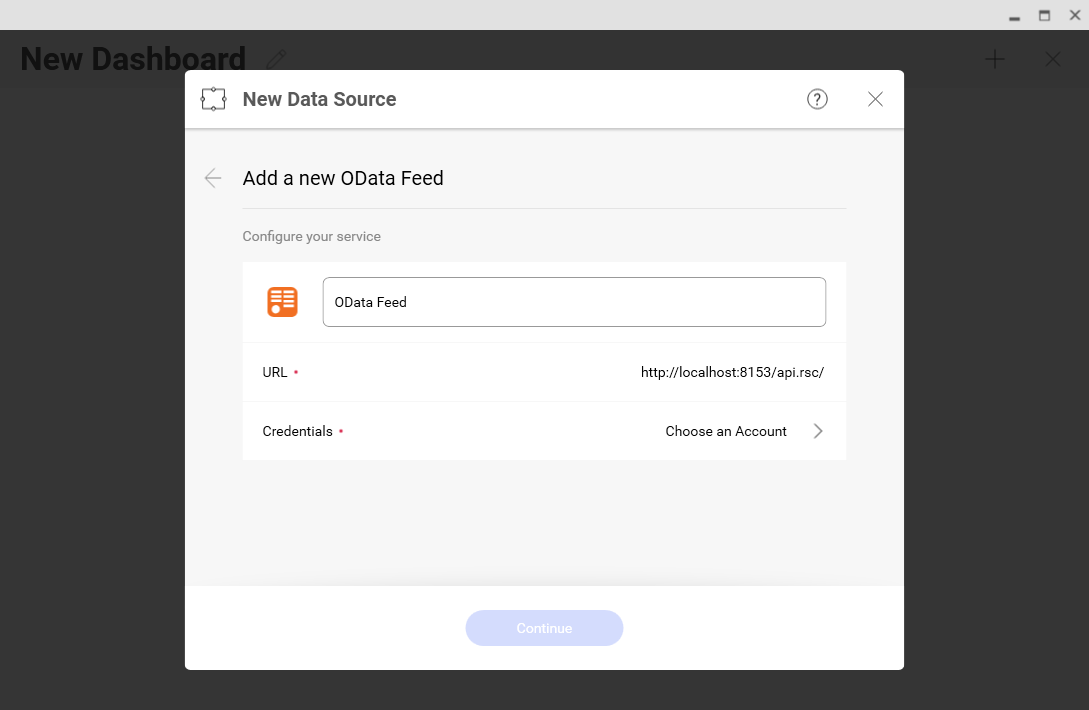
- API Server または Connect AI の API エンドポイント URL を指定(例:https://serverurl/api.rsc)
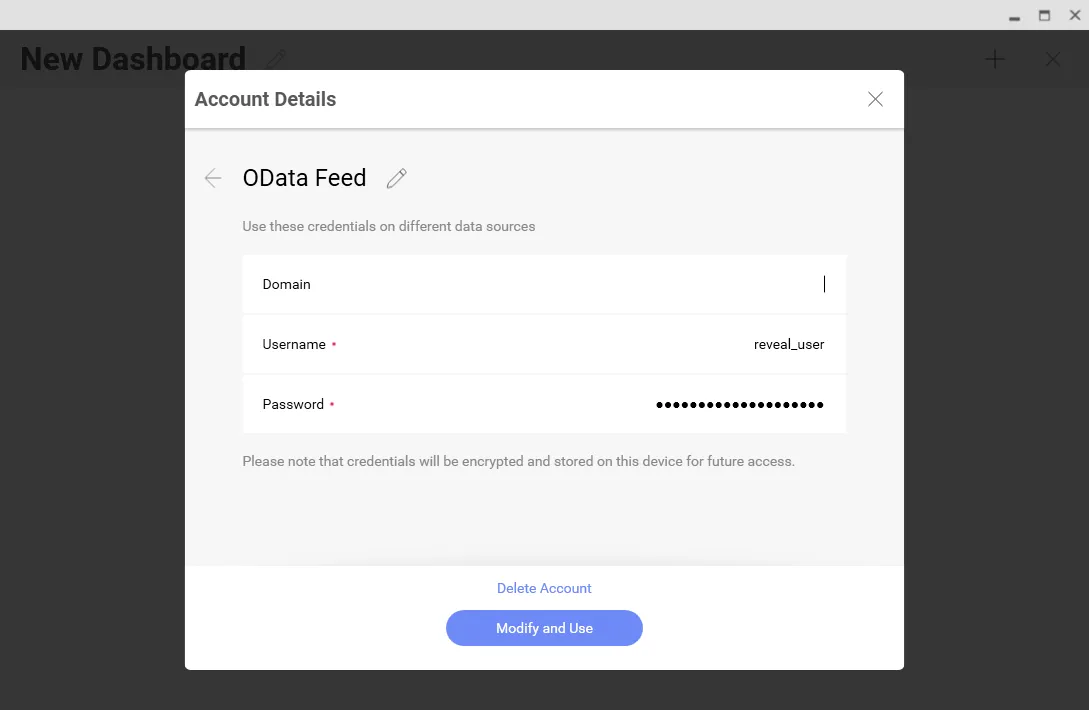
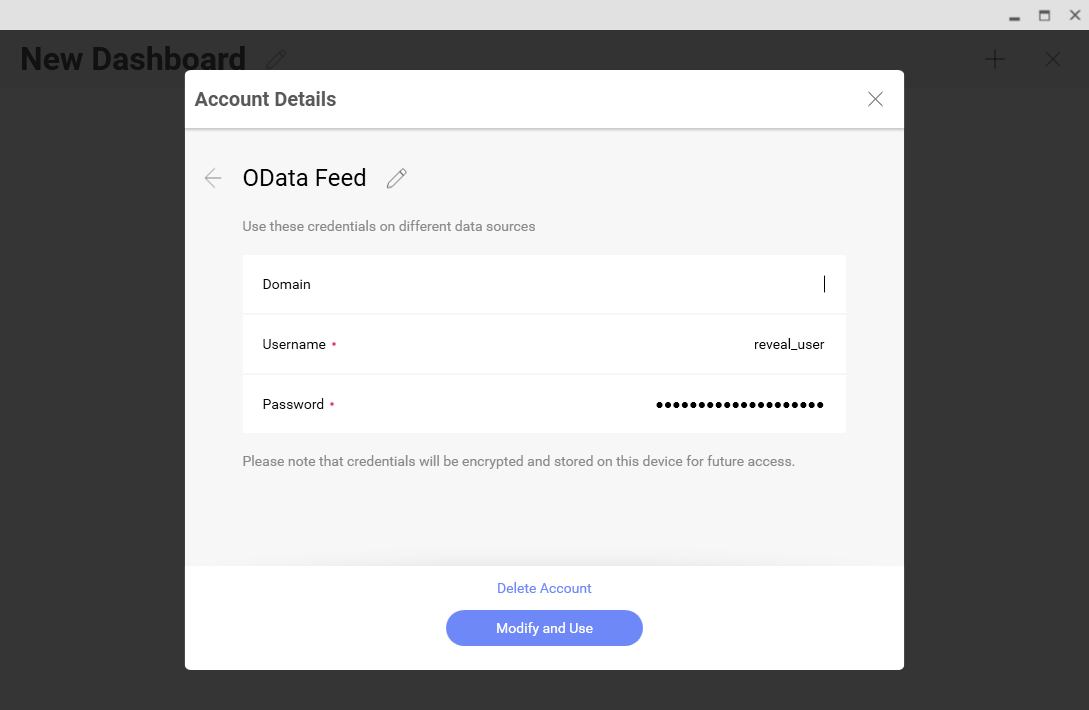
- Generic Credentials を選択し、API Server のユーザー名と認証トークンを指定
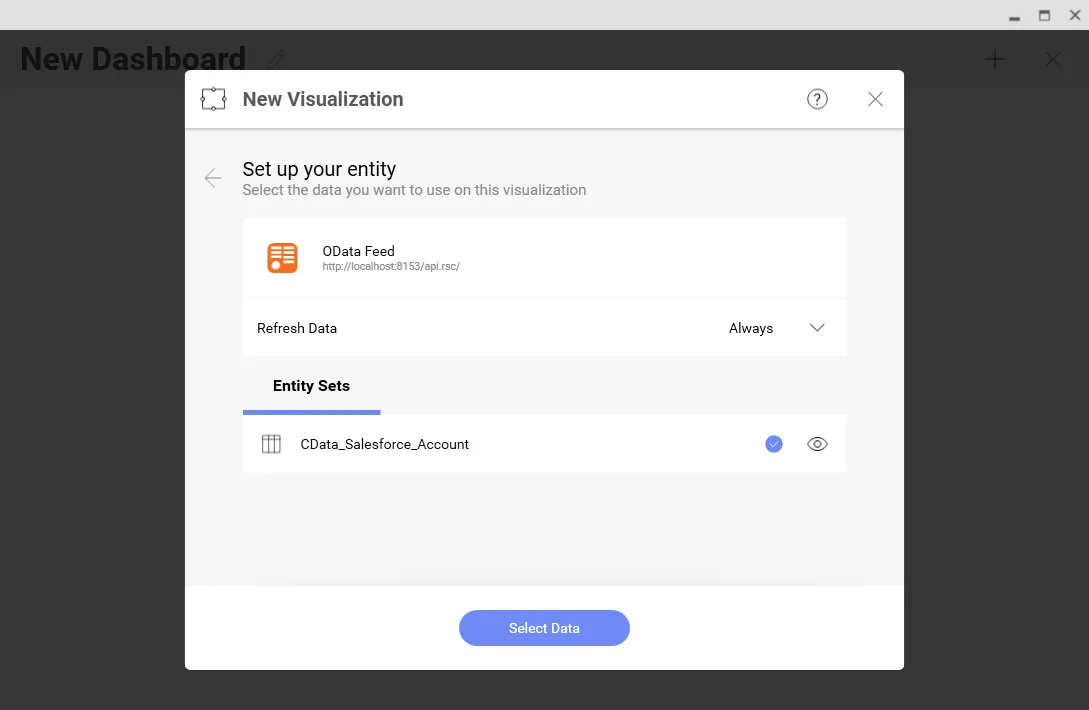
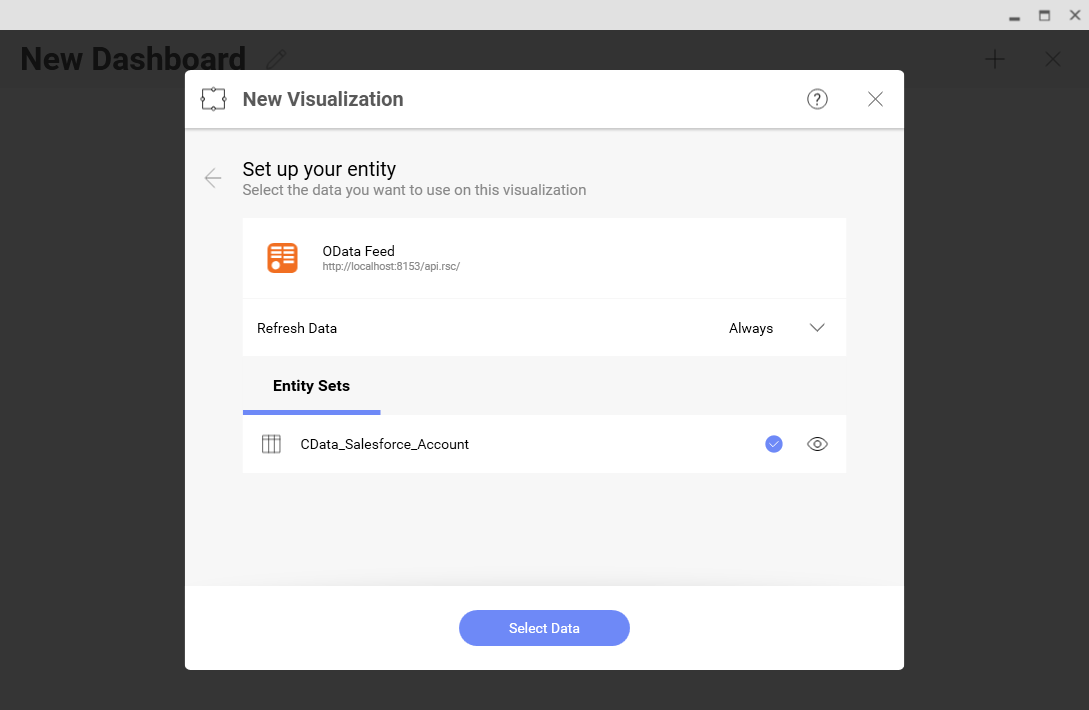
- 可視化したいエンティティを選択
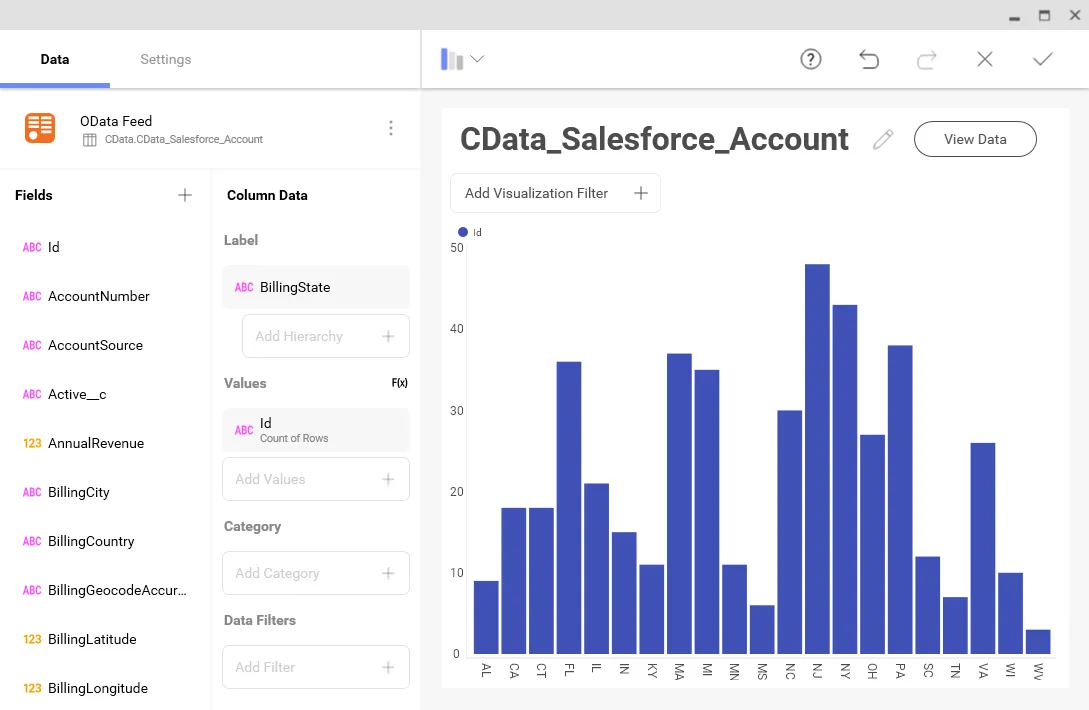
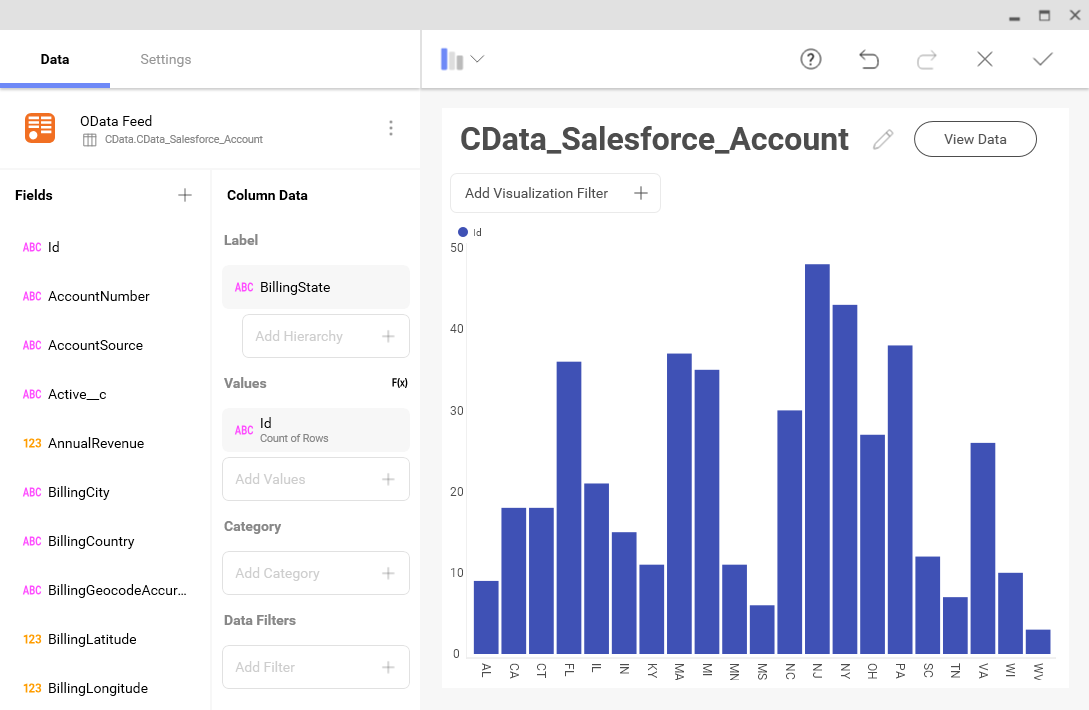
- フィールドを選択してチャートタイプを選択
詳細情報と無料トライアル
これで、ライブ Salesforce データからシンプルなダッシュボードを作成できました。Salesforce(および 150 以上のデータソース)から OData フィードを作成する方法の詳細については、Connect AI ページまたは API Server ページをご覧ください。Connect AI のデモにサインアップするか、API Server の 30 日間無料トライアルをダウンロードして、OData API を使用するツールでライブ Salesforce データを活用してみてください。