






PowerShell コマンドレット入門ガイド
Microsoft PowerShell は、システム管理者向けに設計されたコマンドラインシェルです。PowerShell には 対話型プロンプトとスクリプティング環境が含まれており、それぞれ単独でも組み合わせても使用できます。CData コマンドレットは 標準の PowerShell モジュールであり、250 を超える人気の SaaS、ビッグデータ、NoSQL ソースに対して 単一のインターフェースで簡単に統合できます。コマンドレットを使用すると、データがどこにあっても PowerShell で操作できます。
この例では、PowerShell ターミナル内で CData Cmdlet for Salesforce を使用して Salesforce データにアクセスする方法を紹介します。
この記事では Salesforce PowerShell コマンドレットを例に説明していますが、 同じ原則をサポートしている 250 以上のデータソースに適用できます。
コマンドレットのダウンロードとインストール
まず、CData Web サイトから PowerShell コマンドレットをダウンロードしてインストールします: https://jp.cdata.com/drivers/salesforce/download/powershell/
必要な情報を入力します。
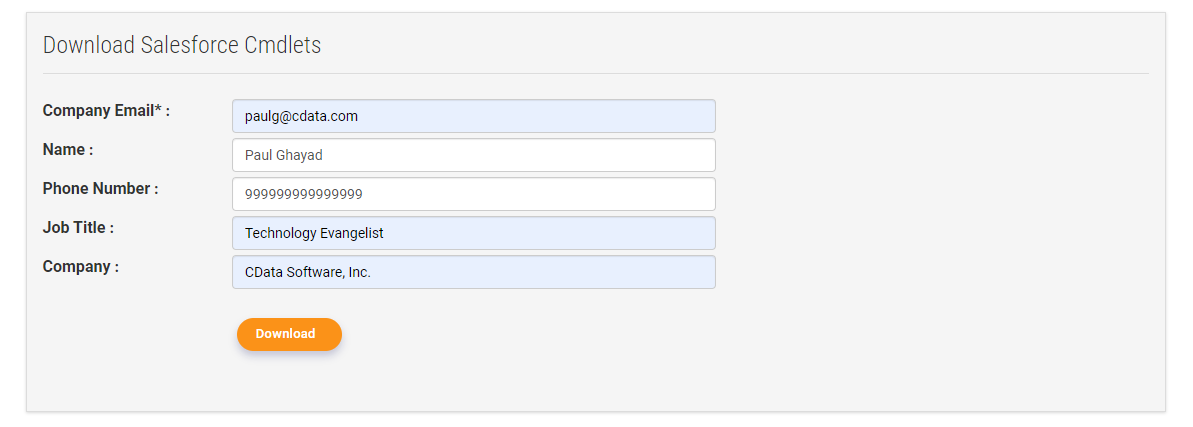
注意:ライセンス版のインストーラーをダウンロードする場合は、会社のメールアドレスとプロダクトキーを使用してください。
PowerShell でコマンドレットを使用する
以下の手順に従って、PowerShell で Salesforce データにアクセスしましょう。
-
まず、管理者モードで PowerShell を開きます。次に、目的のディレクトリに移動し、以下のコマンドを実行して PowerShell 環境にモジュールをインストールします:
Install-Module SalesforceCmdlets -Repository PSGallery -Force

-
次に、以下のコマンドで CData Salesforce 接続を確立します:
$conn = Connect-Salesforce -User $user -Password $pwd -SecurityToken $sectoken

-
以下で実行する SQL クエリの結果を格納するための変数を作成します:
$results = Select-Salesforce -Connection $conn -Table Account -Columns "Name,AnnualRevenue" -Where "AnnualRevenue > 0"

-
以下のコマンドでクエリ結果を表示します:
$results
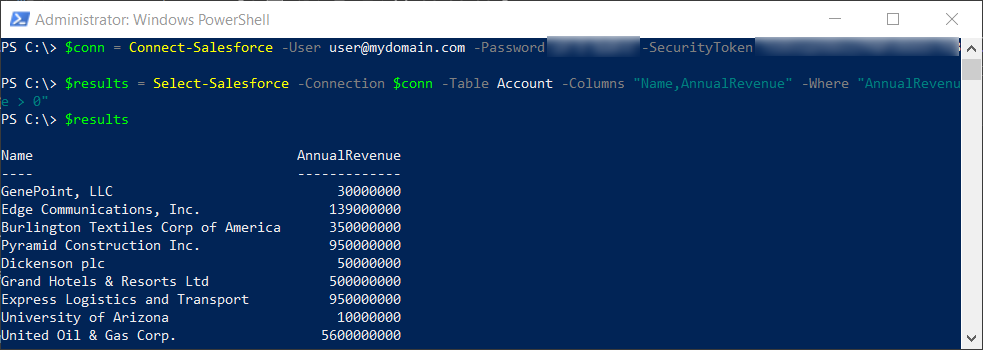
- これで、Windows PowerShell から Salesforce データにアクセスできました。
250 以上のデータソースに対応した CData コマンドレット
CData のコマンドレットスイートの詳細については、PowerShell コマンドレットページをご覧ください。
CData PowerShell コマンドレットの 30 日間の無料トライアルをダウンロードして、 今すぐ簡単にデータにアクセスしてみてください。