






Excel から Microsoft Planner へタスクを一括インポート:CData Excel Add-In の活用
Microsoft Planner は、チームがプラン、ボード、チャートを通じて作業を視覚的に整理・割り当て・追跡できる、コラボレーション型のタスク管理ツールです。しかし、専用の統合ツールがないと、Planner のデータを Excel に直接エクスポートしたり分析したりするのは困難です。
CData Excel Add-In for Microsoft Planner は、このギャップを埋め、Excel から Planner に直接接続できるようにします。標準的な SQL ベースの操作と Excel の機能を使って、使い慣れた Excel インターフェイスから タスクの読み取り、挿入、更新、削除 がすべて行えます。手動でのエクスポートや Power Automate フローを使わずに、タスク管理、レポート作成、データ同期を簡素化できます。
この記事では、CData Excel Add-In を使って Microsoft Planner に接続し、タスクのクエリ、更新、挿入、削除といった主要な操作を行う方法をご紹介します。
前提条件
Microsoft Planner に接続する前に、環境が正しく設定されていることを確認してください。
- CData Excel Add-In for Microsoft Planner をインストールします
- Microsoft 365 アカウントに Microsoft Planner へのアクセス権限があることを確認します
Planner でタスクを作成する
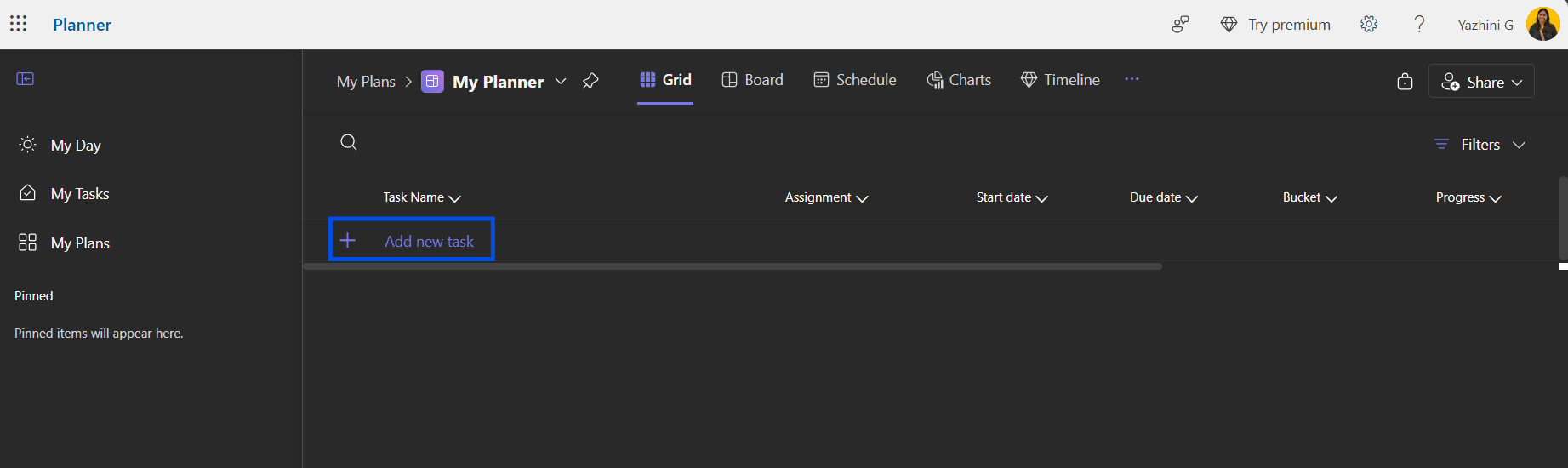
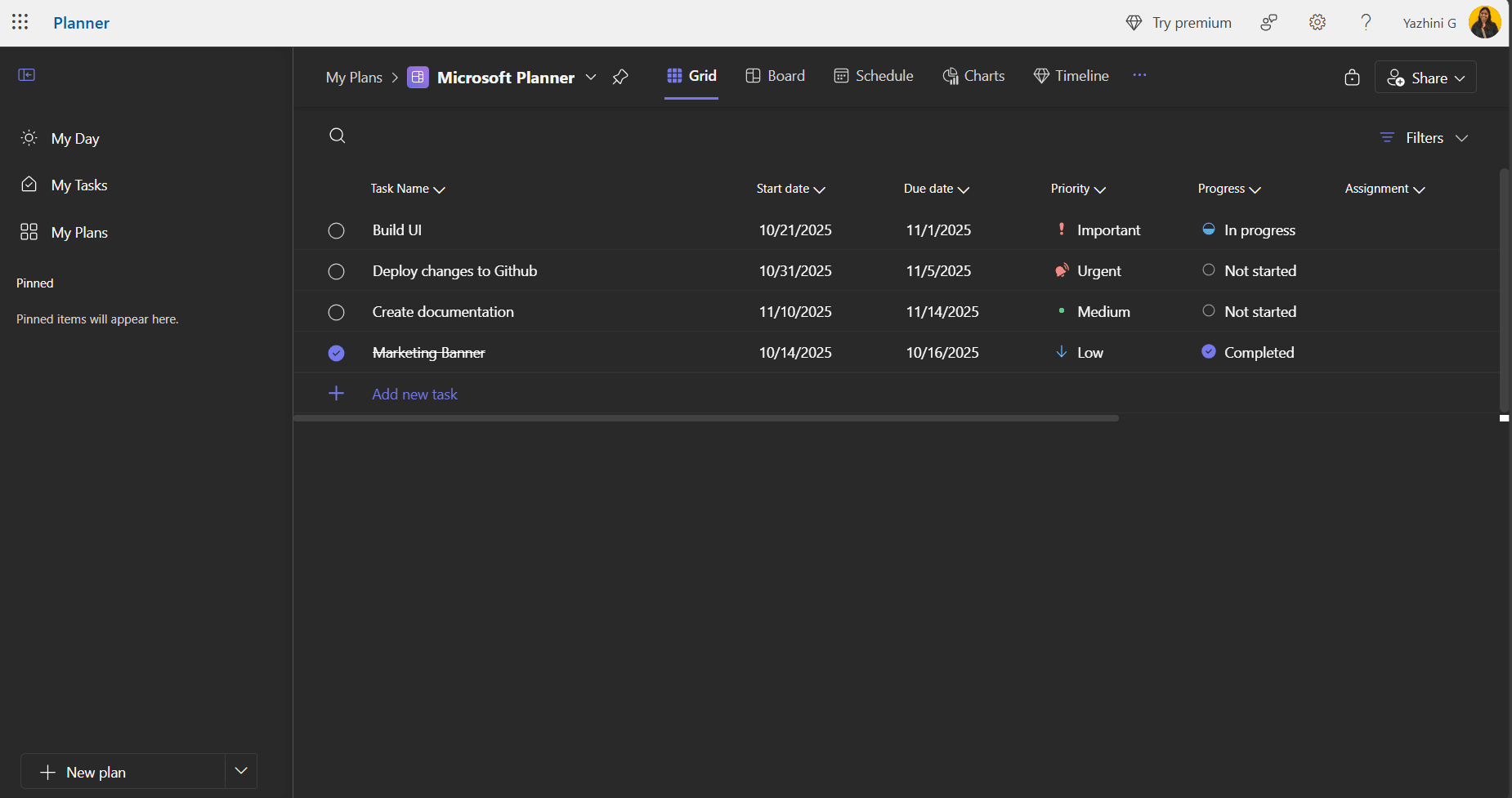
Excel と同期する前に、Microsoft Planner の Web またはデスクトップインターフェイスから新しいタスクを追加できます。
-
Microsoft Planner で目的の プラン を開き、 タスクを追加 をクリックします
-
タスク名を入力し、期限やその他の必須フィールドを設定します
Excel から Microsoft Planner に接続する
最初のステップは、Excel から Microsoft Planner アカウントへの安全な接続を作成することです。接続が完了すると、Excel 内で Planner のタスクを参照し、データ操作を直接実行できるようになります。
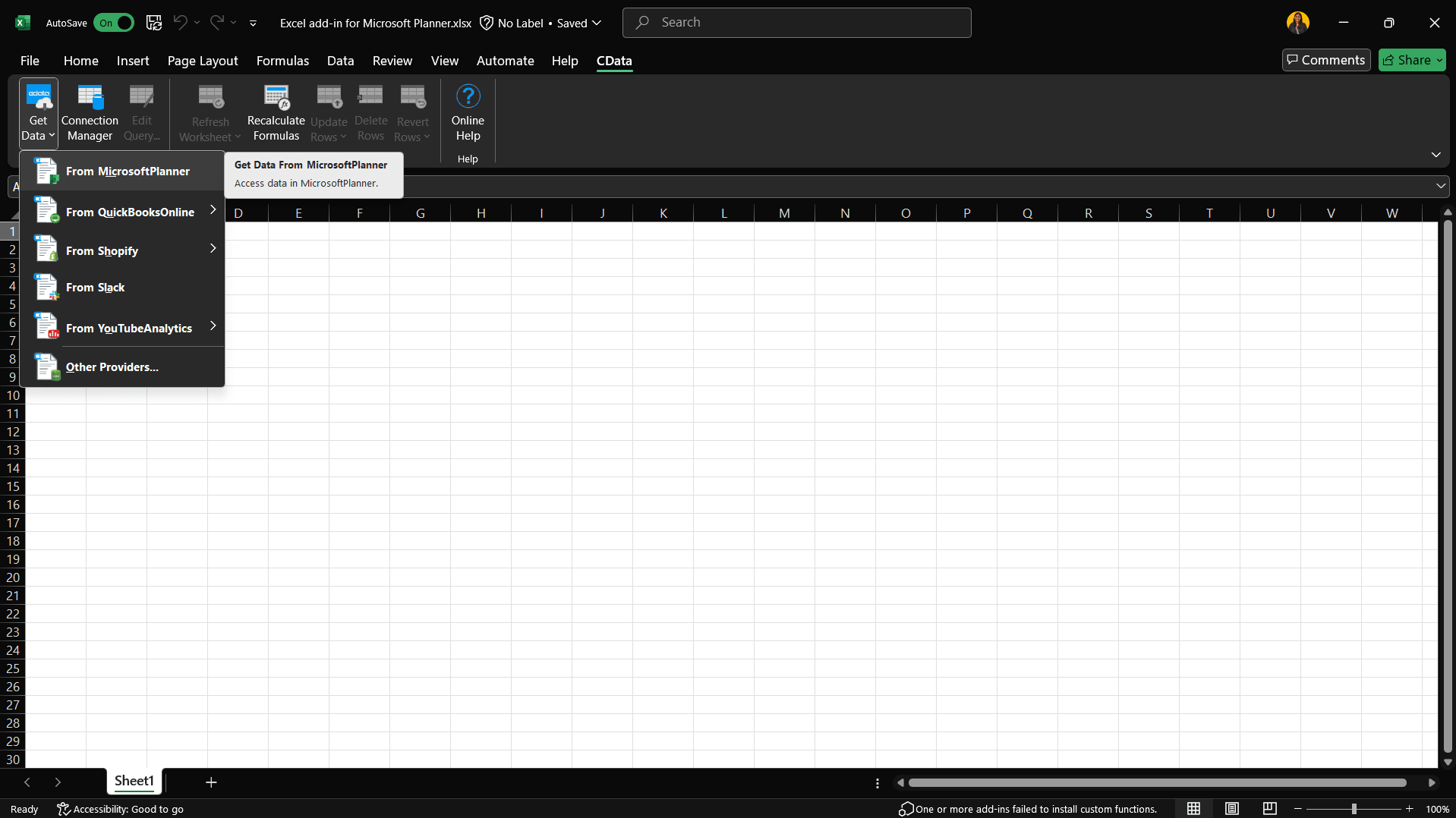
- Microsoft Excel を開き、リボンから CData タブを選択します
-
データの取得→From MicrosoftPlanner をクリックして、Connection Editor を起動します
- CData Connection Editor で接続プロパティを設定します
-
Update、Insert、Delete 操作のチェックボックスをオンにして、変更機能を有効にします
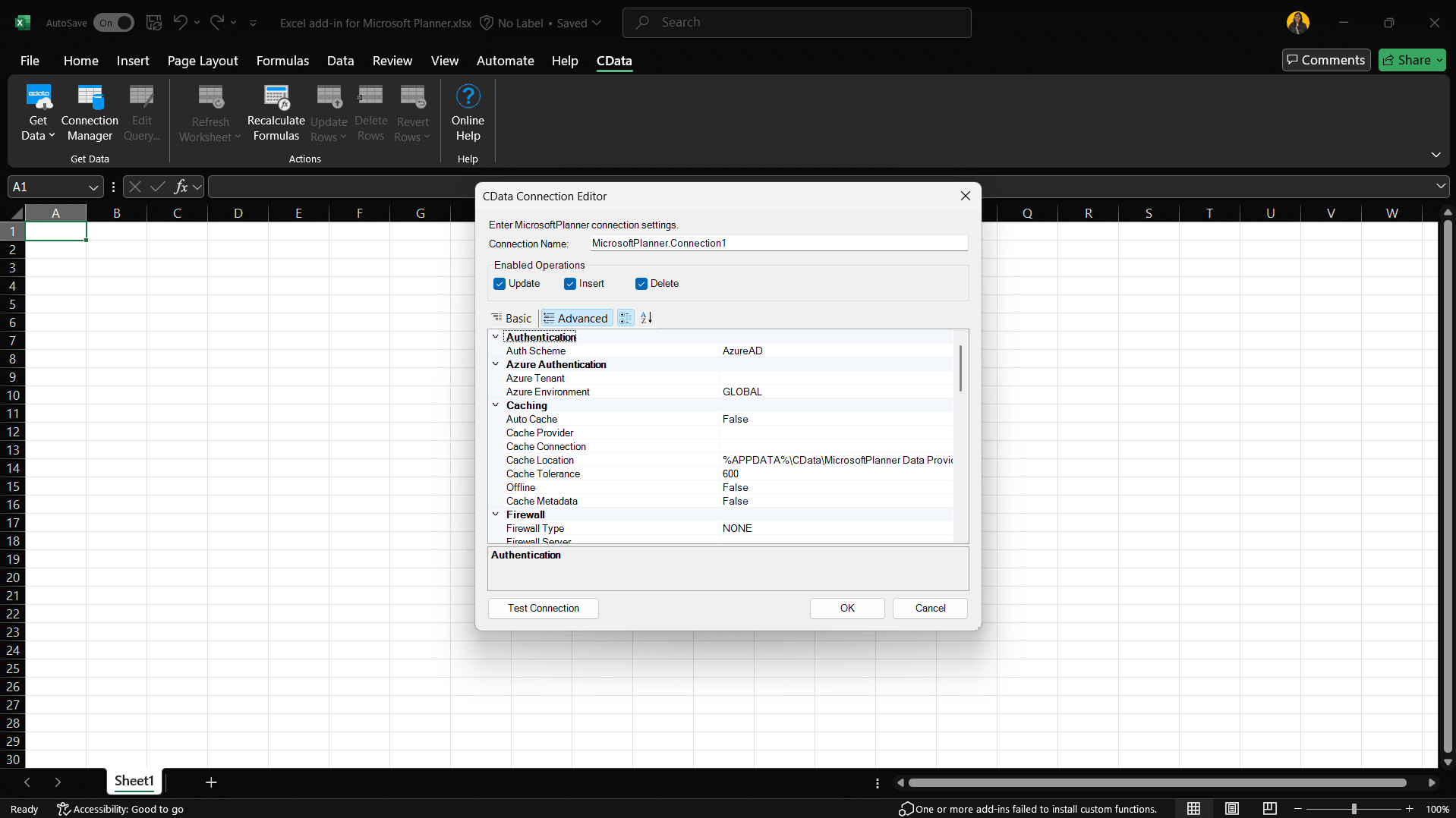
- Test Connection をクリックして資格情報を検証します。確認が完了したら、OK をクリックして接続設定を完了します。
これで Excel から Microsoft Planner 環境に接続できました。
Planner のタスクを Excel に取得する
接続が確立したら、Microsoft Planner からタスクデータを Excel ワークシートに取り込み、分析やレポート作成、レコード管理に活用できます。
- データの取得→From MicrosoftPlanner に移動し、作成した接続を選択します
-
MicrosoftPlanner.Tasks テーブルを選択して、既存の Planner タスクを表示します

-
Edit Query ウィンドウで、取得したいカラムを選択します。例えば:
- Title
- planId
- startDateTime
- dueDateTime
- priority
-
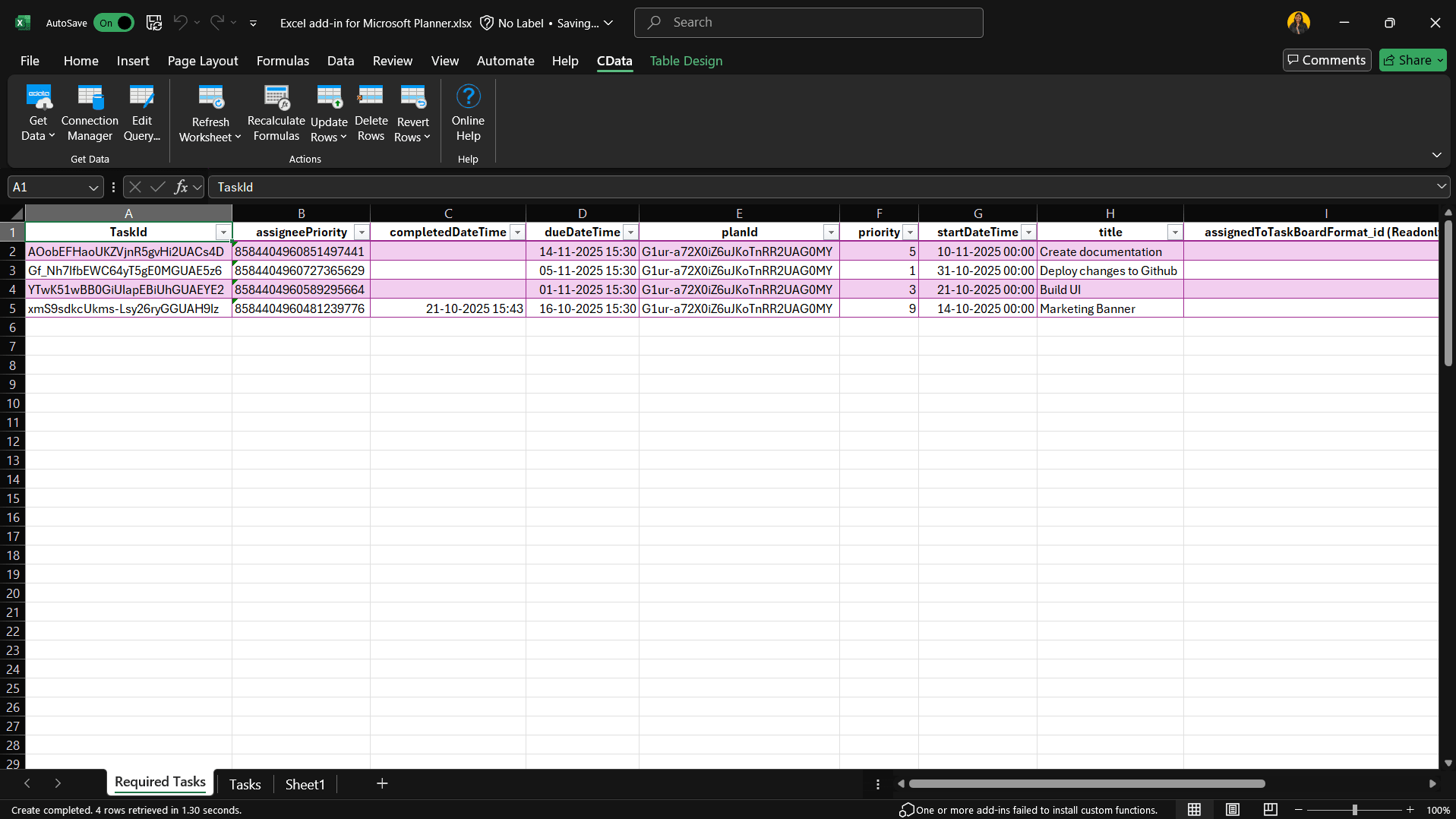
OK をクリックすると、データが Excel に読み込まれます。Planner のタスクが新しいワークシートに直接表示されます。各行は Planner のタスクを表し、タスク ID、タイトル、プラン ID、優先度、開始日、終了日などのメタデータが含まれます
フィルタリングとカスタムクエリ
CData Excel Add-In は SQL ベースのクエリを完全にサポートしており、Planner データを動的にフィルタリングできます。これは、特定のプランからタスクを取得したり、完了ステータスでフィルタリングしたり、期限切れのアイテムを抽出したりする際に便利です。
-
Edit Query ダイアログでフィルタを適用することで、結果を絞り込めます。例えば、特定のプラン ID に属するタスクや期限が設定されているタスクのみを取得するには:
SELECT [title], [planId], [priority], [startDateTime], [dueDateTime]
FROM [CData].[MicrosoftPlanner].[Tasks]
WHERE [planId] IS NOT NULL
LIMIT 100;

- OK をクリックすると、フィルタリングされたデータでワークシートが更新されます
Planner へタスクを一括追加する
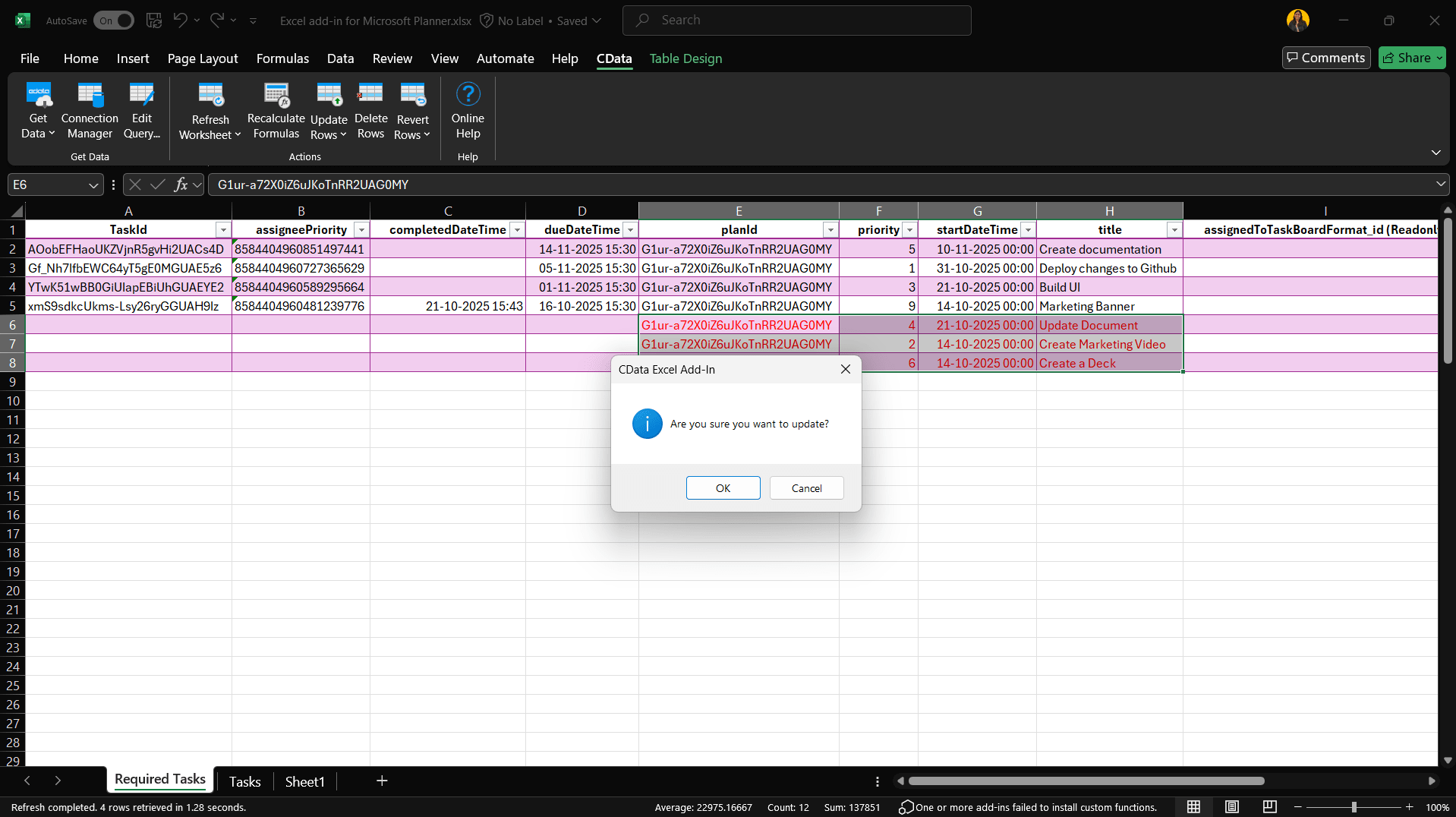
タスクデータが読み込まれると、Add-In を使って Excel から直接新しい Planner タスクを作成し、Microsoft Planner にインポートできます。タスクを追加するために最低限指定する必要がある要素は「planId」と「title」です。Excel のテーブルの末尾にデータを挿入するだけで、タスクを一括で追加できます。
-
シートの末尾に必要なデータを入力します。行を選択し、Update Rows をクリックして変更を Microsoft Planner に反映させます。

-
プロンプトが表示されたら、更新を確認します
-
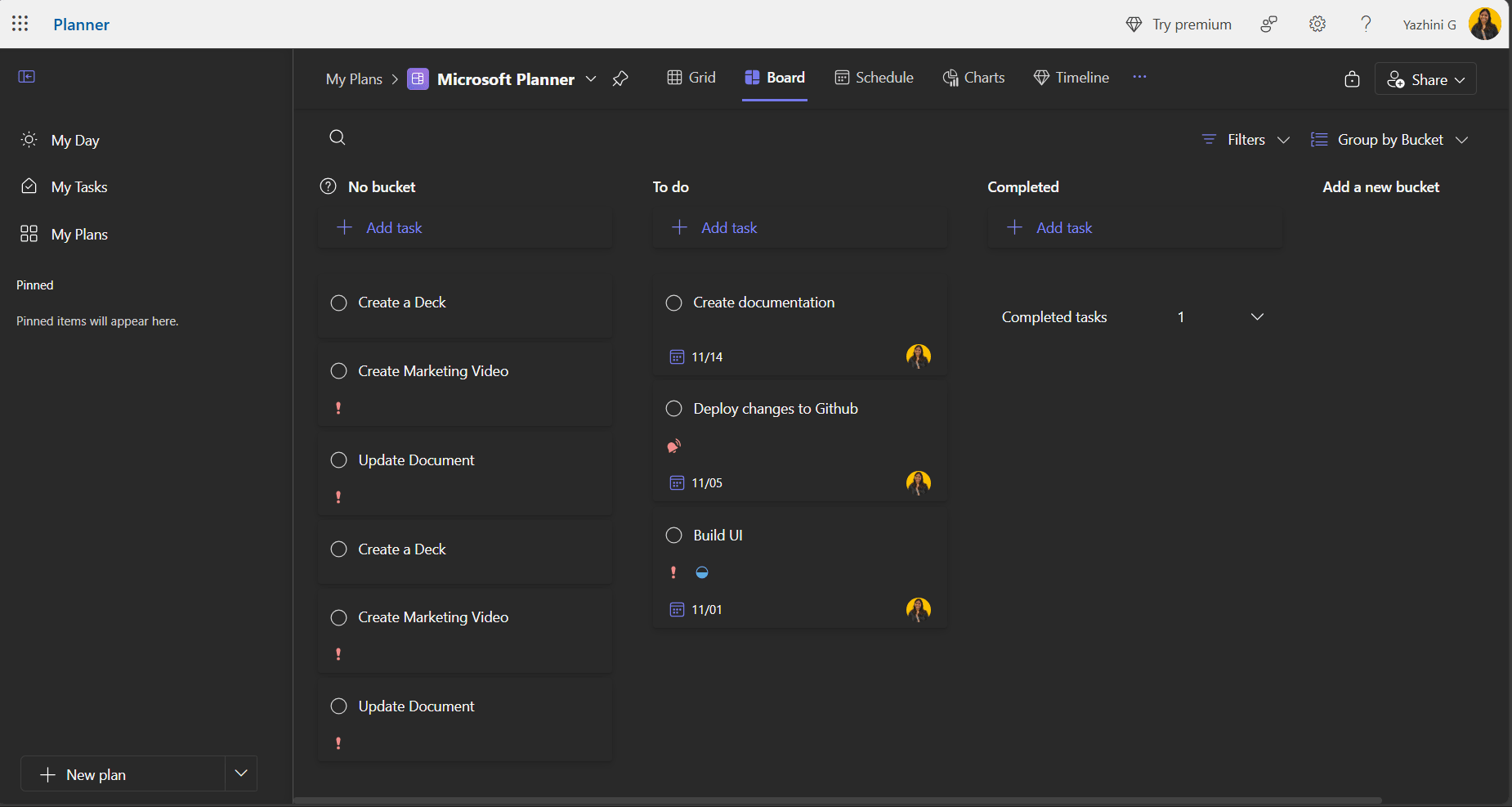
更新内容は即座に Planner に反映されます
既存の Planner タスクを更新する
タスクの取得や新規追加に加えて、CData Excel Add-In では既存の Planner レコードを Excel 内で直接編集することもできます。Add-In は変更を行うたびに、接続された Planner ワークスペースを自動的に更新します。
- ワークシート内の title や startDate などの編集可能なフィールドを編集します
- CData タブで Update Rows をクリックし、変更を Microsoft Planner に反映させます
- プロンプトが表示されたら、更新を確認します
- 更新内容は即座に Planner に反映されます
Planner のタスクを削除する
Excel インターフェイスから複数のタスクを直接削除することもできます。この操作により、Planner 自体からレコードが削除されます。
-
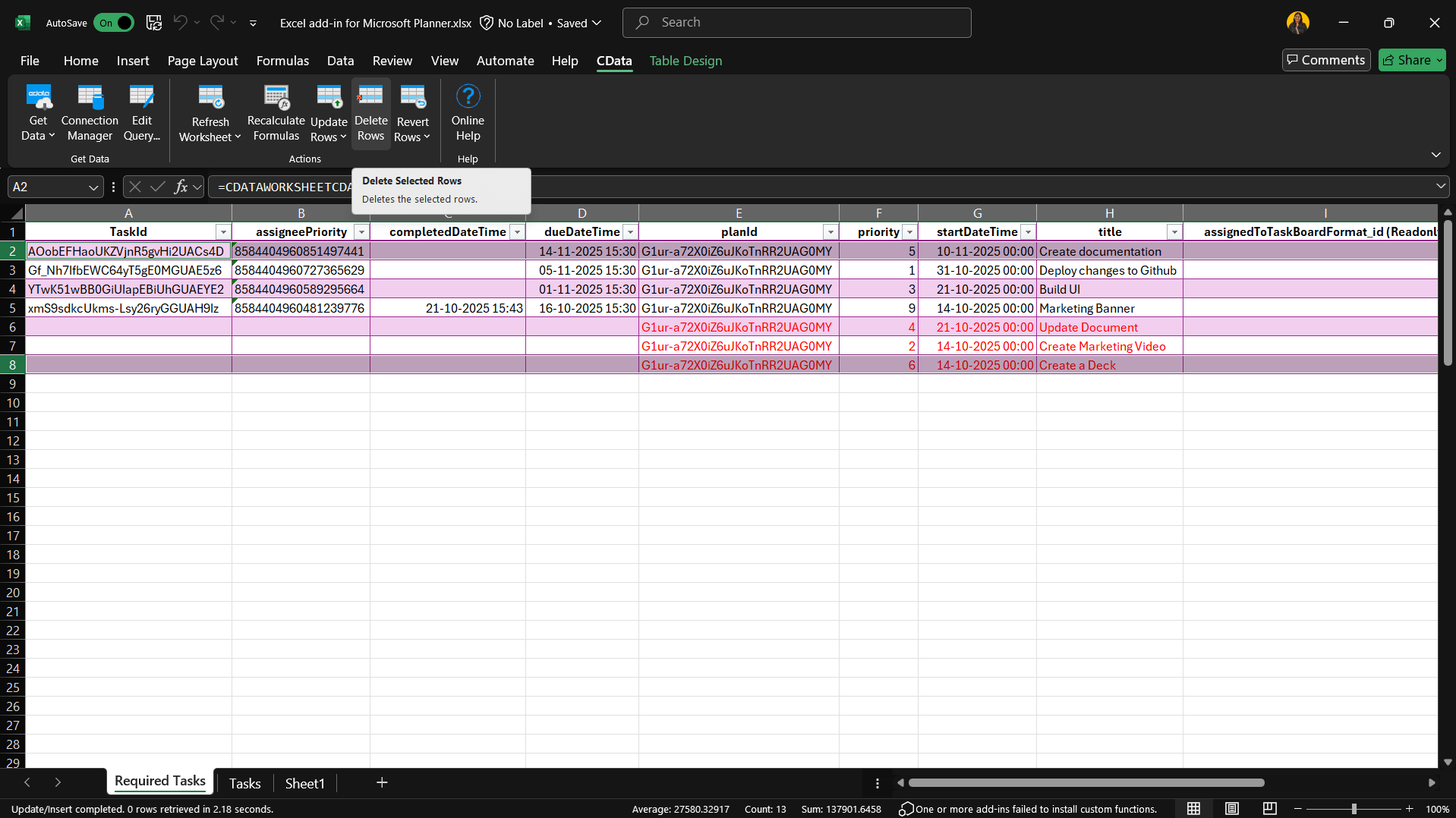
削除したいタスクに対応する1つ以上の行を選択し、CData リボンから Delete Rows をクリックします
-
ポップアップダイアログで削除を確認します
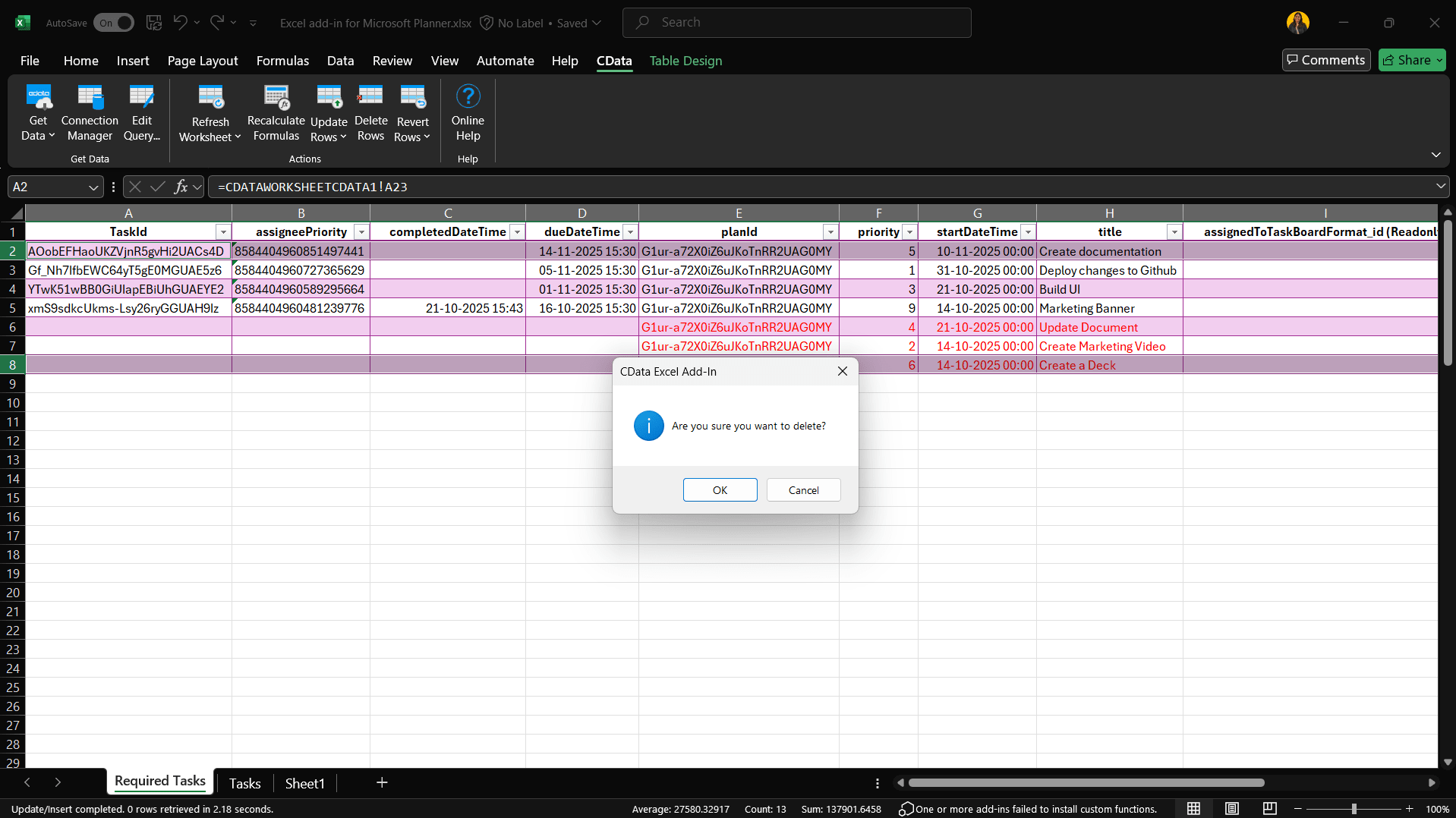
確認後、選択したタスクは Planner ボードから完全に削除されます。
SQL を使った更新、挿入、削除
CData Excel Add-In for Microsoft Planner は、データの取得だけでなく、標準的な SQL コマンド による データ変更操作 も完全にサポートしています。つまり、SQL を使って既存のタスクを直接更新したり、新しいレコードを挿入したり、不要なタスクを削除したりできます。サポートされている SQL 操作とコンプライアンスの詳細については、SQL Compliance for Excel Add-In for Microsoft Planner を参照してください。
CData で Microsoft Planner 連携をシンプルに
CData Excel Add-In for Microsoft Planner は、Planner と Excel 間のシームレスな統合を実現し、スプレッドシートをタスク管理のライブインターフェイスに変えます。SQL ベースのアクセスにより、以下のことが可能になります:
- Excel 内で Planner データを直接クエリ・フィルタリング
- タスクのリアルタイムな更新、挿入、削除
- 手動エクスポートの排除
Planner データを Excel に取り込むことで、チームはプロジェクトの作業負荷をより柔軟かつ分析的に管理できるようになります。
さっそく始めてみませんか?CData Excel Add-In の 30日間の無料トライアル をダウンロードしてお試しください。ご不明な点がございましたら、サポートチーム がいつでもお手伝いいたします。