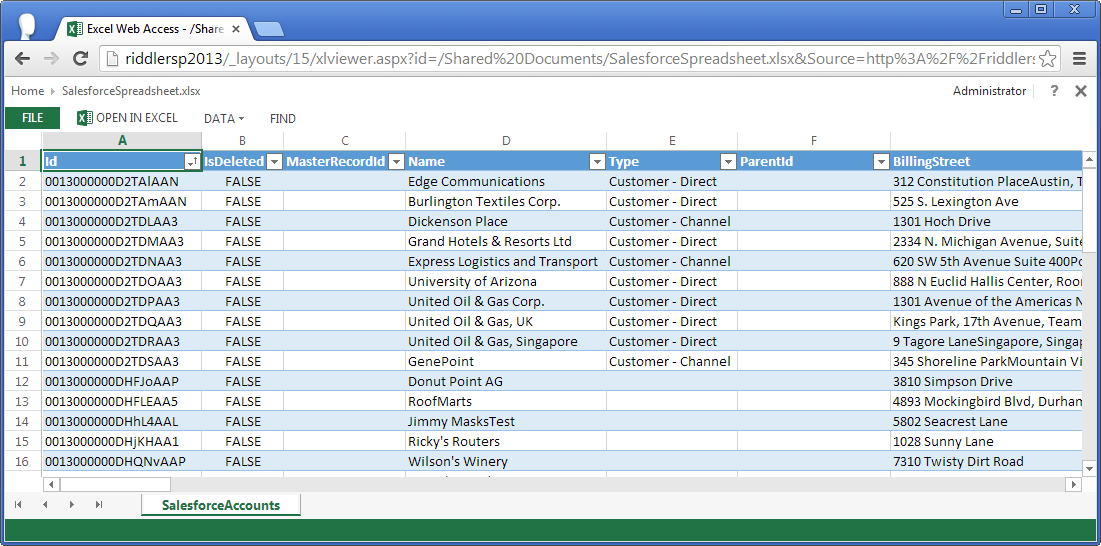
SharePoint Excel Services からCData ODBC ドライバーを使用する方法
CData ODBC Driver for Salesforce は、Excel の組み込みデータアクセスツールからアクセスできます。この記事では、CData ODBC Driver for Salesforce を使用して、オンプレミス版 SharePoint のExcel スプレッドシートからSalesforce データに接続する方法を説明します。
ODBC DSN の設定
まず、システム ODBC DSN(データソース名)を作成して設定します。ODBC データソースの管理は、Microsoft データソースアドミニストレーターで行います。必要な接続プロパティの設定方法については、ヘルプドキュメントの「はじめに」をご覧ください。必須の接続プロパティは次のとおりです:
- User
- Password
- AccessToken
Excel Services の設定
ODBC DSN を設定したら、次にExcel Services がこのDSN を使用して接続できるように設定します。OLE DB プロバイダーを信頼済みデータソースとして設定する必要があります。また、ODBC ドライバーでシングルサインオン機能を有効にするために Secure Store Service を使用するかどうかを決める必要があります。Excel Services の無人アカウントを使用する場合は、手順3 に進んでください。
- まず、シングルサインオンを使用するためのSecure Store アプリケーションを設定します。SharePoint サーバーの全体管理で、[アプリケーション構成の管理] -> [サービス アプリケーションの管理] に移動します。既存のSecure Store Service アプリケーションを選択するか、新しく作成します。[編集] メニューの [管理] をクリックして、アプリケーションの編集を開始します。
- 新しいターゲットアプリケーションを作成します。このアプリケーションにアクセスできるユーザーのリストを設定できます。アプリケーションを作成したら、シングルサインオンで後から使用できるように、アプリケーションに資格情報を設定する必要があります。
- SharePoint サーバーの全体管理で、[アプリケーション構成の管理] -> [サービス アプリケーションの管理] に移動します。組織で使用しているExcel Services アプリケーションを選択するか、存在しない場合は新しく作成します。[管理] をクリックします。新しいアプリケーションを作成する場合は、サービスアプリケーションのプロキシをファームの既定のプロキシリストに追加するオプションをチェックしてください。
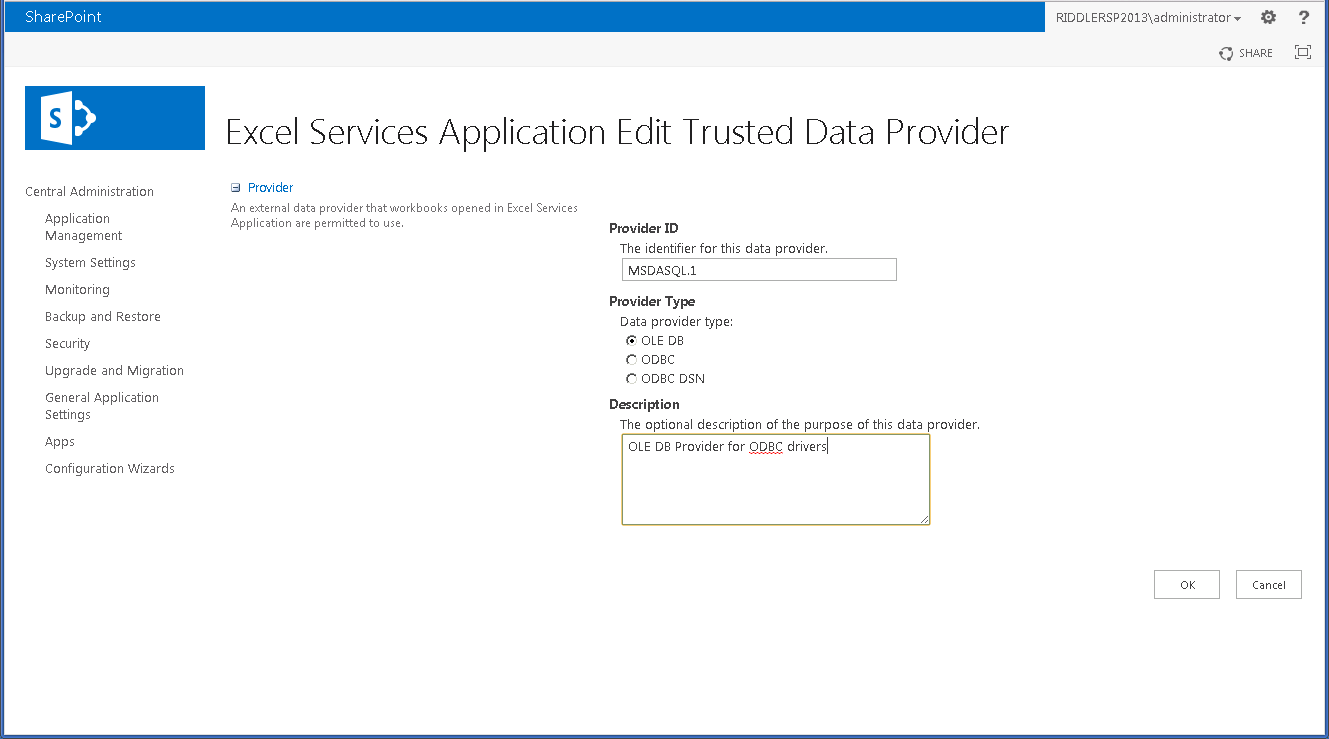
- [信頼できるデータ プロバイダー] をクリックして、新しい信頼済みプロバイダーを追加します。プロバイダー ID に「MSDASQL.1」を設定し、種類は「OLE DB」のままにします。[OK] をクリックして、この新しいプロバイダーを信頼済みプロバイダーリストに追加します。
Excel でSalesforce データに接続してインポート
DSN へのアクセスを有効化してセキュリティを設定したら、Excel のリボンからデータソースにアクセスできます。
- Excel スプレッドシートで、[データ] タブを開き、[その他のデータ ソース] -> [データ接続ウィザード] をクリックします。
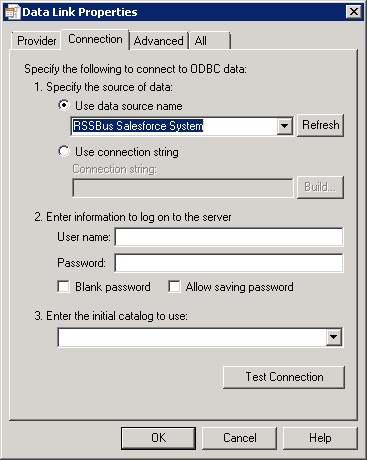
- 種類として「Other/Advanced」を選択し、次の画面で「Microsoft OLE DB Provider for ODBC Drivers」を選択します。[接続] タブでシステム DSN を選択します。
- 接続するテーブルを選択します。
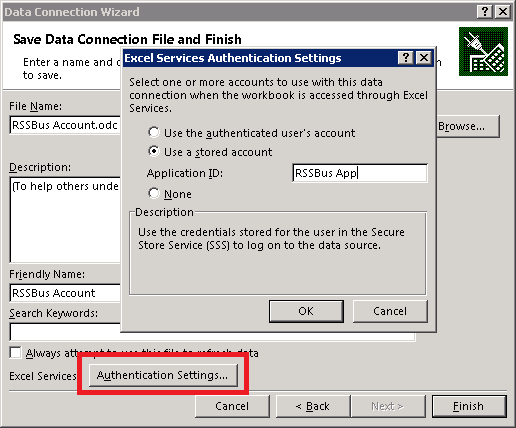
- ウィザードの最後のステップで、[認証の設定] ボタンをクリックします。[保存されたアカウントを使用する] を選択し、先ほど作成したSecure Store ターゲットアプリケーションの名前を入力します。無人サービスアカウントを使用する場合は、[なし] を選択します。
- ウィザードが完了すると、データがスプレッドシートにインポートされます。これで、Salesforce データをSharePoint 上で直接更新・保存できるようになりました。