






Salesforce、SharePoint、Google Contacts データを差し込み印刷で使用
Microsoft Excel、PowerPivot、Word など、ODBC 経由でデータにアクセスできるアプリケーションであれば、CData ODBC ドライバーを活用してライブデータに接続できます。Microsoft Word の差し込み印刷を使用すると、連絡先情報を自動的に挿入できるテンプレートレターを作成でき、時間を大幅に節約できます。連絡先情報のソースとして ODBC データソースを使用できます。
この記事では、CData ODBC Driver for Salesforce を Microsoft Word の差し込み印刷機能と組み合わせて、Salesforce の連絡先データを使ったテンプレートレターを簡単に作成する方法を紹介します。この記事では Salesforce 用のドライバーを例として使用していますが、同じ手順は他の CData ODBC ドライバーでも適用できます。
-
まだ設定していない場合は、Salesforce 用の ODBC データソース名(DSN)を作成する必要があります。DSN は、ドライバーのインストールの最後のステップで作成されます。ODBC データソースは、Microsoft ODBC データソースアドミニストレーターで作成および設定できます。
詳細な手順については、ヘルプドキュメントの「はじめに」の章を参照してください。
- Microsoft Word の「差し込み文書」タブを選択し、「差し込み印刷の開始」ボタンをクリックしてドロップダウンメニューを開きます。「差し込み印刷ウィザード」をクリックして開始します。
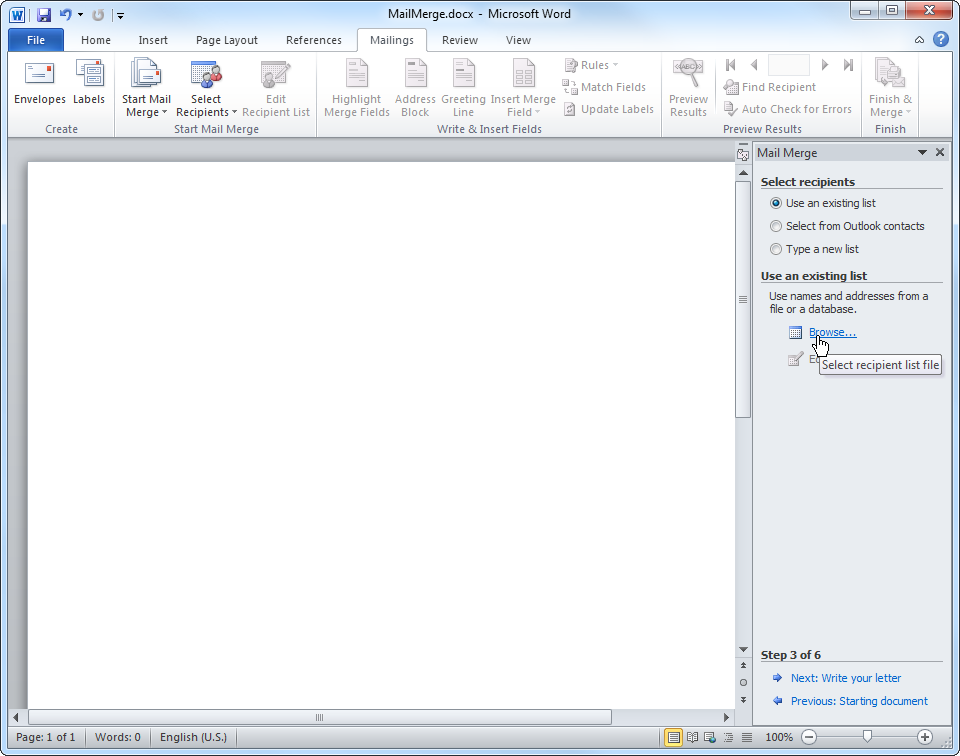
- 「次へ」をクリックし、テンプレートから開始するか、白紙の文書から開始するか、既存の文書から開始するかを選択します。この例では、白紙の文書から開始します。最後に「次へ」をクリックして、宛先を選択します。
- 「既存のリストを使用」を選択し、「参照」をクリックします。新しいウィンドウが表示されたら、「新しいソース」ボタンをクリックして、データ接続ウィザードを開きます。
- データ接続ウィザードで、「ODBC DSN」を選択し、「次へ」をクリックします。使用する CData データソースを選択し、「次へ」をクリックします。ここでは 64 ビットの DSN を選択します。
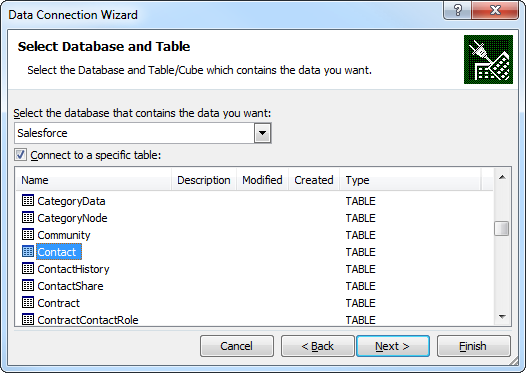
注意:ここに Salesforce のソースが表示されない場合は、CData Driver for Salesforce がインストールされ、DSN が設定されていることを確認してください。 - Contact テーブルを選択します。テーブルを選択したら、「次へ」をクリックし、データ接続ファイルを保存するための情報を入力します。完了したら「完了」をクリックします。
- データの取得が成功すると、宛先のリストが表示されます。ウィンドウで「OK」をクリックし、差し込み印刷ウィザードで「次へ」をクリックします。
- 作成した連絡先リストから情報を追加するには、差し込み文書パネルの「差し込みフィールドの挿入」ボタンをクリックします。利用可能なすべてのカラムを含むドロップダウンリストが表示されるので、挿入したいものをクリックするだけです。「結果のプレビュー」ボタンをクリックすると、完成したレターがどのようになるかを確認できます。
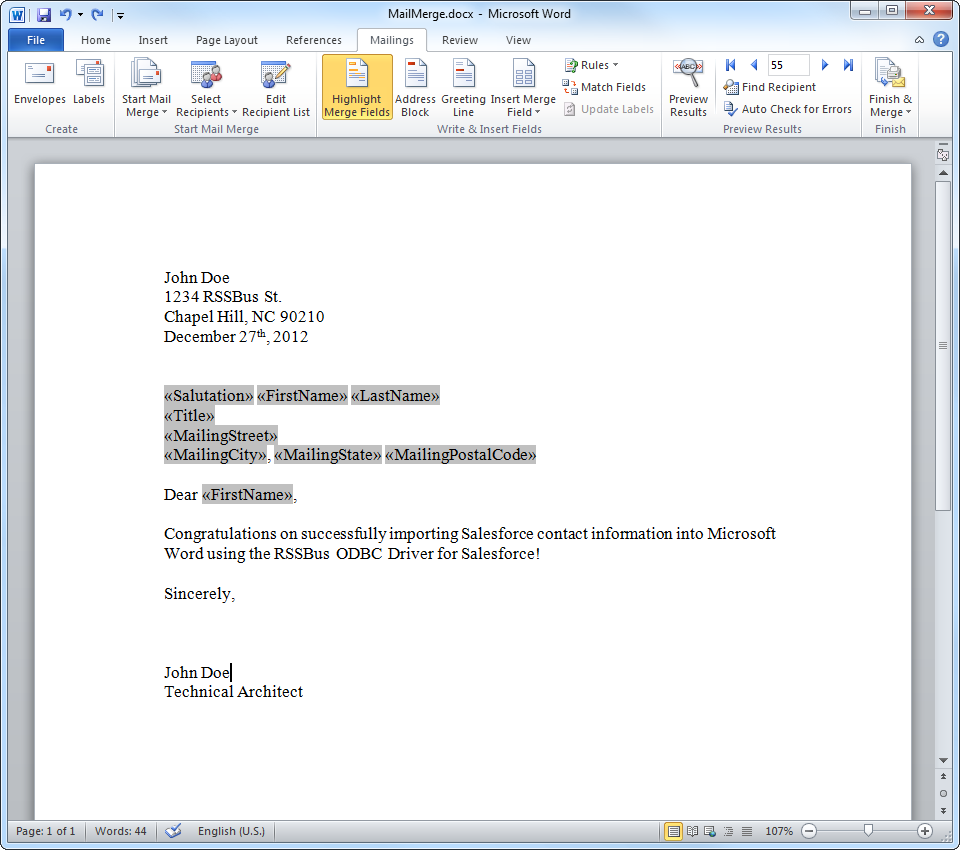
- 「完了と差し込み」ドロップダウンをクリックして、個々のメッセージを編集するか、完成したレターを印刷します。