






CData ODBC Driver を使用して MicroStrategy で Dynamics CRM データを分析
CData ODBC Driver を使用すると、従来のツールではアクセスできないさまざまな重要なデータソースにアクセスできます。この記事では、MicroStrategy BI プラットフォームを使用して Microsoft Dynamics CRM システムのデータを簡単に分析する方法を説明します。同様の手法を使って、Salesforce、SharePoint、Sage、QuickBooks などのデータを、Tableau、MicroStrategy、Qlik、Pentaho などのシステムで分析することもできます。
DSN の設定
Microsoft Dynamics CRM システムへの接続をインストールして設定します。CData ODBC Driver for Dynamics CRM は、オンプレミス、クラウド、IFD システムに接続するためのさまざまな接続オプションに対応しています。CRM システムへの接続を設定して確認するには、製品に付属のドキュメントを参照してください。
Dynamics CRM エンティティのインポート
インポートウィザードを使用して、MicroStrategy から Dynamics CRM への接続を作成し、テーブルをダッシュボードにドラッグ&ドロップします。
- 新しいダッシュボードを作成し、[File] -> [Add Data] -> [Connect Live] -> [Database] をクリックします。
- [Pick Tables] を選択します。
- 表示されたダイアログの [Data Sources] セクションで、[Add] をクリックします。
- 表示されたダイアログで、[DSN Data Sources] オプションを選択し、メニューから DSN を選択します。
- [Version] メニューで、[Generic DBMS] を選択します。

- [Available Tables] セクションのメニューで [DynamicsCRM] を選択し、Lead テーブルをドラッグ&ドロップします。
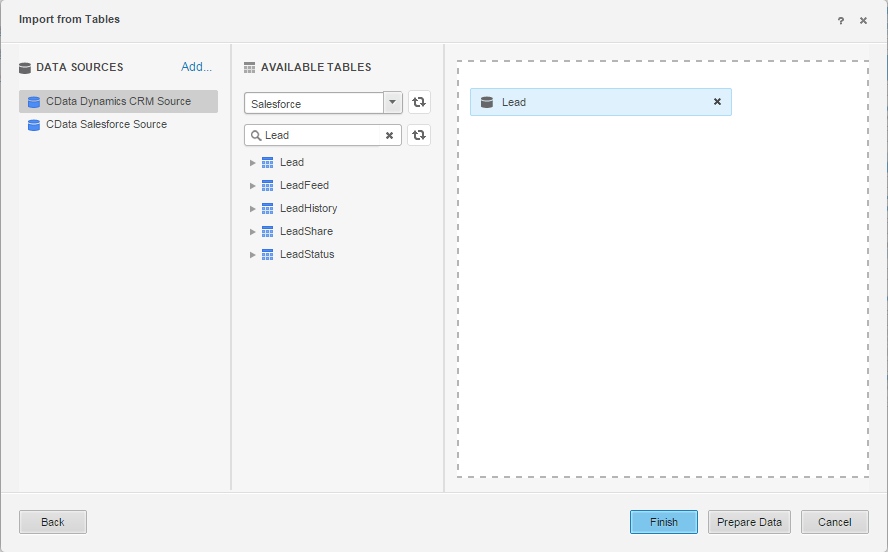
- [Connect Live] をクリックして、ダッシュボードが更新情報を即座に反映するようにします。ダッシュボードを変更すると、MicroStrategy はドライバーを使用してリモートの Dynamics CRM データにクエリを実行します。
これで、カラムをデータビジュアライゼーションのディメンションとメジャーにドラッグ&ドロップできます。MicroStrategy はドライバーのメタデータをクエリして、データ型に基づいてディメンションとメジャーを検出します。
