






インストールガイド:CData MCP Server(Google Sheets)
Model Context Protocol(MCP)は、LLM と外部サービスやデータソースを接続するための新しいオープンソース標準です。MCP サーバーを利用することで、AI クライアントは Jira チケットの作成、Slack メッセージの投稿、GitHub ブランチのコミットなど、さまざまなアクションを実行できます。CData MCP Server を使えば、これらの機能が飛躍的に拡張されます。
この記事では、CData MCP Server for Google Sheets のインストール、Google Sheets への接続設定、そして Claude Desktop でデータに質問する方法をご紹介します。
NOTE: この記事では CData MCP Server for Google Sheets を例に説明していますが、同じ手順は他の MCP サーバーにも適用できます。
前提条件
このインストールガイドを進めるには、以下のアカウントとアプリケーションをダウンロードまたは設定する必要があります:
- Claude Desktop(ダウンロード)
- Google アカウント(お持ちでない場合はこちらから作成できます)
- データが入った Google Sheets(サンプル CRM シートをご自身の Google アカウントにコピーしてお使いください)
概要
手順の概要は以下のとおりです:
- CData MCP Server for Google Sheets をダウンロードしてインストール
- Google Sheets への接続を設定
- Claude Desktop でデータについて質問
ステップ 1:CData MCP Server をダウンロードしてインストール
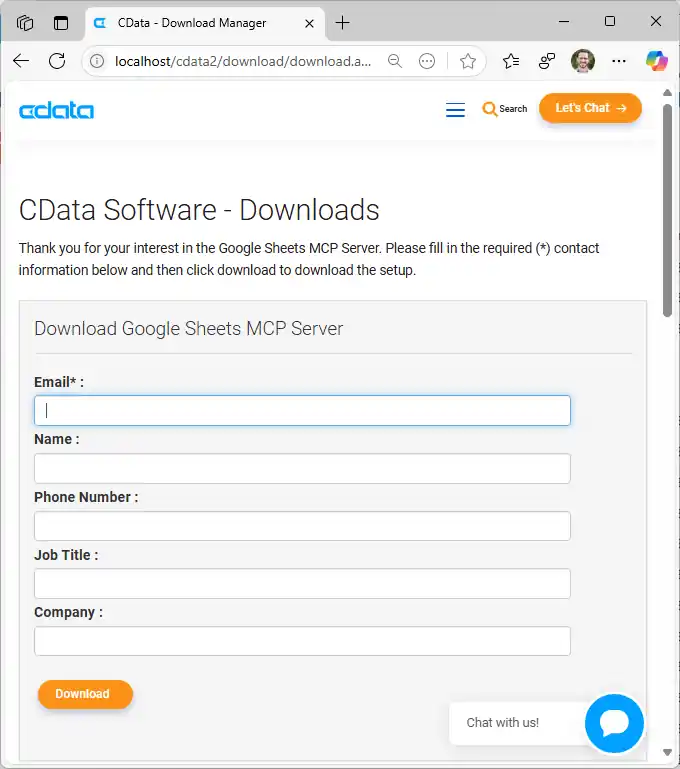
- まず、https://jp.cdata.com/solutions/mcp にアクセスして、CData MCP Server for Google Sheets をダウンロードします(直接ダウンロード)。
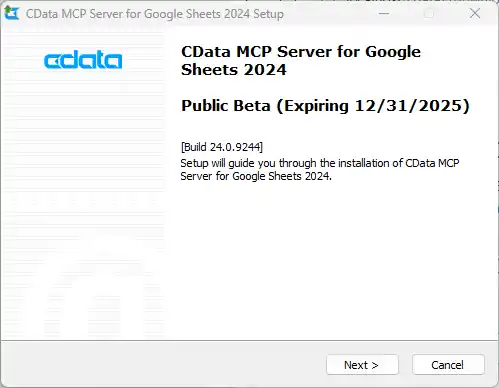
- ダウンロードしたインストーラーをダブルクリックして、インストールを開始します。
- 画面の指示に従ってインストールを完了します。
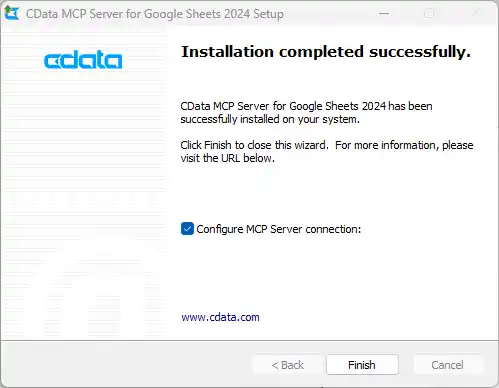
インストールが完了したら、Google Sheets に接続して MCP サーバーを設定していきましょう。
ステップ 2:Google Sheets への接続を設定
- インストール完了後、CData MCP Server 設定ウィザードが自動的に開きます。
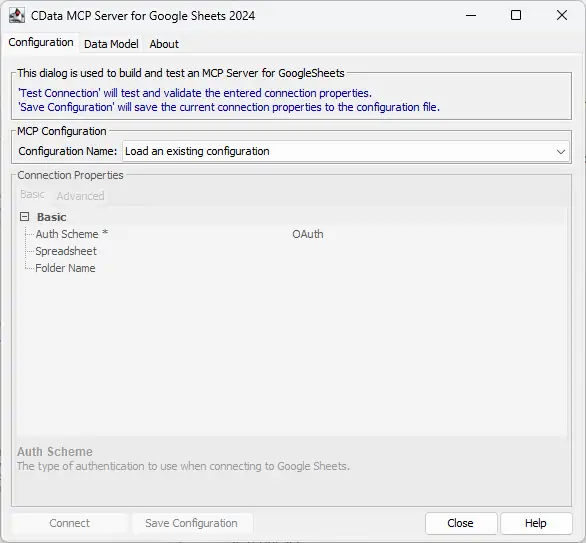
NOTE: ウィザードが自動的に開かない場合は、Windows の検索バーで「CData MCP Server」を検索し、アプリケーションをダブルクリックしてください。
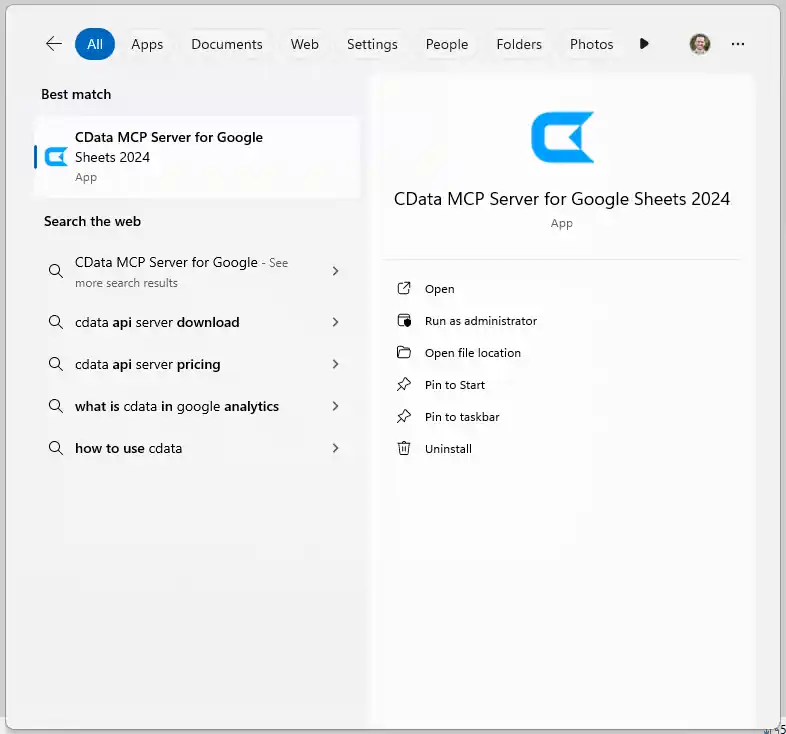
- MCP Configuration > Configuration Name のドロップダウンメニューをクリックし、「<new configuration...>」を選択します。
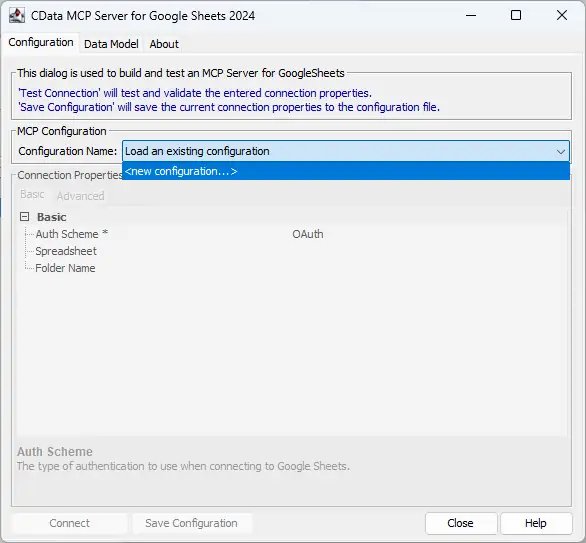
- 設定に名前を付け(例:「cdatagsheets」)、「OK」をクリックします。
NOTE: この名前は MCP サーバーの名前として使用され、また MCP サーバーのすべてのツールのプレフィックスにもなります。

- CData MCP Server for Google Sheets は Google への直接認証が事前に設定されているため、Spreadsheet プロパティを設定するだけで接続できます。サンプル CRM シートをコピーした場合は、Spreadsheet プロパティを「CRM Data」(またはコピー時に付けた名前)に設定します。サンプル CRM シートをコピーしていない場合は、Spreadsheet プロパティをご自身の Google アカウントにある別のスプレッドシート名に設定してください。
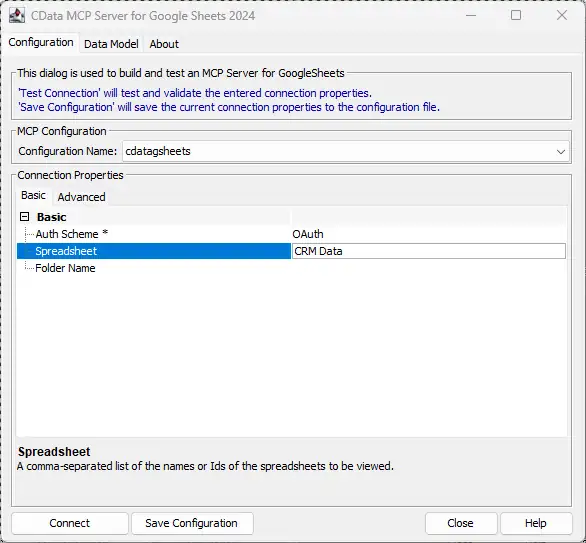
- 「Connect」をクリックして、OAuth で Google 認証を行います。
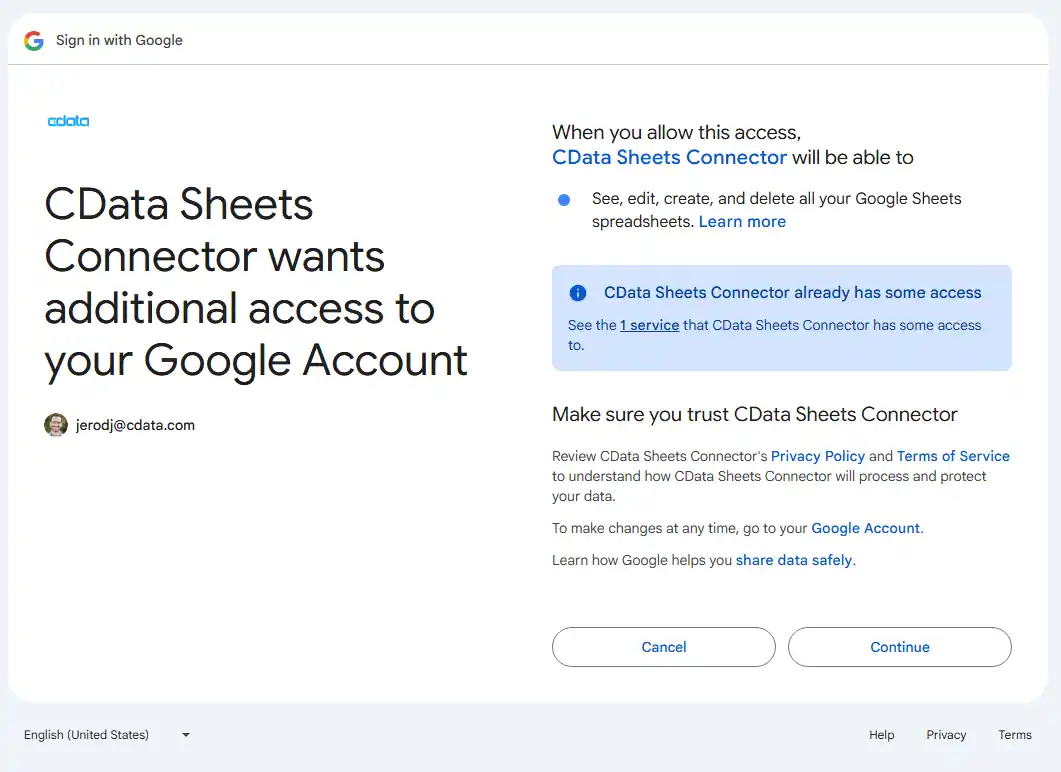
NOTE: 設定ウィザードによりブラウザが開き、Google へのサインインを求められます。ブラウザが開かない場合は、設定ウィザードを閉じて「管理者として実行」でアプリケーションを再度開いてください(下図参照)。

- 最後に、「Save Configuration」をクリックして MCP サーバーを保存します。
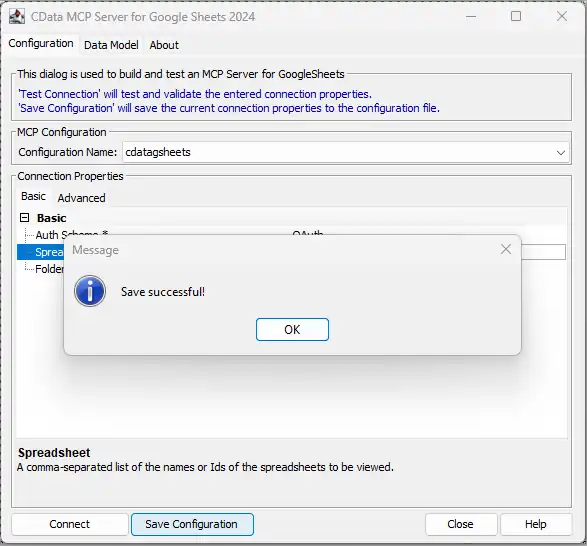
NOTE: これにより設定内容が別ファイルに保存され、Claude Desktop 設定ファイル(claude_desktop_config.json)が更新されます。Claude Desktop クライアント起動時に CData MCP Server が自動的に起動するようになります。
CData MCP Server の設定が完了しました。これで Claude からライブデータに質問できるようになりました。
ステップ 3:AI でライブ Google Sheets データから回答を得る
CData MCP Server のインストールと接続設定が完了したので、Claude Desktop で Google Sheets データを操作してみましょう。
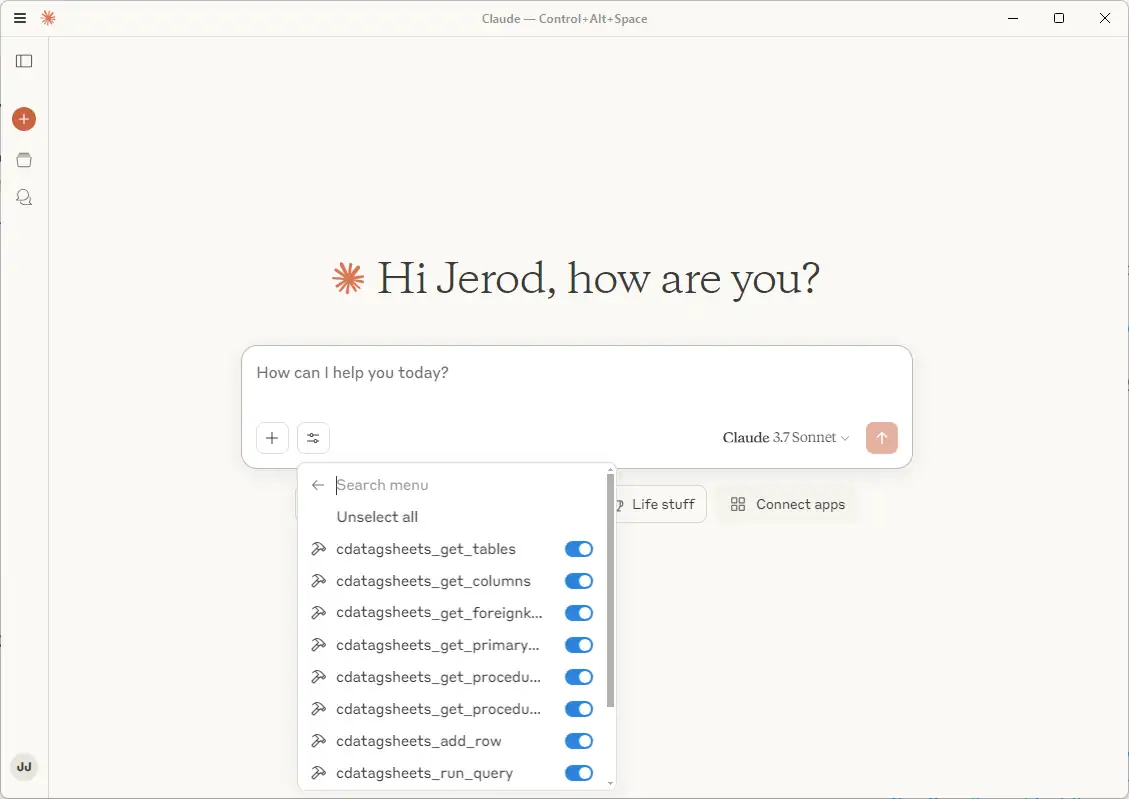
- Claude Desktop を開きます。MCP サーバーの起動に少し時間がかかる場合がありますが、Claude のインターフェースで利用可能なサーバーとツールの一覧が表示されます(プロンプトバーの下にある設定アイコンをご確認ください)。
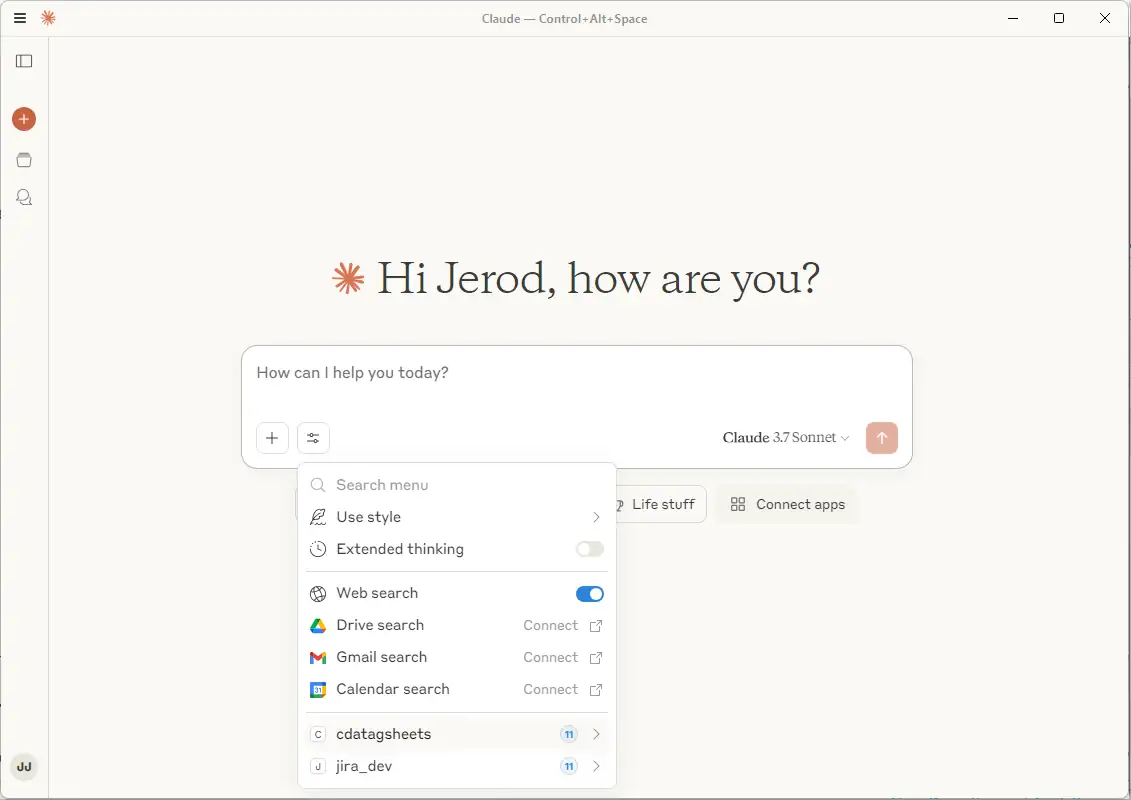
サーバー名をクリックすることで、特定のツールを個別に有効化または無効化できます。
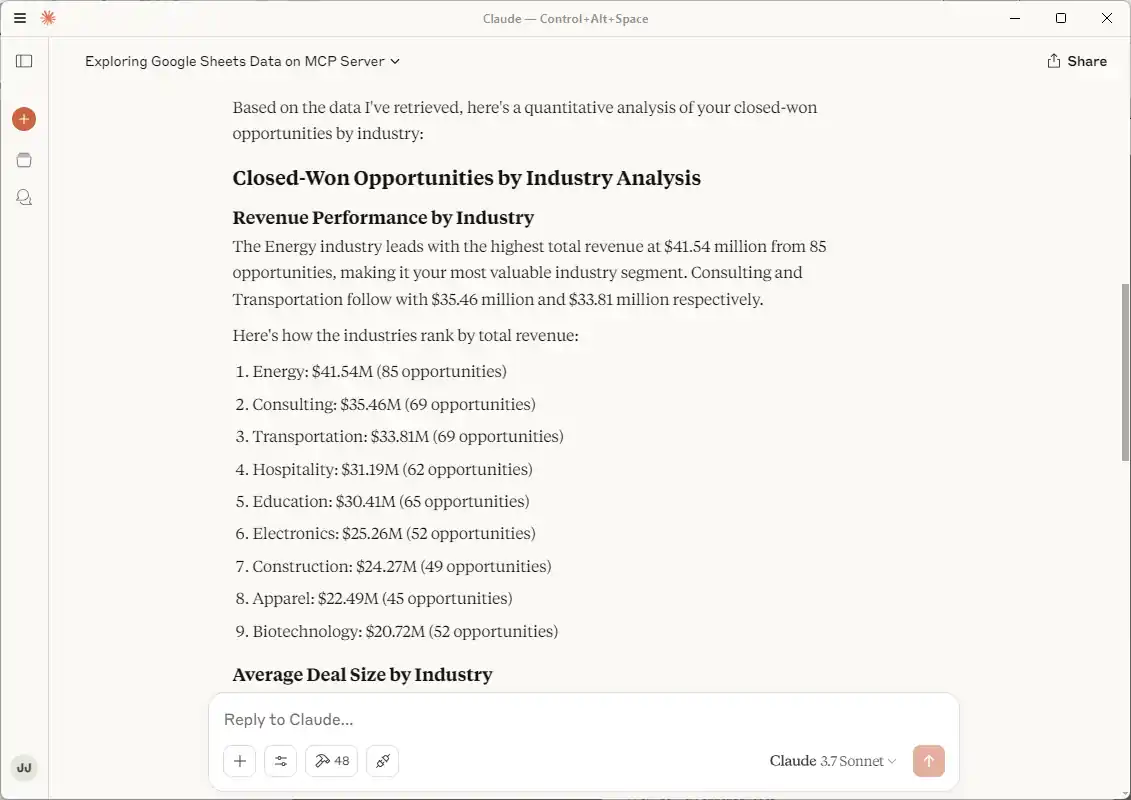
- サンプルシートには、アカウントリストと関連する商談で構成されたモック CRM データが含まれています。接続が完了したので、Claude にデータについて質問できます。例えば:「業界別の成約済み商談について、定量的な分析をしてもらえますか?」
NOTE: Claude はデータに関する質問に回答する前に、まず Google Sheets データを探索して内容を理解する必要がある場合があります。CData が提供するテーブル形式のモデルと、利用可能なデータベースツールにより、LLM のデータ探索と分析が簡素化されます。
今すぐ AI をデータに接続しましょう!
CData MCP Server を使えば、LLM がライブの企業データを扱うことがこれまで以上に簡単になります。ぜひ実際に体験してみてください。無料の MCP サーバーをダウンロードするか、CData コミュニティでインサイトを共有したり、質問したり、エンタープライズ対応 AI の未来を一緒に作っていきましょう。