






Talend で Google カレンダーを SharePoint に転送
この記事では、CData JDBC ドライバーを Talend のワークフローに JDBC ソースまたは JDBC デスティネーションとして統合する方法を解説します。ここでは、JDBC ドライバーを使用して、Talend Open Studio でデフォルトの Google カレンダーを SharePoint カレンダーに転送してみましょう。
リストカラムの準備
以下の手順で JDBC 接続を確立し、Talend で必要なカラムマッピングを作成できます。
Google への新しいデータベース接続を追加します。新しい接続を追加するには、Metadata ノードを展開し、Db Connections ノードを右クリックして Create Connection をクリックします。表示されるウィザードで、接続名を入力します。次のページで DB Type メニューから Generic JDBC を選択し、接続文字列を入力します。また、インストールディレクトリの lib サブフォルダにある cdata.jdbc.google.jar ファイルへのパスを指定する必要があります。
- 接続ノードを右クリックして Retrieve Schema をクリックします。Name Filter を使用するオプションを選択し、表示されるウィザードで CalendarEvents テーブルを選択します。
- Table Schemas ノードを展開し、CalendarEvents テーブルをワークスペースにドラッグして tJDBCInput コンポーネントを作成します。
SharePoint への接続を作成します。接続を右クリックして Retrieve Schema をクリックします。SharePoint カレンダーのテーブルを選択し、このテーブルをワークスペースにドラッグして tJDBCOutput コンポーネントを作成します。
次に、カラムマッピングを定義する tMap コンポーネントを作成します。パレットから tMap コンポーネントをワークスペースにドロップします。各コンポーネントを右クリックし、Google カレンダーから tMap コンポーネントへ、そして tMap コンポーネントから SharePoint カレンダーデスティネーションへベクターをドラッグして接続します。
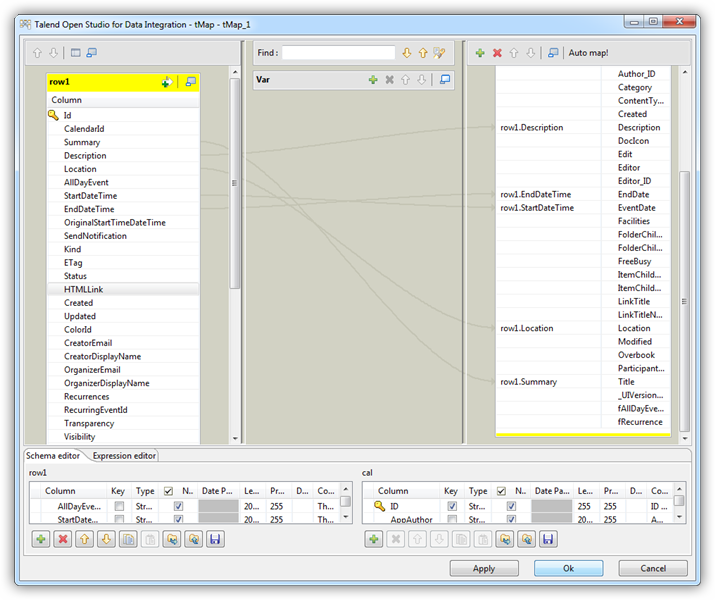
tMap コンポーネントをダブルクリックしてカラムマッピングを定義します。
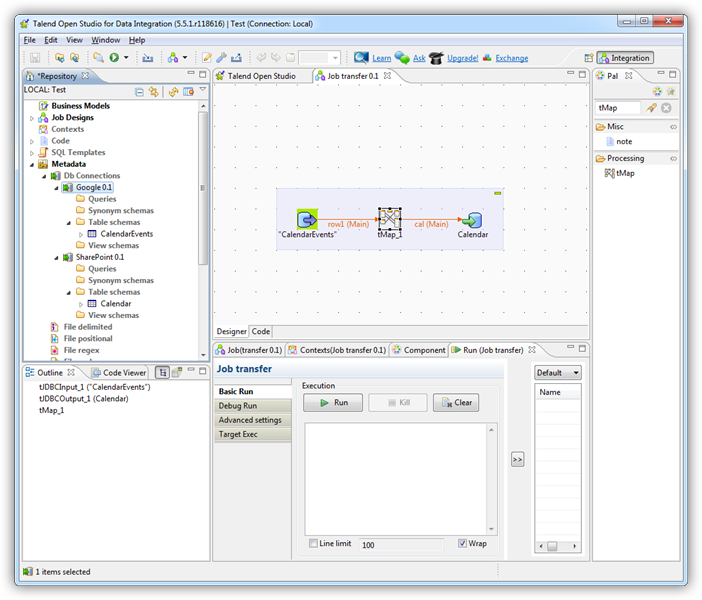
tJDBCOutput コンポーネント(SharePoint カレンダー)の Advanced Settings タブで Use Batch Size オプションを無効にします。run をクリックして、Google カレンダーのイベントを SharePoint カレンダーに転送します。