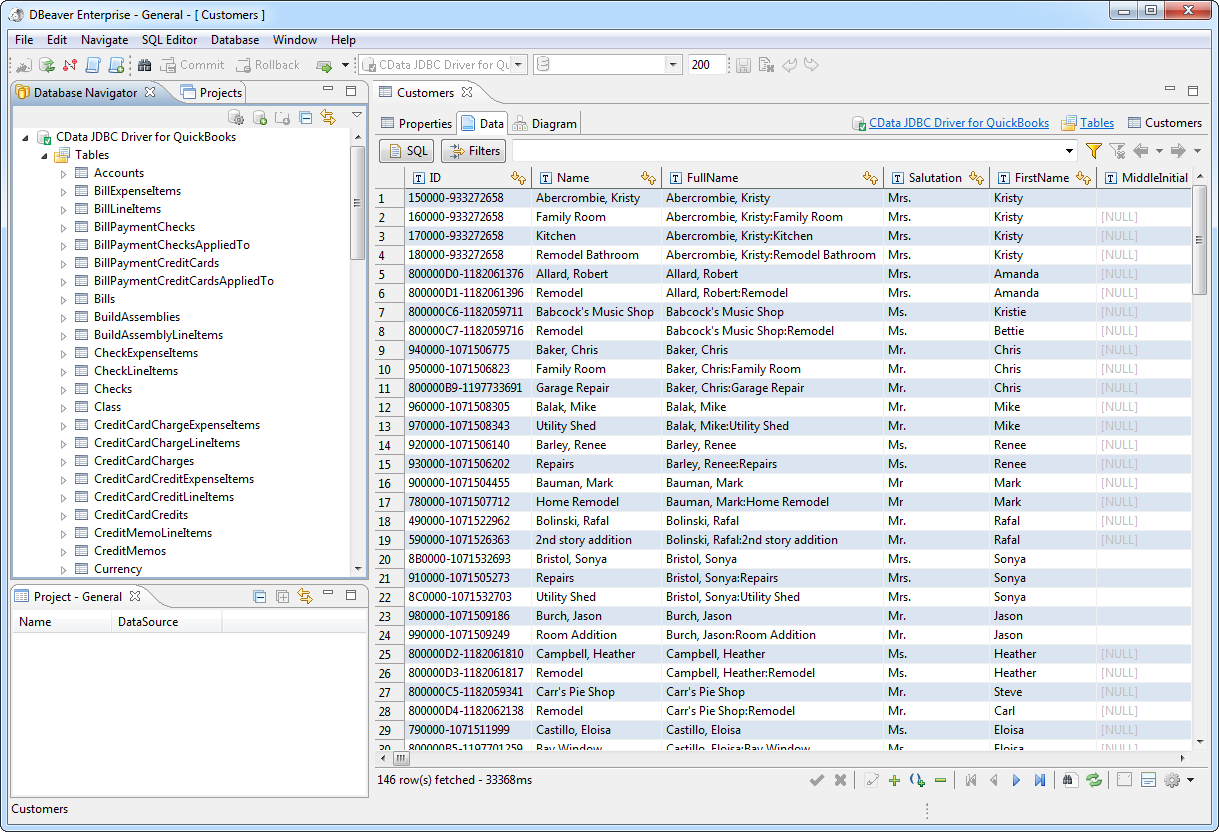
DBeaver からQuickBooks 会社ファイルデータにアクセス
この記事では、CData JDBC ドライバーをDBeaver データベースマネージャーで使用する方法を説明します。ここでは例としてJDBC Driver for QuickBooks を使用しますが、他のCData JDBC ドライバーでも同様の手順で接続できます。
接続を確立する
デスクトップ版のQuickBooks に接続するには、インストールに含まれているRemote Connector アプリケーションを使用します。Remote Connector は、リモートのQuickBooks インスタンスへの接続を可能にする軽量なスタンドアロンサーバーです。また、QuickBooks への直接COM アクセスが利用できない状況(ASP.NET、Java、リモートマシン上の会社ファイルなど)でアプリケーションをQuickBooks に接続する際にも使用されます。
QuickBooks データ用のJDBC データソースを作成する
以下の手順でドライバーJAR をDBeaver にロードします。
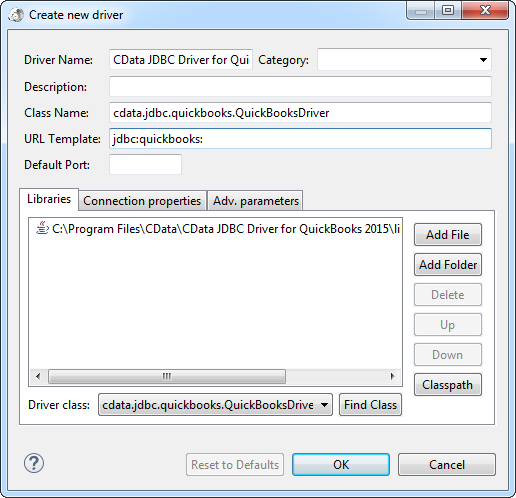
- DBeaver アプリケーションを開き、[Databases]メニューから[Driver Manager]オプションを選択します。[New]をクリックして[Create New Driver]フォームを開きます。
- [Driver Name]ボックスに、わかりやすいドライバー名を入力します。
- .jar を追加するには、[Add File]をクリックします。
- 表示されるダイアログで、インストールディレクトリのlib サブフォルダにあるcdata.jdbc.quickbooks.jar ファイルを選択します。
- [Find Class]ボタンをクリックし、結果からQuickBooksDriver クラスを選択します。これによりフォーム上部の[Class Name]フィールドが自動的に入力されます。ドライバーのクラス名は cdata.jdbc.quickbooks.QuickBooksDriver です。
- [URL Template]フィールドにjdbc:quickbooks: を追加します。
QuickBooks データへの接続を作成する
以下の手順で認証情報やその他の必要な接続プロパティを追加します。
- [Databases]メニューで[New Connection]をクリックします。
- 表示される[Create new connection]ウィザードで、先ほど作成したドライバーを選択します。
- ウィザードの次のページで、[Advanced]タブをクリックします。
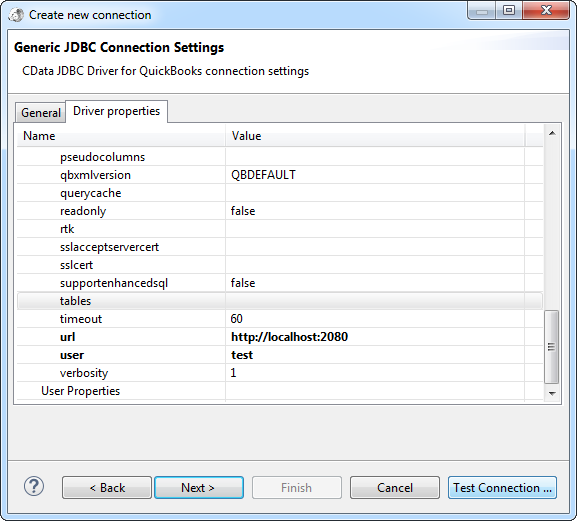
グリッド上で右クリックし、[Add New Property]をクリックして、さまざまな接続プロパティを追加します。QuickBooks に必要な接続プロパティは以下のとおりです:
- User:Remote Connector への認証に使用するユーザー名。
- Password:Remote Connector への認証に使用するパスワード。
- URL:Remote Connector が実行されている場所とポート。
QuickBooks データをクエリする
これで、接続によって公開されるテーブルの情報をクエリできるようになりました。