






CData JDBC Driver を使用して DbVisualizer で新しいデータソースを作成
CData JDBC Driver for QuickBooks は、JDBC 標準を実装しており、BI ツールから IDE まで、さまざまなアプリケーションから QuickBooks データへの接続を実現します。この記事では、DBVisualizer で QuickBooks データへの接続を確立し、テーブルエディターを使用して QuickBooks データの作成、読み取り、更新、削除を行う方法を説明します。
接続の確立
QuickBooks のデスクトップ版に接続するには、インストールに含まれている Remote Connector アプリケーションを使用します。Remote Connector は、リモートの QuickBooks インスタンスに接続するための軽量なスタンドアロンサーバーです。また、QuickBooks への直接の COM アクセスが利用できない環境(ASP.NET、Java、またはリモートマシン上の会社ファイルなど)でアプリケーションを QuickBooks に接続する際にも使用されます。詳細情報と接続を確立するためのステップバイステップガイドについては、ヘルプドキュメントの「Getting Started」ガイドを参照してください。
QuickBooks データ用の新しい JDBC データソースを作成
以下の手順に従って、ドライバーマネージャーを使用し、DBVisualizer ツールから QuickBooks データへの接続を提供します。
- DBVisualizer で、Tools -> Driver Manager -> Create a New Driver をクリックします。
- データソースの名前を入力します。
- URL Format ボックスに以下を入力します:
jdbc:quickbooks:
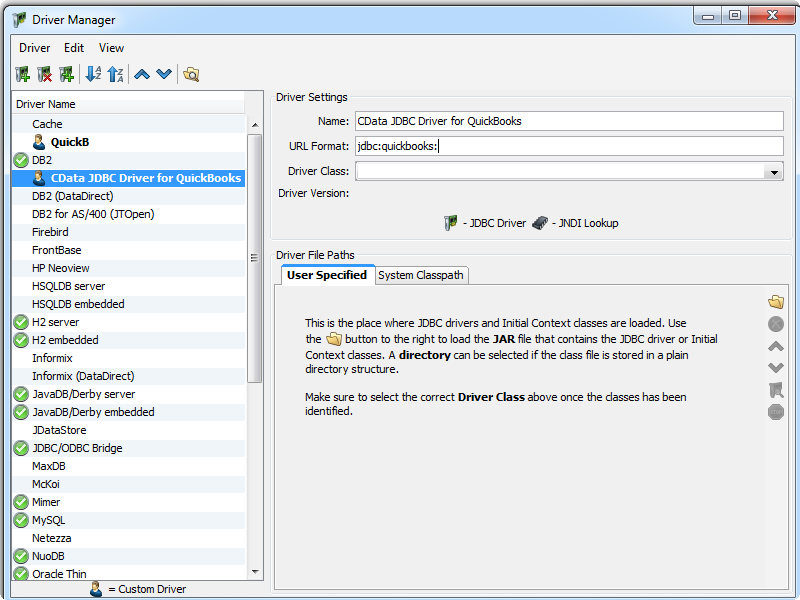
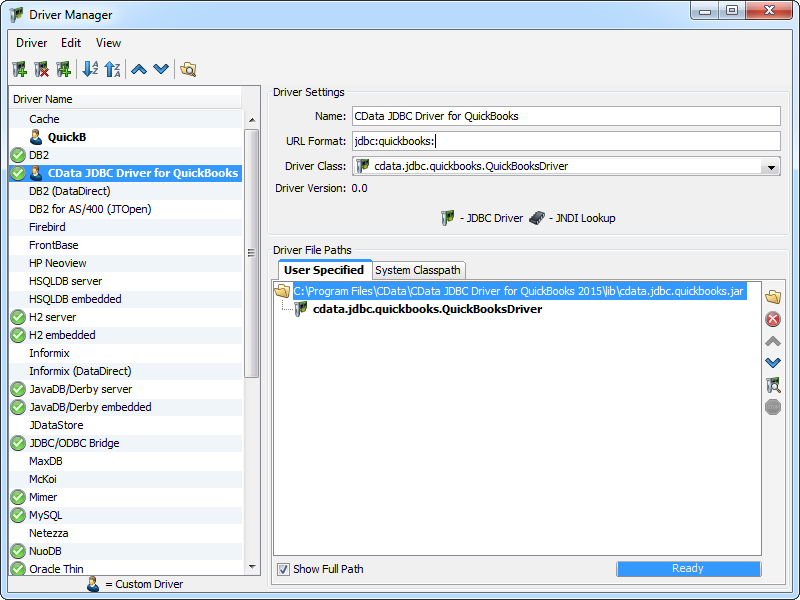
- User Specified タブで、Open File ボタンをクリックし、インストールディレクトリの lib サブフォルダにある cdata.jdbc.quickbooks.jar ファイルを選択します。
- Driver Class メニューで、QuickBooksDriver クラス(cdata.jdbc.quickbooks.QuickBooksDriver)を選択します。
JDBC データソースへの接続を定義
以下の手順に従って、JDBC URL に接続プロパティを保存します。
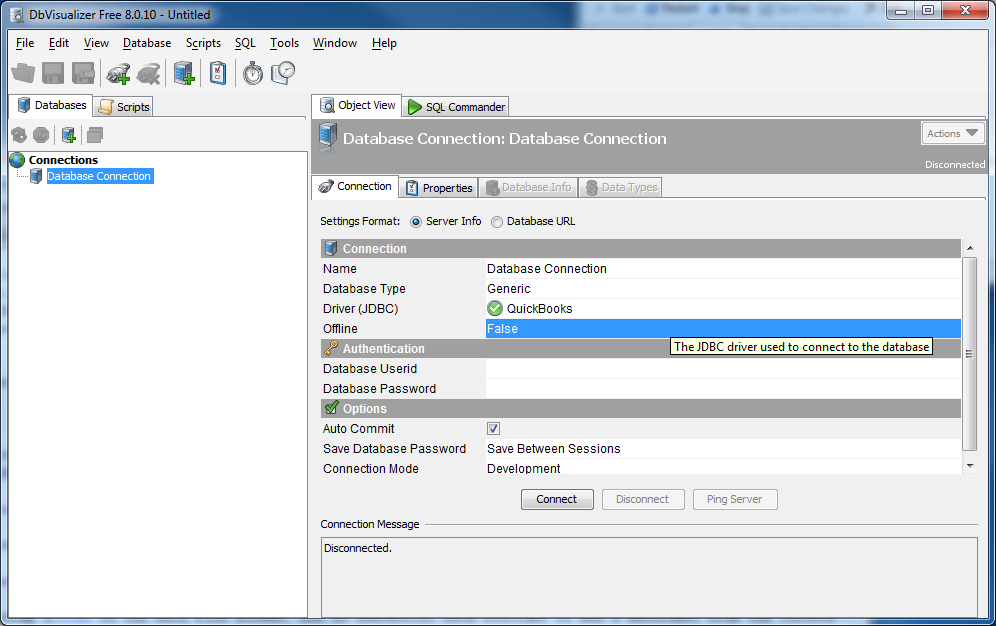
- Database タブで、Database Connection ノードを右クリックし、Create a Database Connection をクリックします。
Connection セクションで、以下のオプションを設定します:
- Database Type: ウィザードオプションを選択した場合、データベースタイプは自動的に検出されます。「No Wizard」オプションを選択した場合は、Database Type メニューで Generic または Auto Detect オプションを選択します。
- Driver: 先ほど作成したドライバーを選択します。
Database URL: 完全な JDBC URL を入力します。JDBC URL の構文は jdbc:quickbooks: に続けて、接続プロパティをセミコロンで区切った名前と値のペアのリストです。一般的な接続文字列は以下のとおりです:
jdbc:quickbooks:URL=http://localhost:2080;User=user;Password=password;
- Database UserId: QuickBooks への認証に使用するユーザー名を入力します。
- Database Password: QuickBooks への認証に使用するパスワードを入力します。
-
Connection タブで、Connect をクリックします。
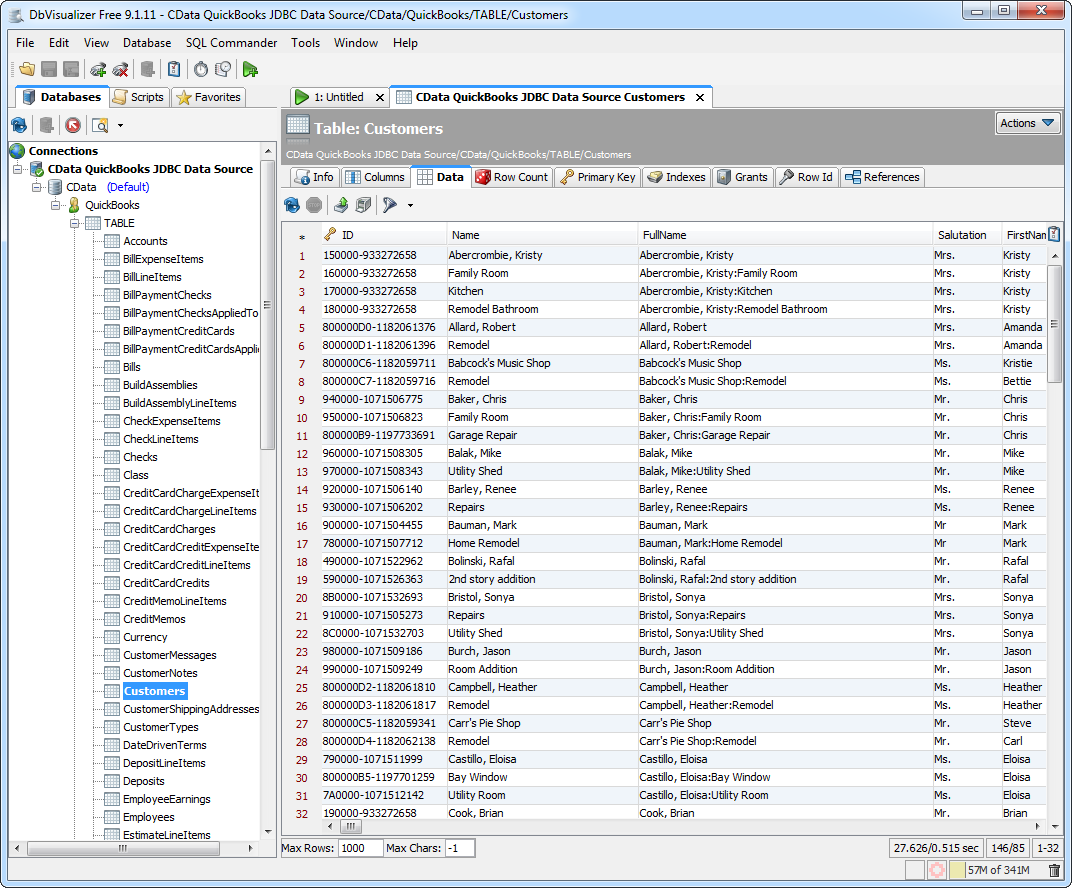
ドライバーが公開するテーブルをブラウズするには、テーブルを右クリックして Open in New Tab をクリックします。
SQL クエリを実行するには、SQL Commander ツールを使用します: SQL Commander -> New SQL Commander をクリックします。利用可能なメニューから Database Connection、Database、Schema を選択します。
サポートされている SQL の詳細については、ヘルプドキュメントの「Supported SQL」の章を参照してください。テーブル固有の情報については、「Data Model」の章を参照してください。