CData HubSpot ドライバー クイックセットアップガイド
はじめに:概要
- 概要: CData Drivers および Connectors for HubSpot は、BI、ETL、カスタムアプリケーションから直接 HubSpot のライブデータに接続できる強力なツール群です。標準 SQL インターフェースを通じて、データベースを操作する感覚で HubSpot にアクセスし、Contacts、Deals、Emails、Companies などのデータの読み取り、書き込み、更新が可能です。
- オブジェクトとスキーマ: ドライバーは HubSpot REST API を介して HubSpot CRM および Marketing Hub に接続し、コンタクト、会社、取引、チケット、マーケティングデータにアクセスできます。HubSpot オブジェクトをリレーショナルテーブルとしてモデル化し、動的プロパティディスカバリ機能によりすべてのオブジェクトタイプの標準プロパティとカスタムプロパティを自動検出します。
- 操作: SQL-92 をサポートした完全な CRUD(作成、読み取り、更新、削除)操作に対応しています。オブジェクト間のアソシエーションを使用した複雑なクエリも可能です。効率的なフィルタリングのために HubSpot の Search API もサポートしています。
- 代表的なユースケース:
- Microsoft Power BI: リアルタイム HubSpot データで Power BI ビジュアルレポートを作成する方法
- Tableau: Tableau で HubSpot のライブデータを可視化する
- Google Looker Studio: Looker Studio で HubSpot データからレポートを作成する
- Microsoft Excel: Microsoft Excel からライブ HubSpot データにアクセスする
- Google Sheets: Connect Spreadsheets を使って Google Sheets でライブ HubSpot データにアクセスする
- Microsoft Access: Microsoft Access データベースを使って HubSpot データをリアルタイムで更新する方法
- Informatica Power Center: HubSpot 用 JDBC データソースで Informatica マッピングを作成する
- DBeaver: JDBC ドライバーで DBeaver から HubSpot に接続する方法
- Visual Studio: チャートを HubSpot データにデータバインドする
- 認証: ドライバーは OAuth 2.0 認証をサポートしています。CData は組み込み OAuth を提供しているため、独自の OAuth アプリケーションを作成したり、認証情報をコピーしたりする必要はありません。
-
エディション:
CData ドライバー セットアップガイド:Power BI Connector
ステップ 1:インストール
CData Drivers for HubSpot の代表的なユースケースとして、Power BI での HubSpot データ分析があります。ここでは、Power BI を例に CData Driver for HubSpot の使い方をステップバイステップでご紹介します。ETL ツールや中間データベース、コーディング作業なしで、Power BI Desktop から直接 HubSpot データに接続できます。
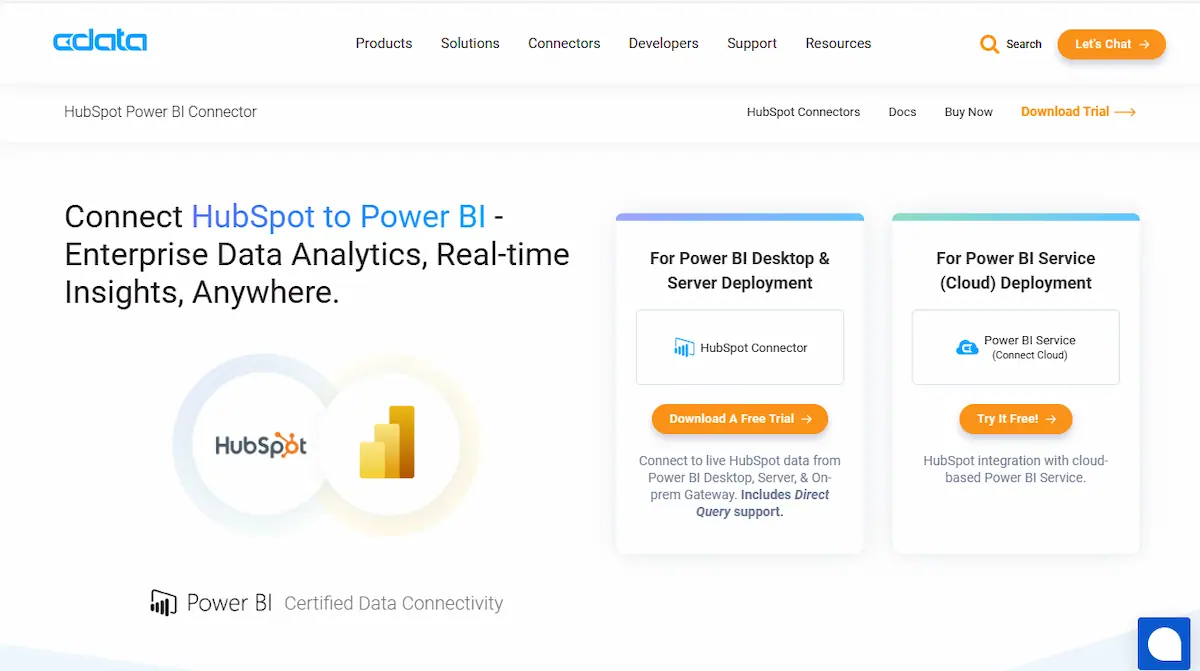
- CData Web サイトの CData Power BI Connector for HubSpot ページにアクセスします。
- 「無料トライアルをダウンロード」ボタンをクリックします。
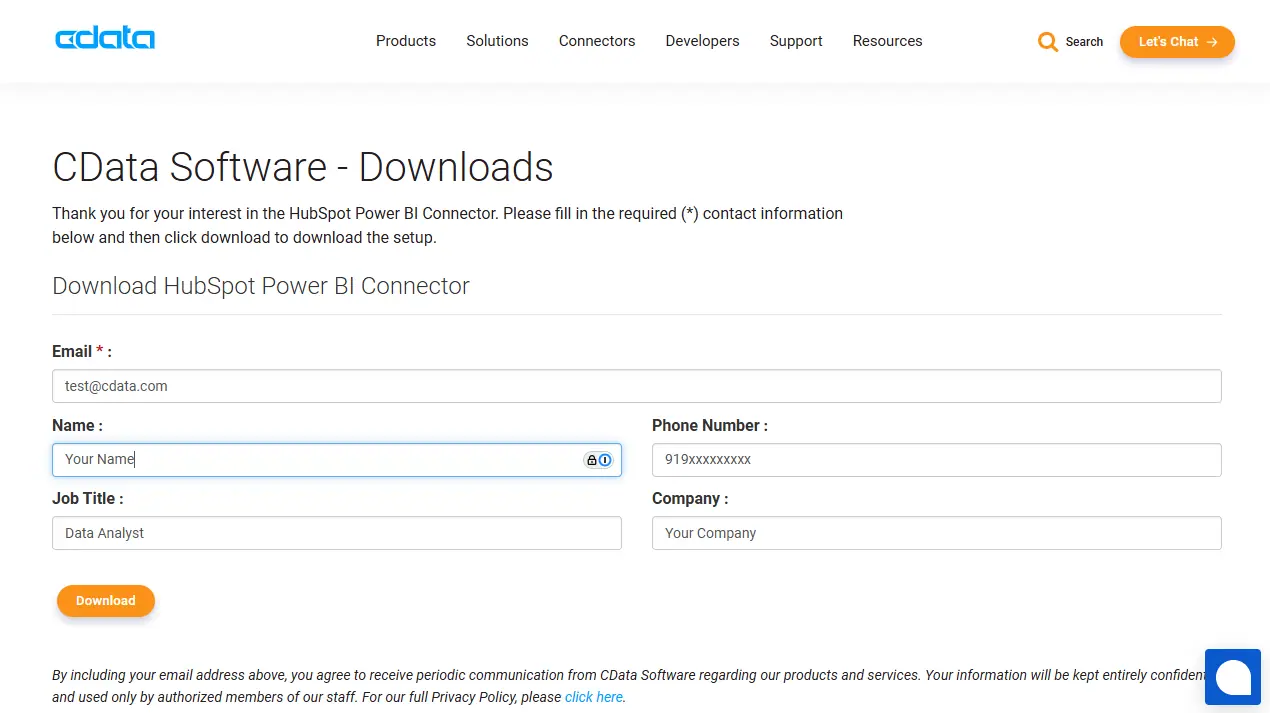
- トライアルリクエストフォームに必要事項を入力し、「ダウンロード」ボタンをクリックします。
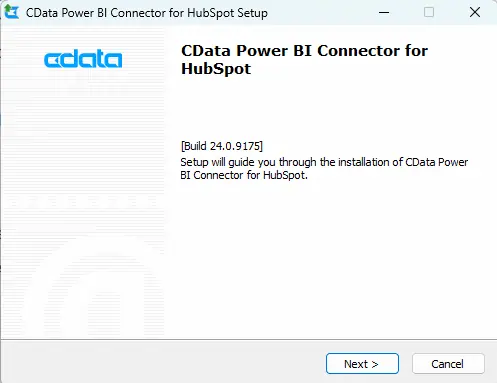
- 「HubSpotPowerBIConnector.exe」がダウンロードされます。インストーラーを実行し、使用許諾契約書を読んで同意した後、画面の指示に従ってインストールを完了します。
- インストールが完了したら、「Configure Power BI Data Source」にチェックが入っていることを確認し(デフォルトでチェック済み)、「Finish」ボタンをクリックします。
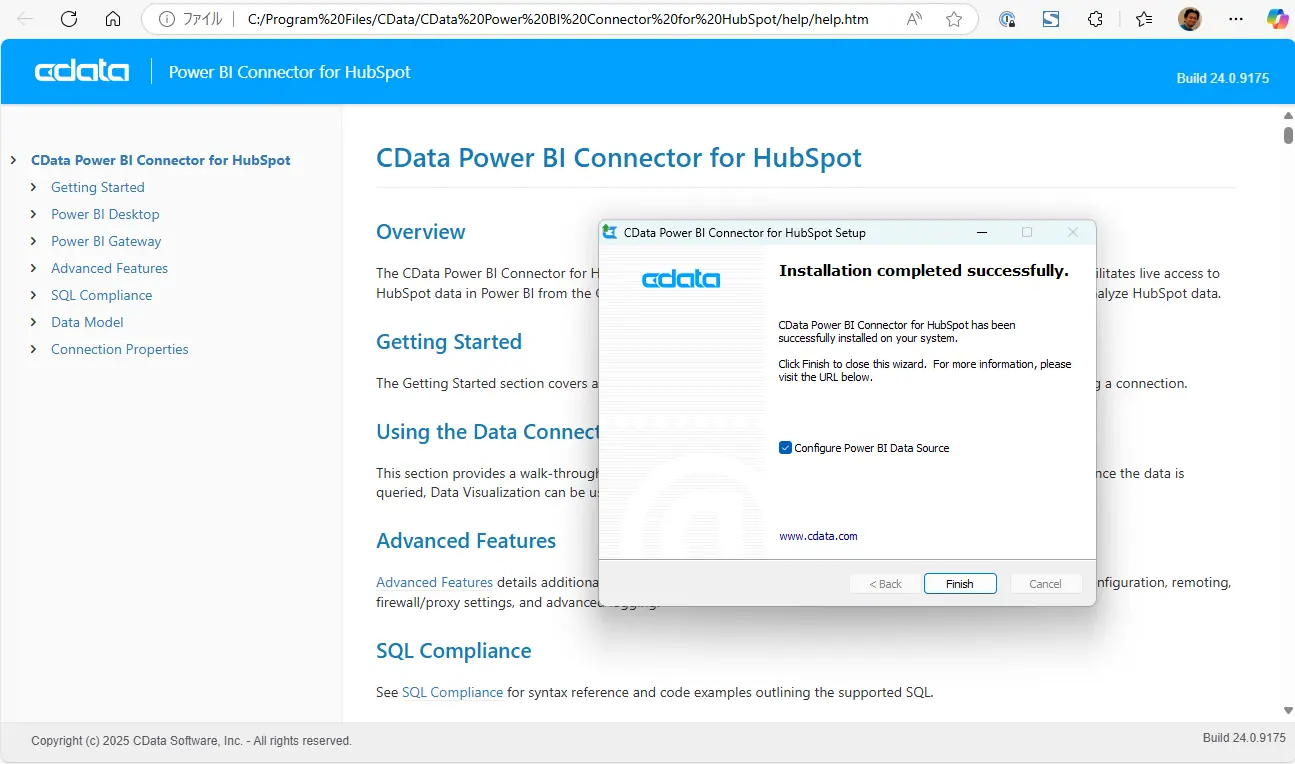
ステップ 2:DSN 設定と HubSpot への接続
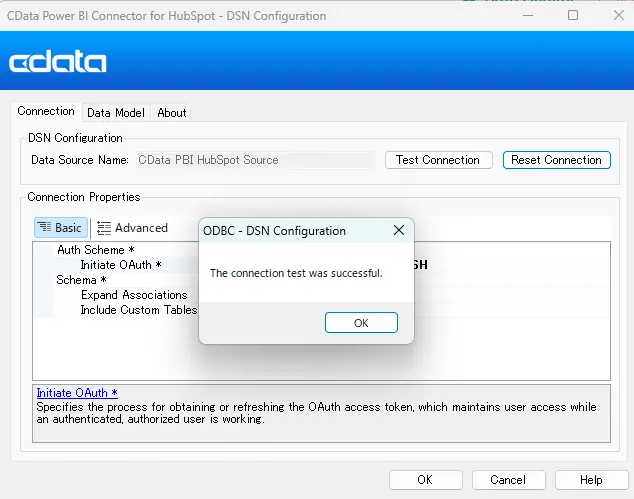
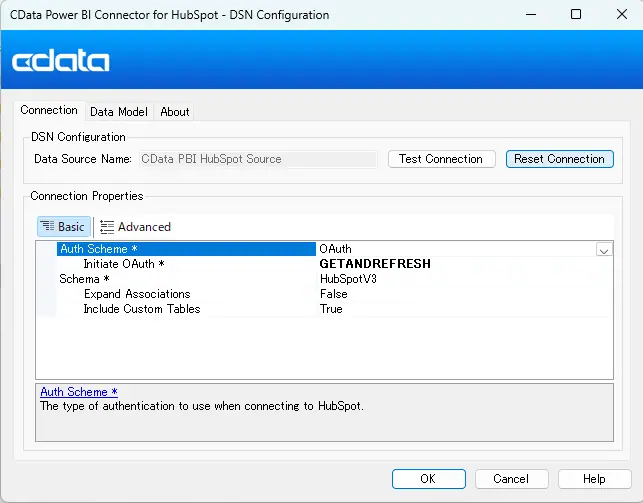
- インストール完了後、DSN(Data Source Name)設定ウィンドウが開きます。以下は CData Power BI Connector for HubSpot から HubSpot に接続するための基本設定です。カスタマイズについてはヘルプドキュメントを参照してください。
- Auth Scheme: OAuth
- Initiate OAuth: GETANDREFRESH
- Schema: HubSpotV3
- Expand Associations: False
- Include Custom Tables: True
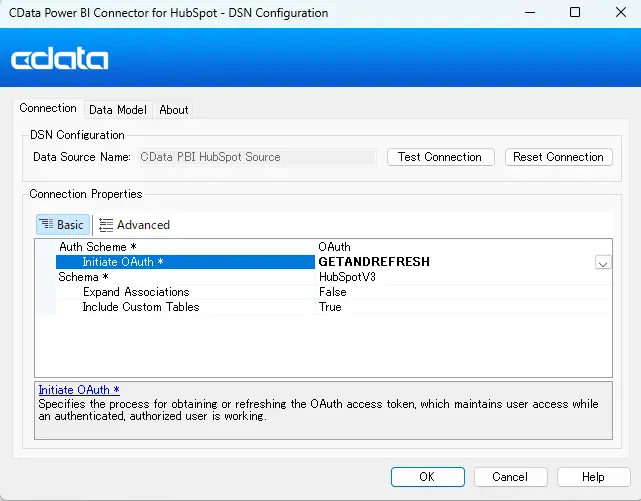
- 「Test Connection」をクリックします。ブラウザが開き、HubSpot アカウントへのアクセスを認可する画面が表示されます。
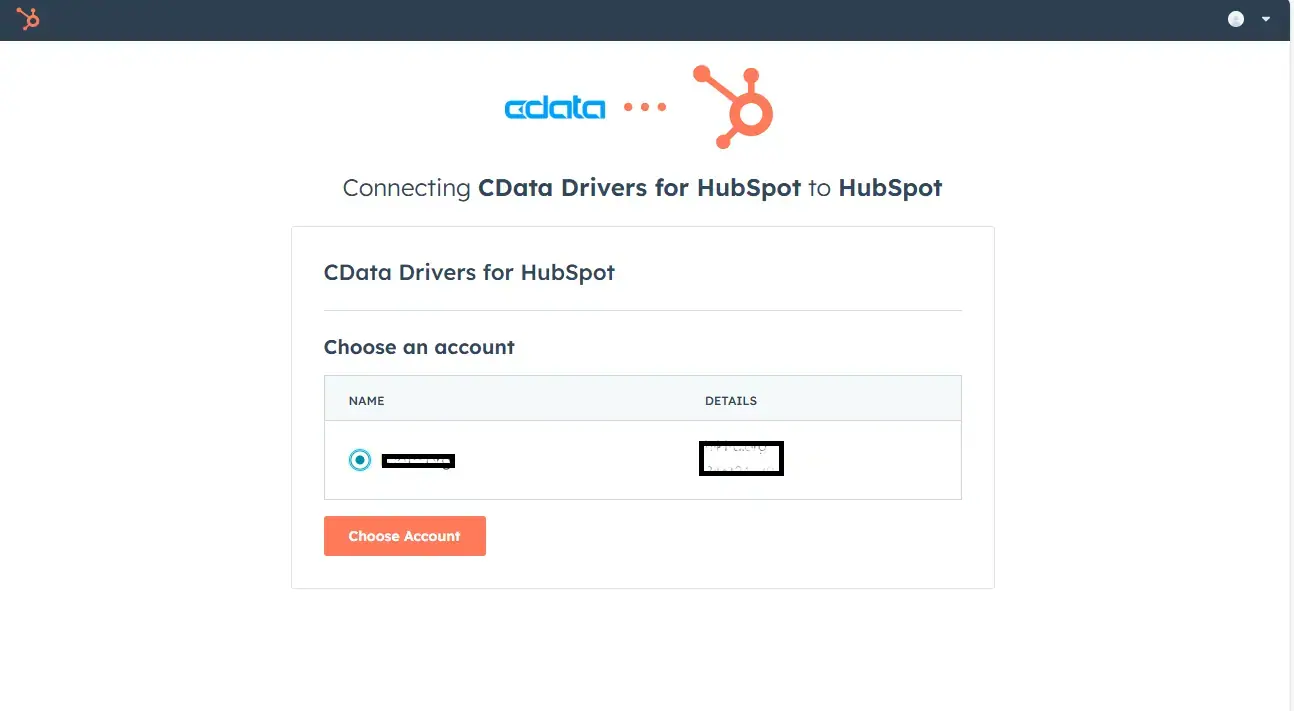
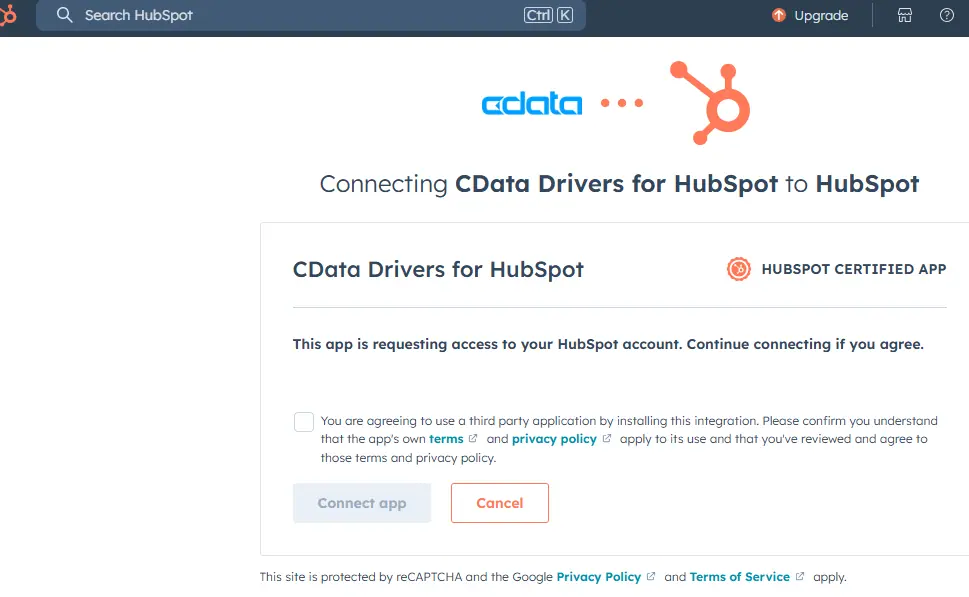
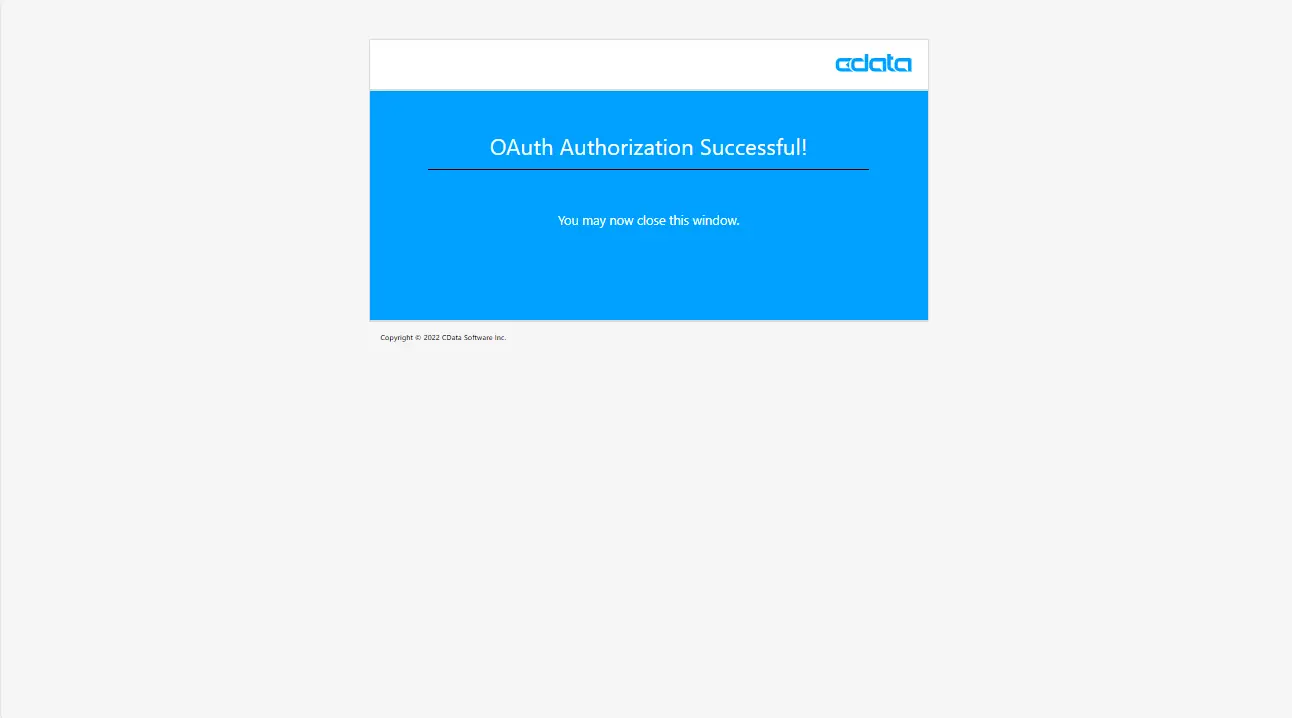
- 認可成功のステータスが表示されます。
- DSN 設定ウィンドウに戻ると、成功メッセージが表示されます。「OK」をクリックして閉じます。
- 「OK」をクリックして DSN 設定ウィンドウを閉じます。
Power BI から HubSpot に接続する
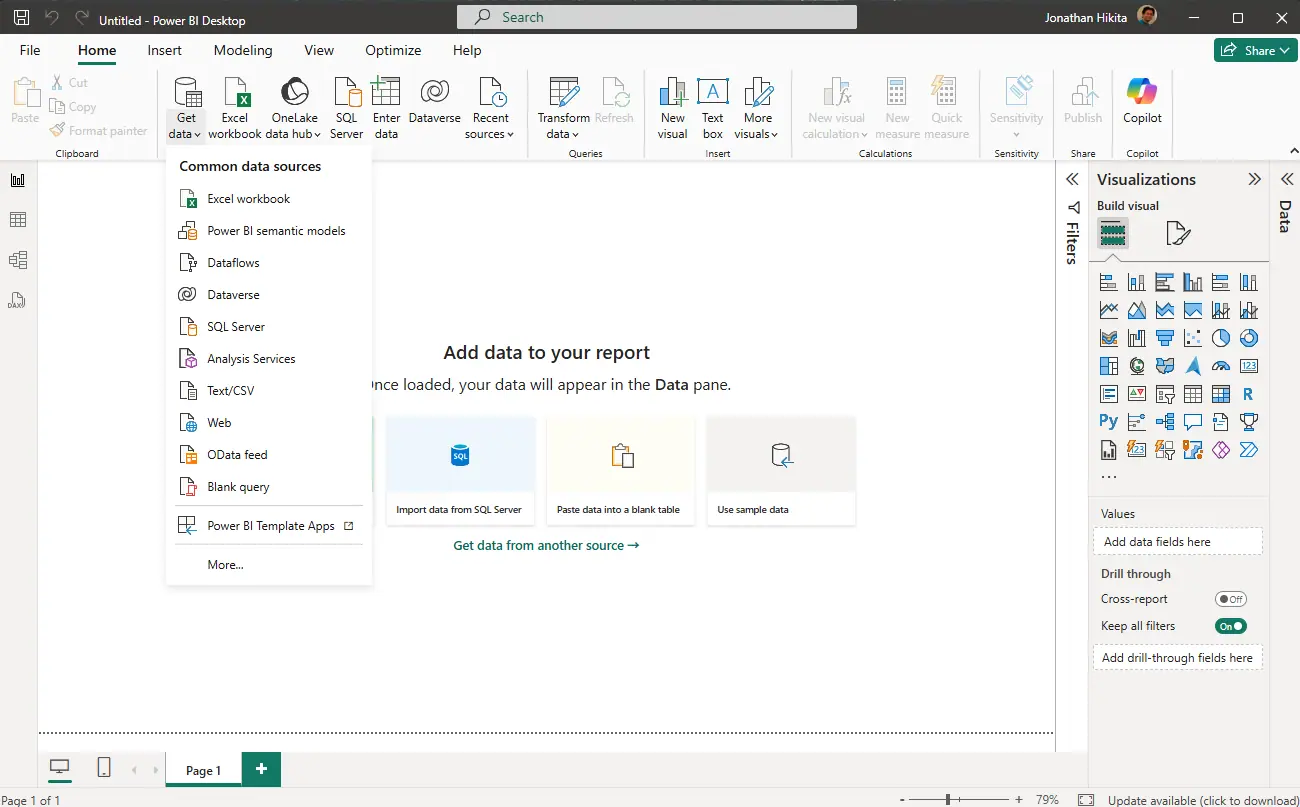
- Power BI Desktop を開きます。「データを取得」から「その他」を選択します。
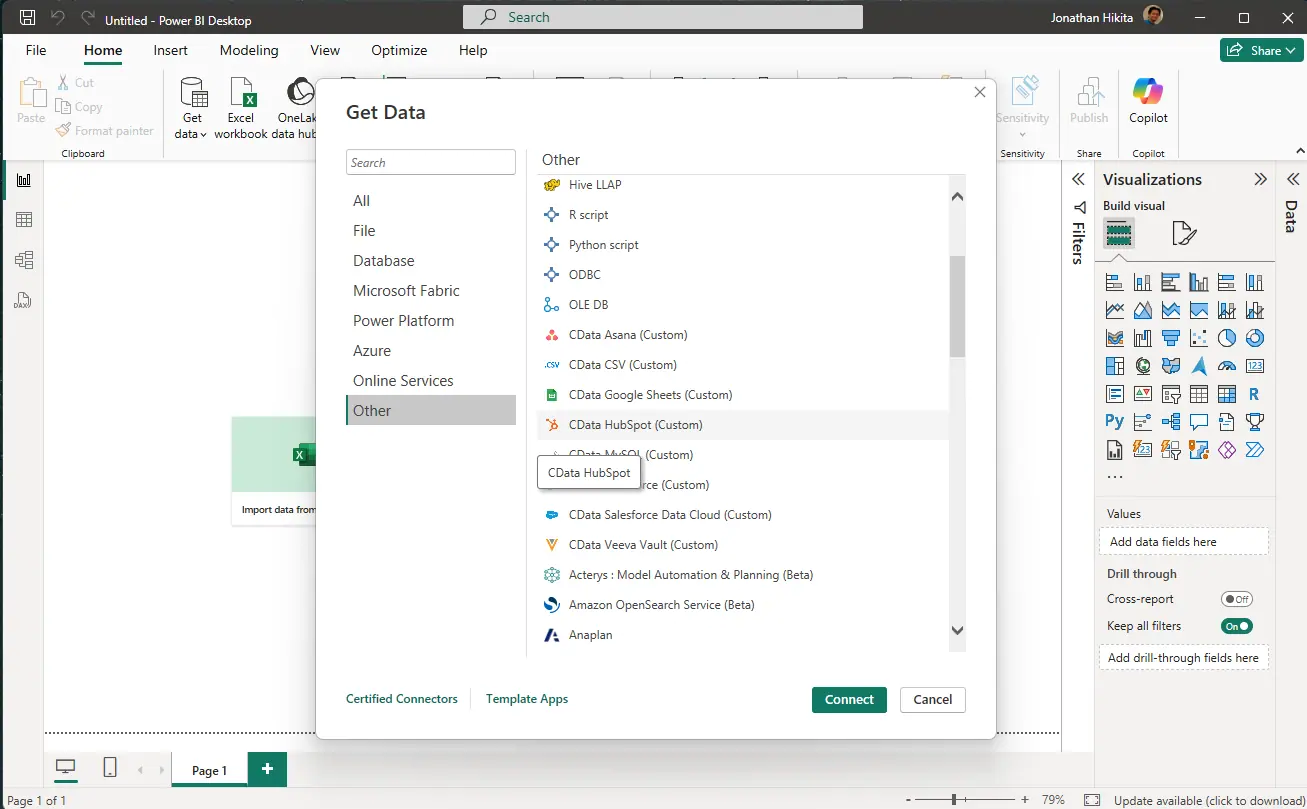
- 「その他」から「CData HubSpot (Custom)」を選択し、「接続」ボタンをクリックします。
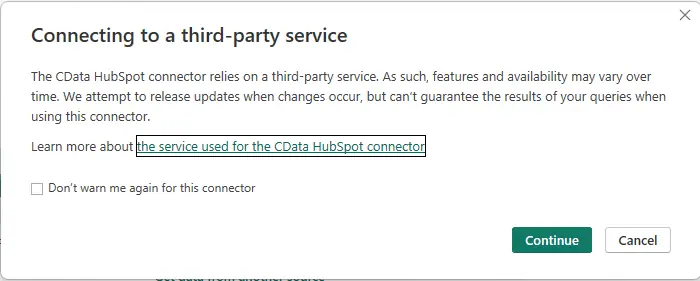
- サードパーティサービスへの接続に関する確認ダイアログが表示された場合は、「続行」をクリックして進みます。
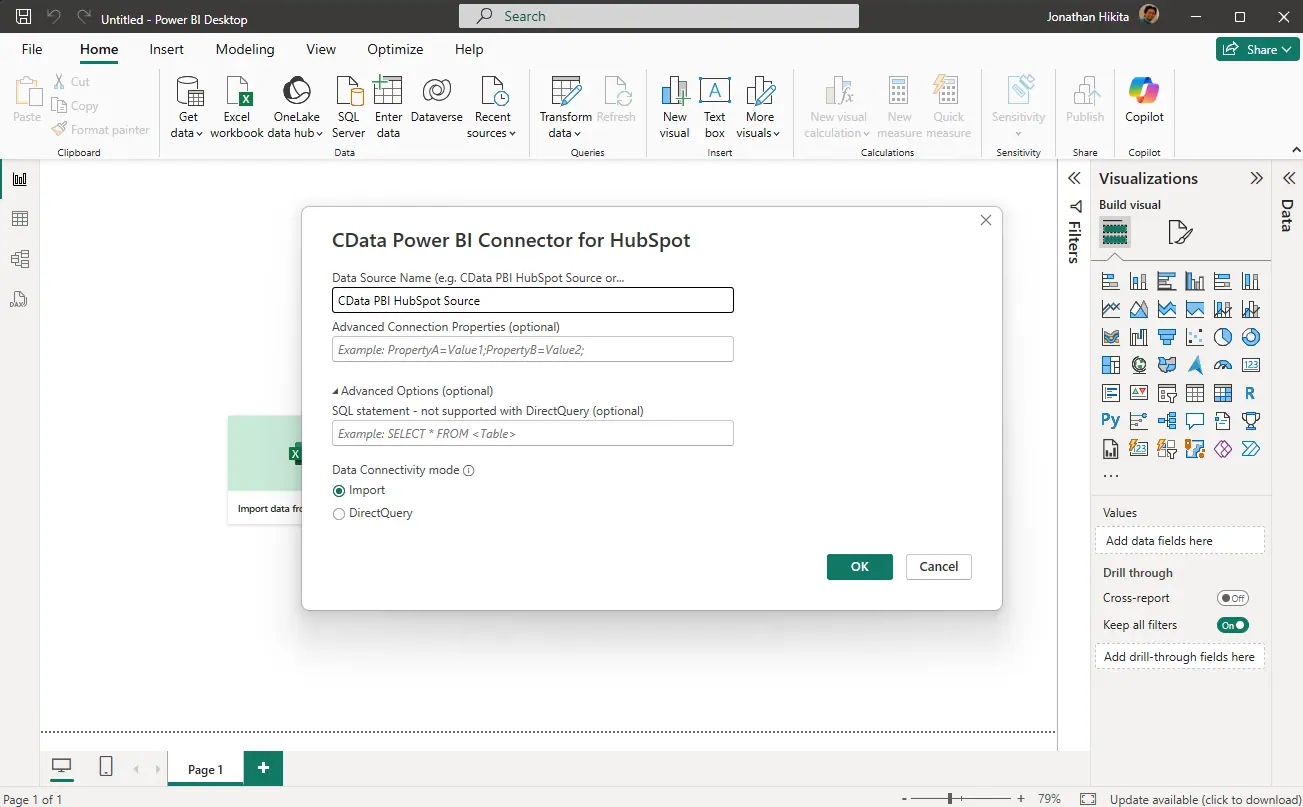
- データソース情報を設定します
- Data Source Name: CData PBI HubSpot Source(または DSN 設定時に指定した名前)
- Advance Connection Properties: 任意
- SQL statement: 任意。JOIN、WHERE、GROUP BY、ORDER BY などの句を使用したカスタム SQL を入力できます。詳細はドキュメントを参照してください。
- Data Connectivity mode: Import / DirectQuery から選択します。Import モード(デフォルト)はデータを Power BI Desktop にインポートし、DirectQuery モードは更新のたびに HubSpot にライブクエリを実行します。
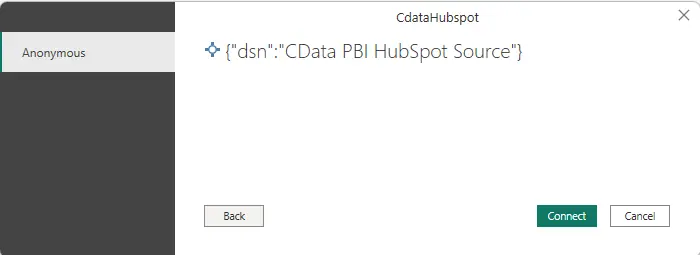
- 「接続」をクリックして進みます。
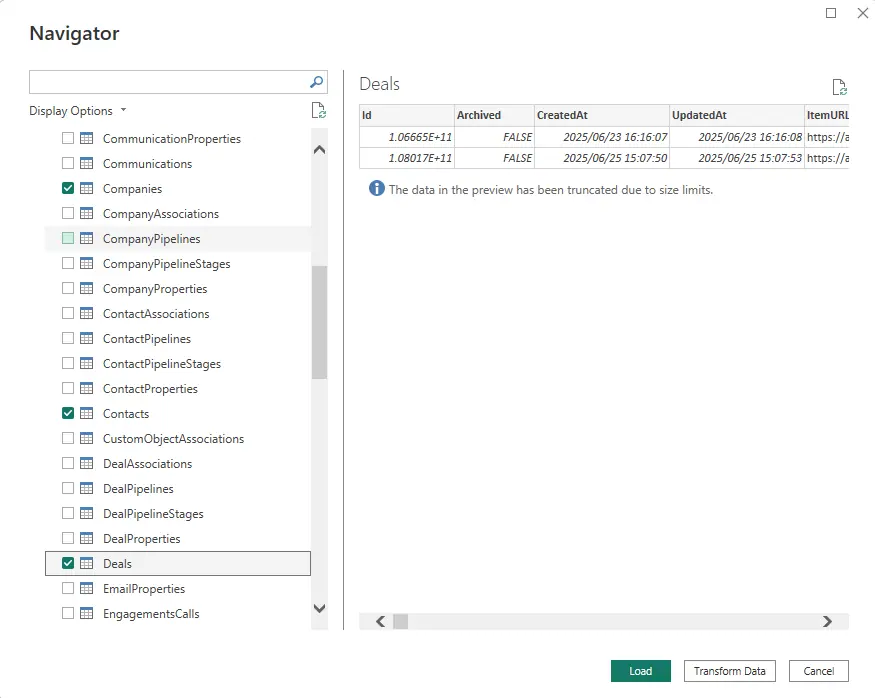
- ナビゲーターが開き、Power BI で使用可能な HubSpot オブジェクトが表示されます。オブジェクトはテーブルとしてモデル化されているため、Power BI から簡単に使用できます。Power BI で分析したいオブジェクトを選択し、「読み込み」をクリックしてデータを Power BI にインポートします。
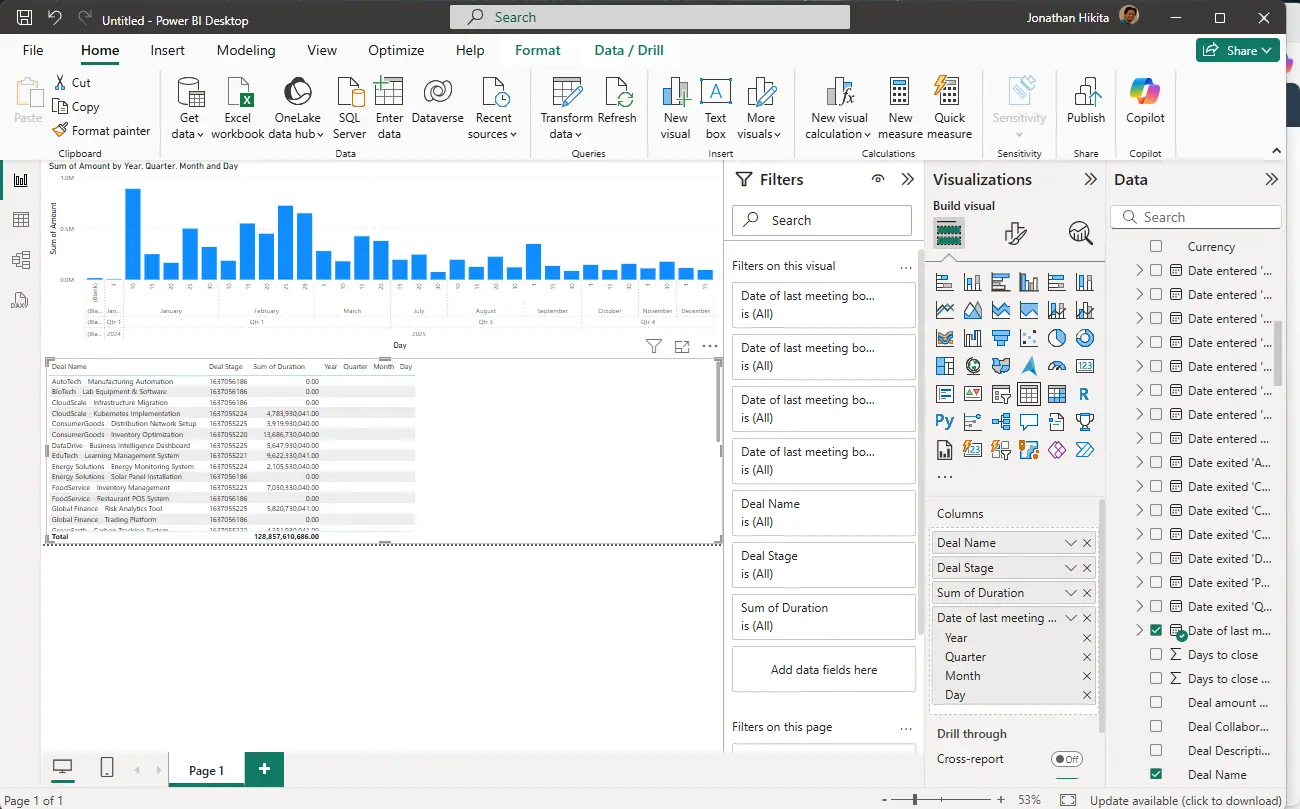
- これで HubSpot データが Power BI で利用可能になりました。
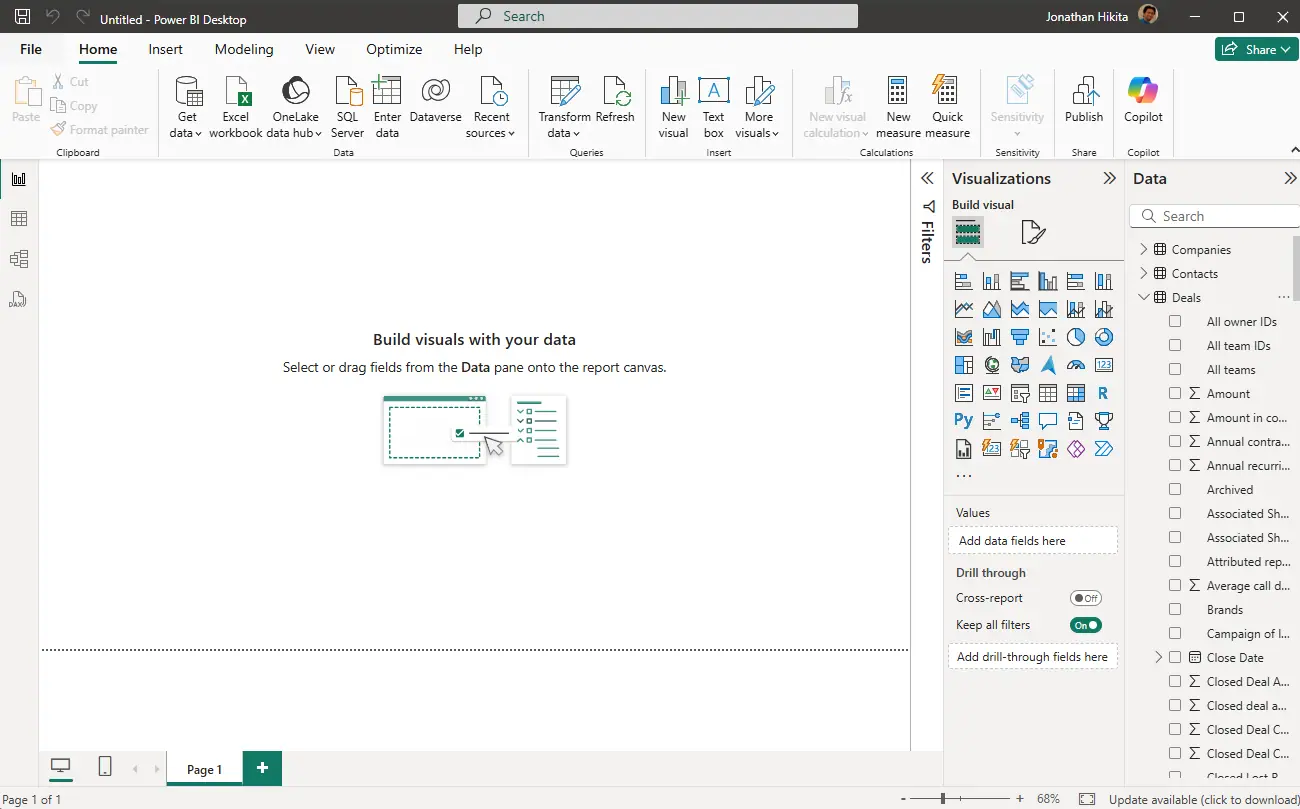
- レポートを作成して HubSpot データを分析できます。
CData Drivers および Connectors から HubSpot への接続を解除する方法
HubSpot への接続解除は簡単です。CData Power BI Connector for HubSpot のインストールフォルダにある ConfigureODBC.exe を開き、[Reset Connection] をクリックします。
CData ドライバー(Power BI Connector)のアンインストール方法
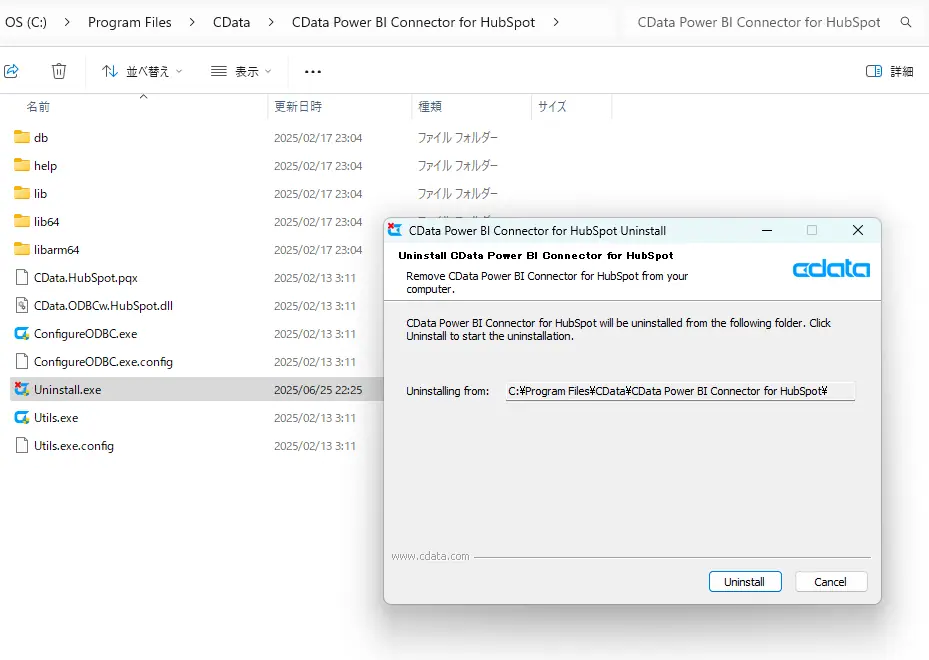
CData Power BI Connector for HubSpot のインストールフォルダにある Uninstall.exe をダブルクリックし、[Uninstall] ボタンをクリックすると製品がアンインストールされます。