






CData で Google Analytics データを BI、分析ツール、データベースに直接統合
Google Analytics 4 (GA4)は、Web サイトやアプリにおけるユーザー行動を理解し、マーケティングデータを分析するために欠かせないツールです。ページのパフォーマンス追跡から、メールキャンペーンのコンバージョン率分析まで、GA4 はマーケティング戦略を継続的に改善・最適化するための重要な指標を提供します。
しかし、ビジネスがデータ活用を拡大し、基本的な分析を超えた活用を目指すとき、GA4 データを他のシステムと統合することで、その真価が発揮されます。統合により、レポート機能の強化、より深いインサイトの獲得、そしてより高度な分析が可能になり、マーケティング戦略の意思決定と最適化を推進できます。
GA4 の UI を超える理由
GA4 のインターフェースは充実したレポートとインサイトを提供しますが、GA4 データを他のシステムと組み合わせたり、より高度な分析を行う場合には制約があります。
CData の Google Analytics コネクタを使用して、GA4 データを BI ツール、CRM スイート、データベースと統合することで、その可能性を最大限に引き出せます。この統合により、データの一元化、高度な分析の実施、そしてより迅速で適切な意思決定が可能になります。
代表的なユースケースを紹介します:
- 統合データ分析:MA プラットフォーム、CRM、広告プラットフォームなどのソースからデータを集約し、主要な指標を包括的に把握できます。
- 的確な意思決定:統合されたデータにアクセスしてインサイトを得ることで、キャンペーン改善に向けた的確な意思決定が可能になります。
- カスタムダッシュボードとレポート:Tableau や Power BI などの BI ツールを使用して、データビジュアライゼーションに優れたインタラクティブなダッシュボードを作成できます。
- スケーラブルなデータ管理:GA4 データをリレーショナルデータベースやデータウェアハウスに格納し、詳細な分析と正確な予測を行えます。
CData Google Analytics ドライバーや CData Sync のようなノーコードツールを使えば、GA4 データに直接接続し、データベースや DWH と統合したり、BI ツールで直接分析したりできます。この記事では、CData 製品でアクセスできる GA4 データの種類について説明します。
GA4 の基礎知識
Google Analytics 4(GA4)は、Web サイトやアプリにおけるユーザー行動を詳細に分析するために設計された分析プラットフォームです。イベントベースのモデルでデータを収集し、複数のプラットフォームにわたるユーザーアクションをより正確に把握できます。
ディメンションと指標
GA4 データを効果的に分析するには、以下の2つの重要な概念を理解することが大切です:
- ディメンション:データを分類するために使用される属性や特性です。トラフィックソース、デバイスタイプ、ユーザーの地理的位置などが例として挙げられます。
- 指標:パフォーマンスを測定する数値です。セッション数、ページビュー、コンバージョン率などが指標に該当します。
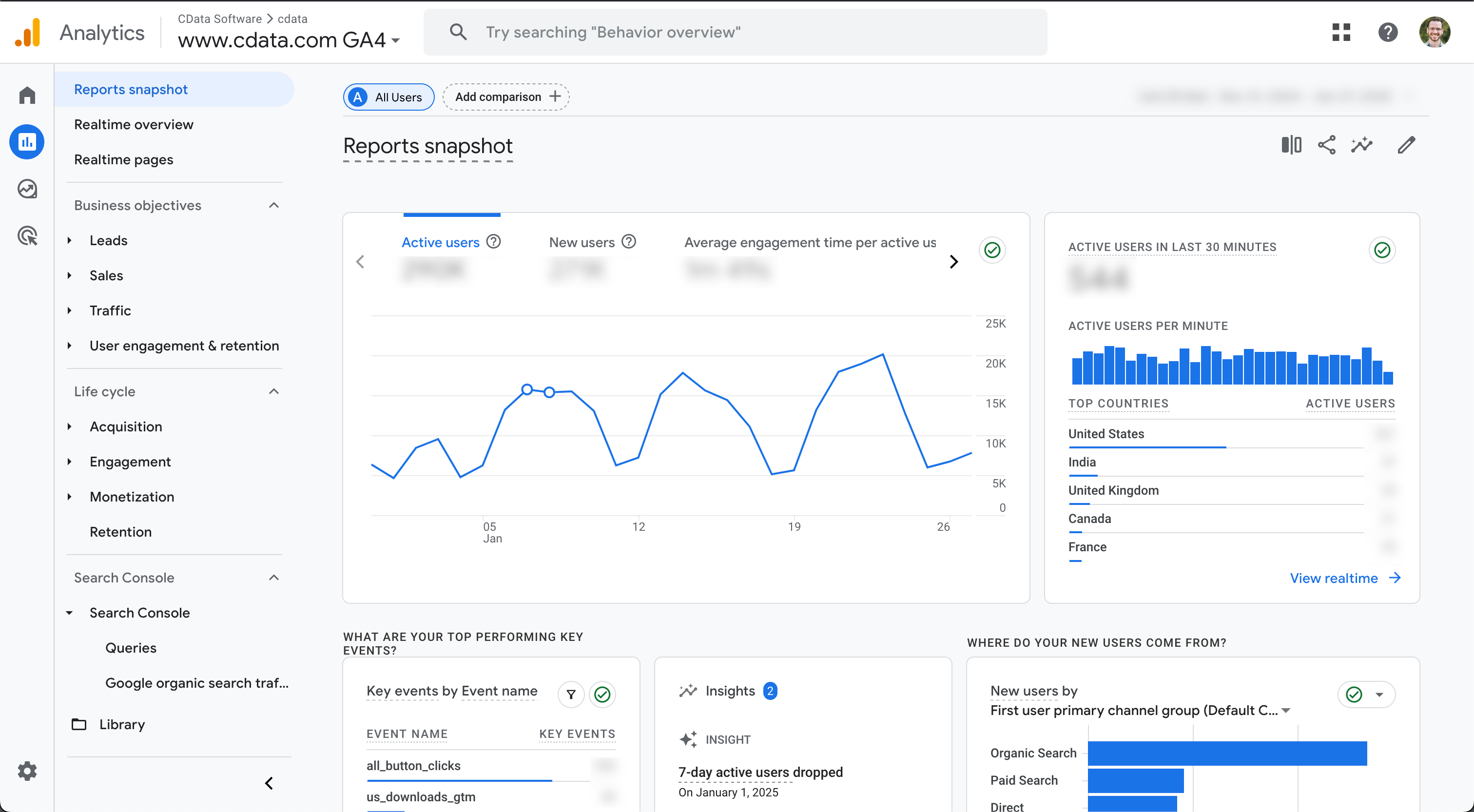
GA4 のレポートページでは、「ビジネス目標」「プロモーション」「トラフィック」などの一般的なシナリオに対応した定義済みデータにアクセスできます。
CData ドライバーにおける GA4 ビューの種類と使い方
GA4 データを GA4 の UI だけでなく、ETL プロセス、BI ツール、Python や R などのデータ分析ツールでも活用したい場合、CData Sync や CData ドライバーなどのデータ統合製品が役立ちます。CData 製品で使用できる GA4 データには、主に2つのタイプがあります。
ベースビュー
ベースビューでは、分析・可視化したいディメンションと指標の組み合わせを選択して、カスタムレポートを作成できます。このビューは、特定のニーズに合わせてゼロからレポートを構築する場合に最適です。
注意:デフォルトでは、GA4 レポートは日単位で集計されます。
例えば、Acquisitions というビューは、主にユーザー獲得経路の分析に使用され、さまざまなリファラーやチャネルから獲得した新規ユーザー数のデータをキャプチャします。オーガニックチャネル(Google 検索など)と有料広告から獲得したユーザー数を比較分析できます。
以下のクエリは、2024年3月22日から2024年8月22日までの期間における、リファラーおよびチャネルごとの新規ユーザー数を取得します:
SELECT SessionSource, SessionMedium, NewUsers FROM [Acquisitions] WHERE [StartDate] = '2024-03-22' AND [EndDate] = '2024-08-22'
定義済みレポートビュー
定義済みレポートビューでは、人気の GA4 シナリオを活用して、データをそのままクエリするだけで利用できます。これらのビューには、特定のレポート目的に一般的に使用されるディメンションと指標の組み合わせがあらかじめ定義されています。
例えば、AcquisitionsSessionSourceReport というビューは、セッションのリファラーに基づく新規ユーザー数、コンバージョン、エンゲージメント率などのデータをキャプチャします。
レポートビューの命名規則は、<ベースビュー名><レポートビューで使用するディメンション>Report という形式に従います。この構造により、ビューから取得できるデータのタイプをすぐに理解できます。
AcquisitionsSessionSourceReport は、Acquisitions ベースビューの SessionSource ディメンションに焦点を当てたビューです。
各ビューで利用可能なデータの詳細については、対応する製品とその機能に関する CData ドキュメントを参照してください。
GA4 基本レポートのデータが CData ドライバーにどのように反映されるか
CData 製品で GA4 データの使用を開始する際、まず理解しておきたいのは、見慣れた GA4 の UI が CData 製品で利用可能なデータにどのようにマッピングされるかという点です。これは重要なポイントです。
GA4 UI の基本レポートが CData 製品で利用可能なデータとどのように対応しているかを見ていきましょう。すべてのディメンション指標が完全に互換性があるわけではありませんが、コアとなる GA4 レポートは CData ドライバーのビューとしても利用できます。
ユーザーレポート
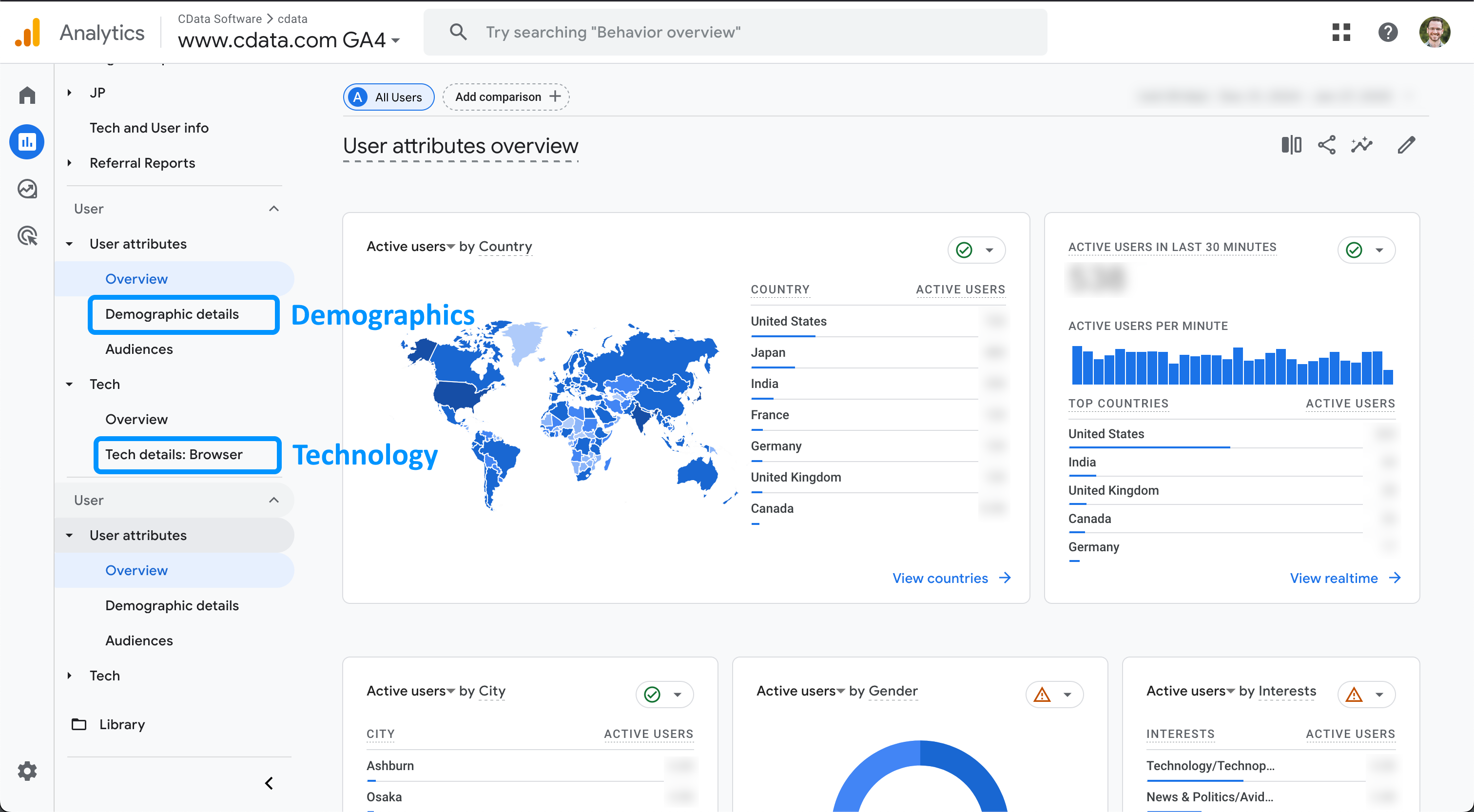
デフォルトでは、GA4 のレポートページはユーザーとライフサイクルの2つの主要カテゴリに分かれています。ユーザーカテゴリのレポートの対応関係は以下のとおりです:
| ユーザー属性 - ユーザー属性の詳細 | Demographics ベースビュー |
| テクノロジー - ユーザー環境の詳細 | Tech ベースビュー |
ライフサイクルレポート
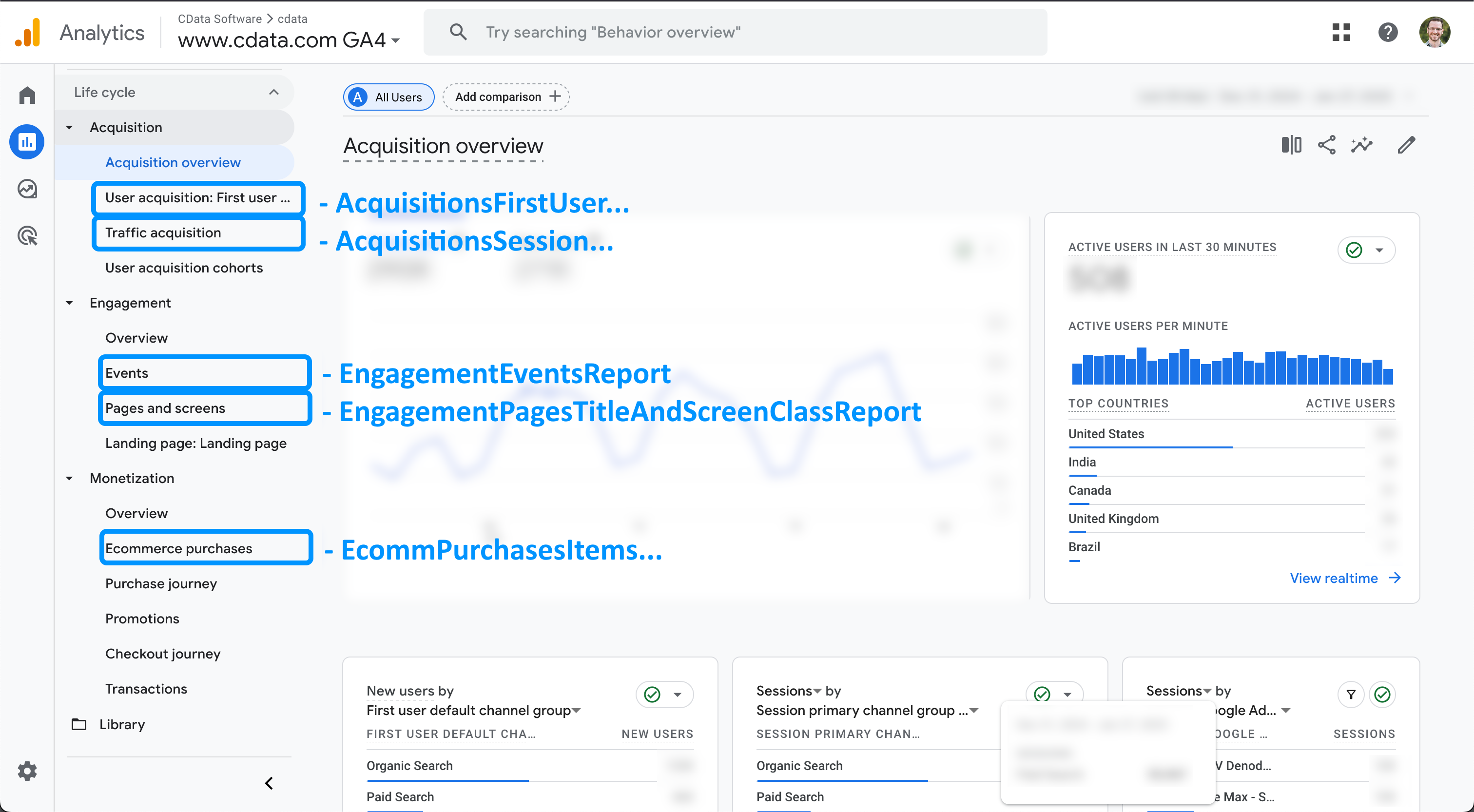
ライフサイクルカテゴリのレポートの対応関係は以下のとおりです:
| カテゴリ | 説明 |
|---|---|
| 集客 - ユーザー獲得 | AcquisitionsFirstUserXXX で始まるレポートビューのセット |
| 集客 - トラフィック獲得 | AcquisitionsSessionXXX で始まるレポートビューのセット |
| エンゲージメント - イベント | EngagementEventsReport のレポートビュー |
| エンゲージメント - ページとスクリーン | EngagementPagesTitleAndScreenClassReport のレポートビュー |
| 収益化 - e コマース購入 | EcommPurchasesItemXXX で始まるレポートビューのセット |
ベースビューの概要
カスタムレポートを作成する際は、ベースビューを活用してください。各ベースビューでは、以下のようなさまざまなデータポイントにアクセスできます:
| Engagement | ページパス、ページタイトル、スクリーンクラス、ページ流入やコンバージョンに関するインサイトなどのデータを提供するビューです。 |
| Acquisition | ユーザー経路、セッションおよびユーザーデータ、リファラーソース、キャンペーン、コンバージョン指標などを含む獲得経路を分析するビューです。 |
| Demographics | ユーザー流入やコンバージョンに貢献している国、都市、言語、性別、地域などの人口統計インサイトを提供するビューです。 |
| Tech | ユーザーアクティビティに関係するブラウザ使用状況、デバイス、オペレーティングシステム、プラットフォームを詳細に示すデバイス固有の指標のビューです。 |
| Events | システム内で発生するイベントの頻度やタイプなど、イベントに関するデータをキャプチャするビューです。 |
| Monetization | カート追加を含め、どのアイテムやカテゴリが売上を促進しているかを特定し、e コマースのパフォーマンスを分析するビューです。 |
詳細については、CData Google Analytics ドライバーのドキュメントを参照してください。
データをクエリする際の注意点
GA4 ドライバーや CData Sync を使用して GA4 データを取得する際は、SQL でデータ取得期間を範囲指定することをお勧めします。期間を指定しない場合、デフォルトではデータ取得日から過去30日間のデータが取得されます。以下のように、WHERE 句で [StartDate] と [EndDate] を設定して期間を指定してください:
SELECT Date, SessionSource, SessionMedium, NewUsers
   FROM [Acquisitions]
   WHERE [StartDate] = '2023-03-22' AND [EndDate] = '2024-03-22';
ベースビューを使用する場合、SELECT * は非推奨ですので避けてください。GA4 API では同時に取得できるディメンションと指標の数に制限があるため、SELECT * は実用的ではありません。ただし、レポートビューでは SELECT * を使用してすべてのディメンション指標を取得できます。
まとめ
Google Analytics 4(GA4)は、Web サイトやアプリの行動を包括的に分析するための欠かせないツールです。しかし、GA4 データを他のビジネスシステムや BI ツールと統合することが、その可能性を最大限に引き出す鍵となります。
CData Sync と CData ドライバーを使用すれば、GA4 データをワークフローにシームレスに統合し、より深いインサイト、より効果的なマーケティング、より良い意思決定を実現できます。
CData Google Analytics コネクタの詳細
各ビューで利用可能なデータの詳細や、サンプル SQL クエリについては、以下のリソースを参照してください: