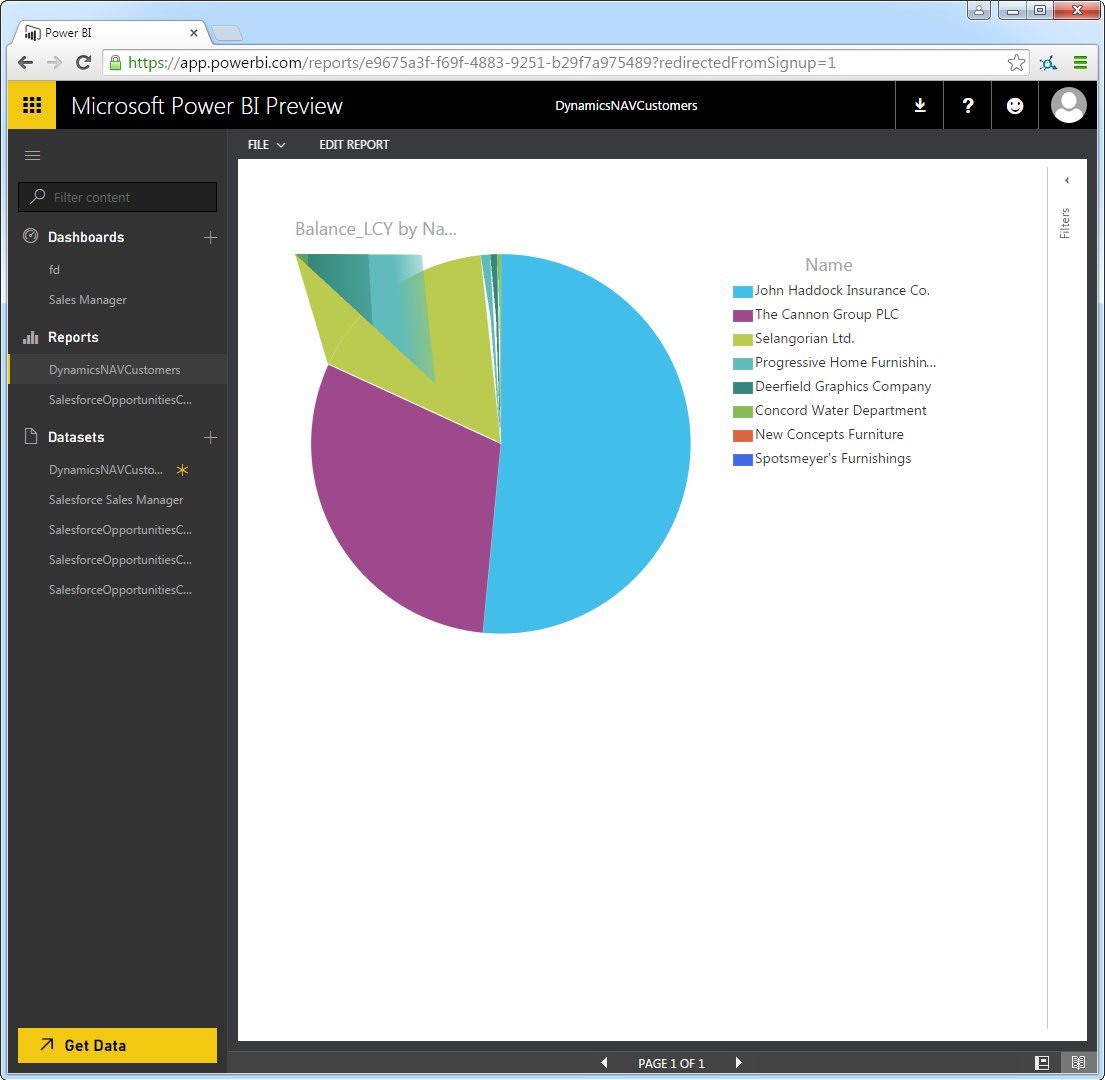
Power BI でDynamics NAV データのビジュアライゼーションを作成
CData ODBC Driver for Dynamics NAV は、Dynamics NAV データをPower BI で効率的かつ安全に可視化する方法を提供します。CData ODBC Driver for Dynamics NAV は、ダッシュボードやレポートをライブのDynamics NAV データに直接リンクします。スケジュール更新やオンデマンド更新により、データの変更をリアルタイムに反映するダッシュボードを作成できます。この記事では、ODBC ドライバーを使用して、Microsoft Power BI Designer でDynamics NAV データをフィーチャーしたダッシュボードを作成する方法を説明します。
データビジュアライゼーションの作成
以下のステップに従って、Dynamics NAV データに接続し、ビジュアライゼーションを作成して、編集ビューで操作してみましょう。
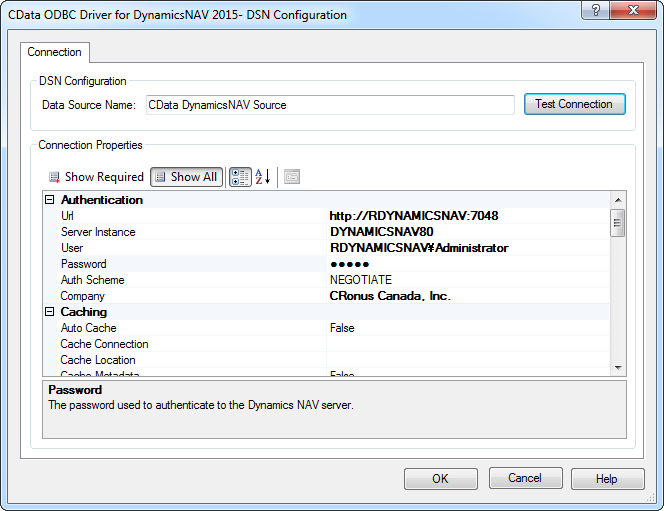
まだ設定していない場合は、データソース名(DSN)に定義された接続プロパティを指定します。
以下は一般的な接続文字列の例です。
http://myserver:7048;User=myserver\Administrator;Password=admin;ServerInstance=DYNAMICSNAV71;
DSN は、組み込みのMicrosoft ODBC データソースアドミニストレーターで設定できます。これはドライバーインストールの最後のステップです。Microsoft ODBC データソースアドミニストレーターを使用してDSN を作成・設定する方法については、ヘルプドキュメントの「はじめに」の章を参照してください。
- Power BI Designer を開き、Get Data をクリックします。PowerBI.com からPower BI Designer を起動するには、ダウンロードボタンをクリックし、Power BI Designer をクリックします。
- SQL を使用してデータをインポートする場合は、ODBC Query をクリックします。Navigator ダイアログを使用して1つ以上のテーブルを視覚的にインポートする場合は、ODBC Tables をクリックします。
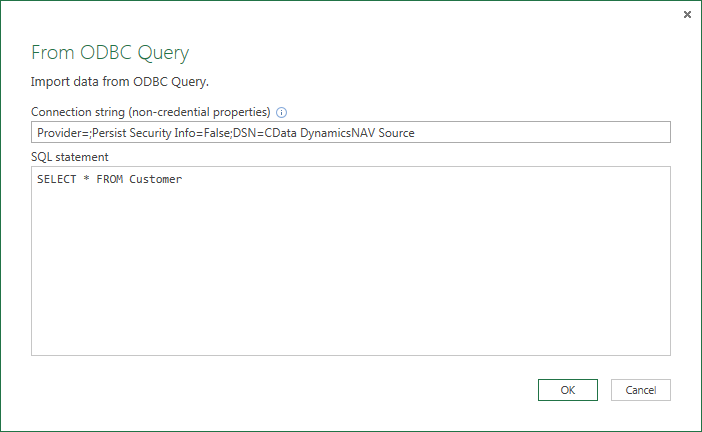
ODBC 接続文字列を入力します。以下は、ドライバーのインストール時に作成されるデフォルトのDSN を使用した接続文字列です。
Provider=;Persist Security Info=False;DSN=CData DynamicsNAV Source
注意: システムにインストールされているデフォルトの.NET OLE DB Provider を使用するには、「Provider=」と設定します。-
レポートに表示したいデータを取得するSELECT 文を入力します。標準SQL がサポートされています。以下のクエリはCustomer テーブルをインポートします。
SELECT * FROM Customer
-
データはQuery タブに表示されます。Report タブでレポートの作成を開始します。ビジュアライゼーションを作成するには、Fields リストからレポートビューにフィールドをドラッグします。例えば、棒グラフを作成するには、Customer テーブルからName をクリックするだけです。Power BI Designer はメジャーとしてBalance_LCY カラムを選択します。
Home タブのビジュアライゼーションをクリックして、ビジュアライゼーションを変更できます。
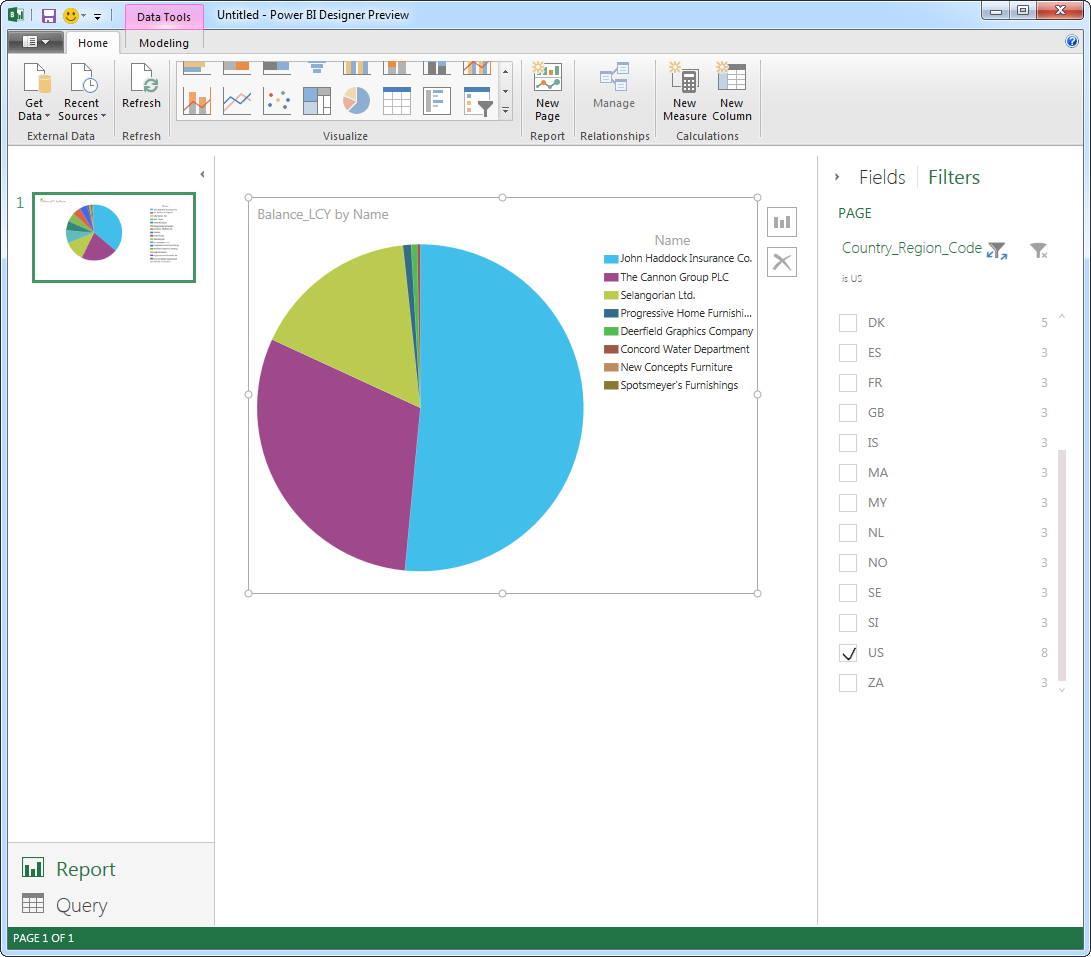
チャートを右クリックして、ソートオプションを変更できます。ソートカラムの選択やソート順の変更オプションが表示されます。
ページ内のすべてのビジュアライゼーションにビューフィルターを適用できます。レポートを編集しているときは、Fields and Filters ペインからビューフィルターを適用できます。国で顧客残高をフィルタリングしてみましょう。Country_Region_Code フィールドをクリックし、Filters にドラッグします。Filters ペインで、国コード(例: US)を選択します。
ハイライトとフィルタリングの両方を使用して、データにフォーカスできます。フィルタリングはフォーカス外のデータをビジュアライゼーションから削除し、ハイライトはフォーカス外のデータを薄暗く表示します。 フィールドをクリックしてハイライトできます。
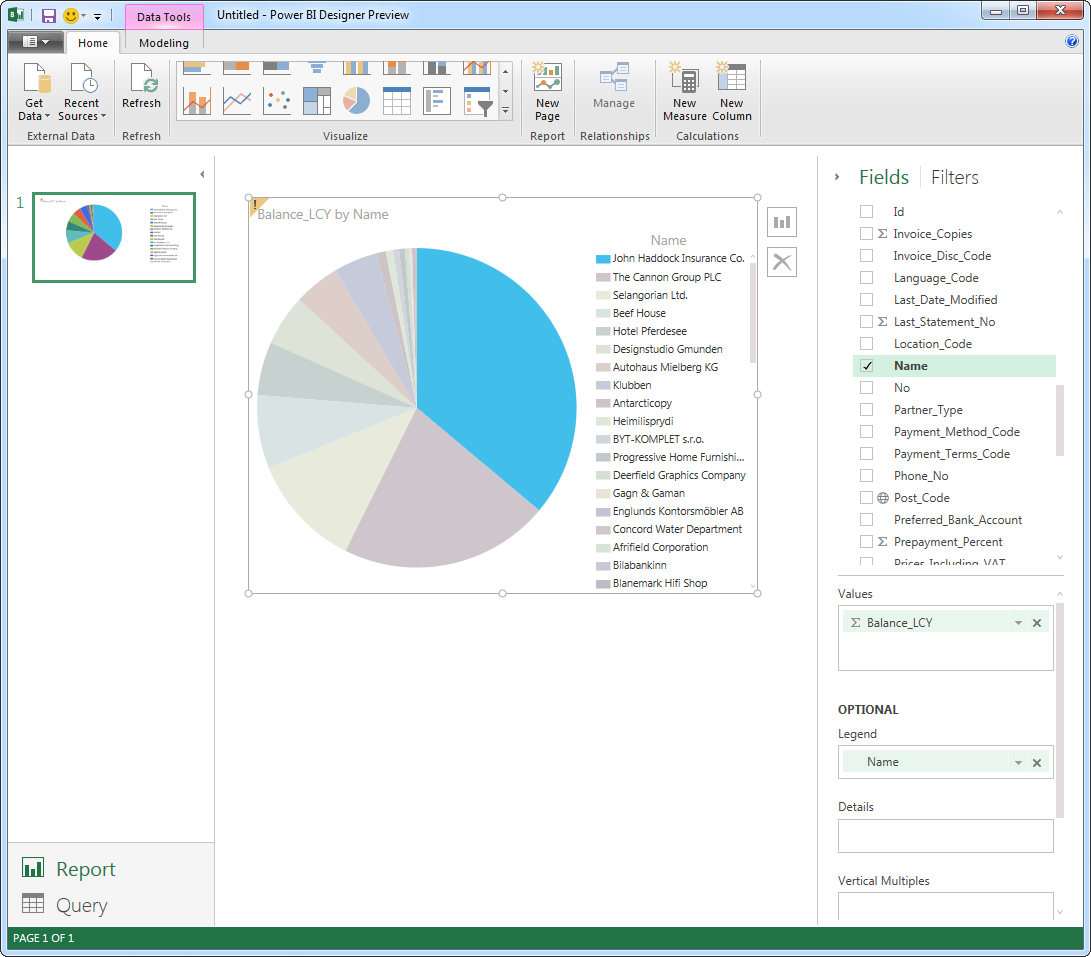
Refresh をクリックして、データの変更をレポートに同期します。
Dynamics NAV レポートをPower BI にアップロード
ODBC データソースに基づくレポートを、組織内の他のPowerBI ユーザーと共有できます。ダッシュボードまたはレポートをアップロードするには、PowerBI.com にログインし、Get Data -> Files をクリックして、Power BI Designer ファイルまたはExcel ワークブックに移動します。その後、Reports セクションでレポートを表示および編集できます。
スケジュール更新とオンデマンド更新
Power BI Personal Gateway を使用して、レポートに関連付けられたデータセットを自動的に更新できます。また、データセットをオンデマンドで更新することもできます。Personal Gateway をインストールした後、以下のステップに従ってODBC DSN 用にPersonal Gateway を設定します。
- まだログインしていない場合は、Power BI にログインします。
- Dataset セクションで、Dynamics NAV Dataset を右クリックします。
- Schedule Refresh をクリックします。
- データセットのSettings セクションで、Manage Data Sources ノードを展開します。ODBC セクションで、Edit をクリックします。
- Authentication Method メニューで、Anonymous を選択します。Dynamics NAV アカウントの資格情報はすでにDSN に保存されています。
Personal Gateway を設定した後、オンデマンドで更新したり、更新をスケジュールしたりできます。
更新をスケジュールするには、Schedule Refresh ノードを展開し、Keep Your Data Up-To-Date オプションでYes を選択します。更新間隔を指定した後、Apply をクリックします。
オンデマンドで更新するには、Datasets セクションのDynamics NAV データセットを右クリックし、Refresh Now をクリックします。