Dynamics CRM からNetSuite の受注データにアクセスする方法
ERP システムと CRM システムを統合することで、営業チームは顧客とビジネスの両方のニーズをより的確に把握できるようになります。営業チームが必要なときにいつでも ERP データにアクセスできれば、顧客の住所や財務履歴といった高品質なデータを基に、Dynamics CRM でダイナミックなマーケティングリストを作成できます。しかし、CRM で顧客の完全な履歴にアクセスするには、ERP や Google スプレッドシートなどの他のデータソースから手作業でデータをコピーする必要があることが多いです。複数のソース間でデータを再入力する必要がある場合、データの同期と最新状態の維持がさらなる課題となります。
CData SSIS Components for Dynamics CRM は、ERP と CRM の統合における両方の課題を、ポイント&クリックのシンプルな操作で解決する既製のツールです。このツールを使えば、CRM で顧客の財務履歴を表示するなど、主要な CRM と ERP の統合を自動化できます。SSIS のデータフローにソースコンポーネントと同期先コンポーネントをドラッグ&ドロップするだけで、各データソースの API との通信を自動的に処理してくれます。
API を通じて NetSuite と Dynamics CRM にアクセスすることで、正確で最新のデータを利用できます。API はビジネスロジックを保持し、データへの変更をリアルタイムに反映します。 CData SSIS Components for Dynamics CRM と NetSuite、および SQL Server Data Tools をインストールすると、10 ステップで NetSuite の受注データを CRM に転送できます。
- NetSuite Web サービスへのアクセス権限がない場合は、管理者に連絡してください。権限の付与については接続ガイドを参照してください。
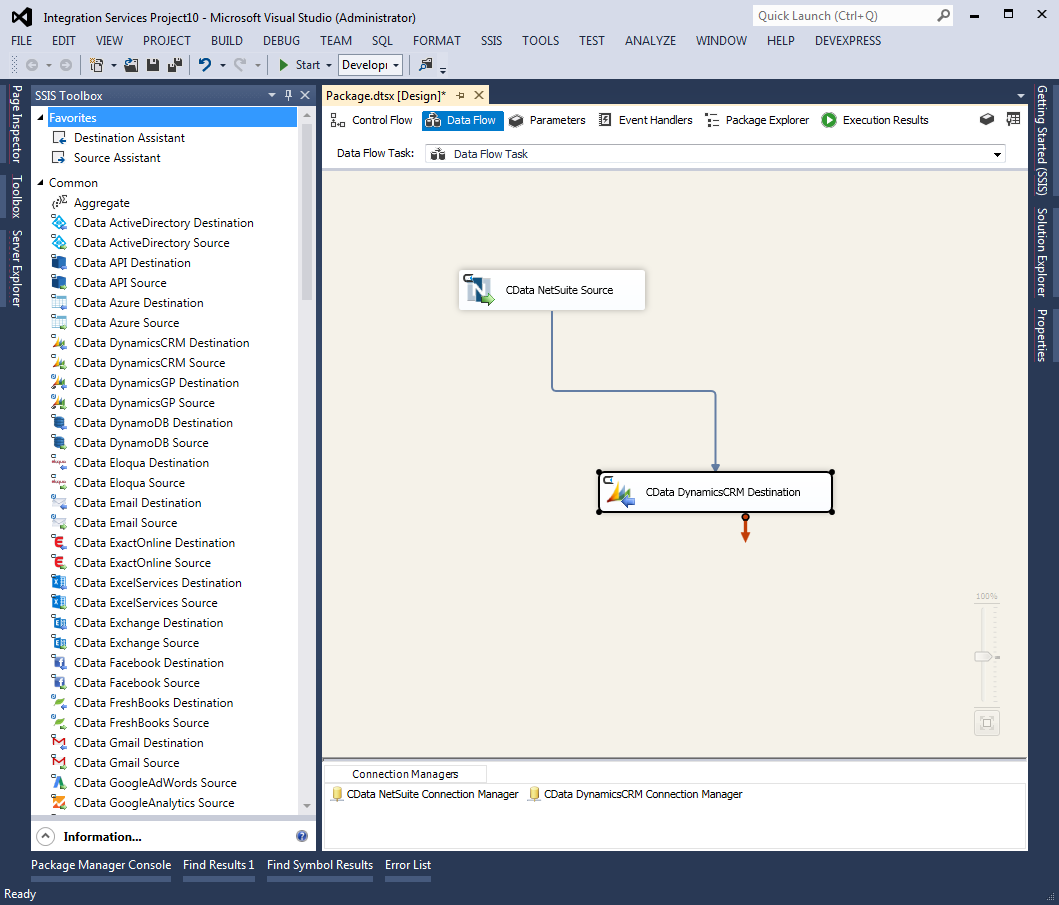
- Visual Studio で新しい Integration Services プロジェクトを作成し、SSIS ツールボックスからデータフロータスクをコントロールフローにドラッグします。
- データフローをダブルクリックし、SSIS ツールボックスから CData NetSuite ソースコンポーネントをデータフローにドラッグします。
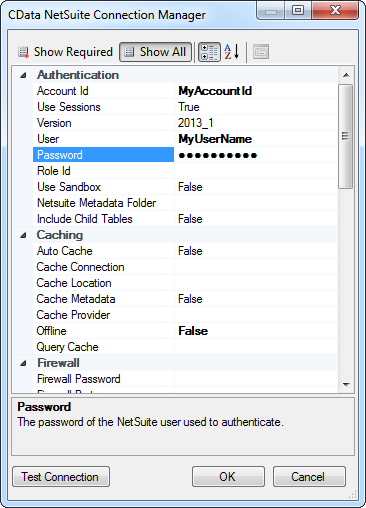
ソースコンポーネントをダブルクリックしてソースエディターを開きます。[New] をクリックします。表示されるダイアログで、NetSuite への接続に必要な認証情報を入力します。デフォルトのロールで接続するには、ダイアログに User、Password、AccountId を入力します。別のロールで接続するには、RoleId プロパティを設定します。
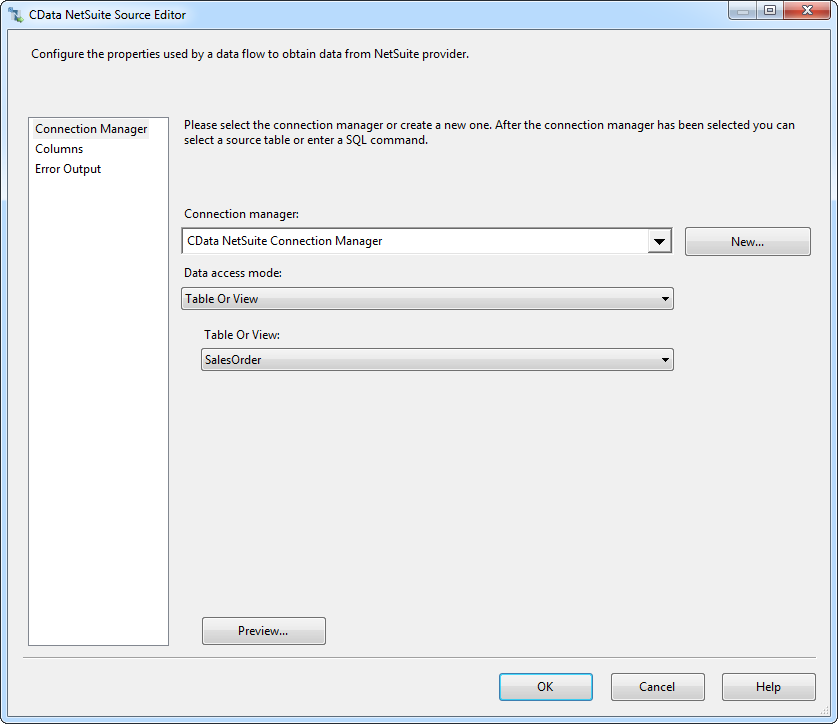
- [Table Or View] メニューで SalesOrder テーブルを選択します。
- SSIS ツールボックスから CData Dynamics CRM Destination コンポーネントをデータフローにドラッグします。
- NetSuite ソースから Dynamics CRM の同期先へ青い矢印をドラッグして接続します。
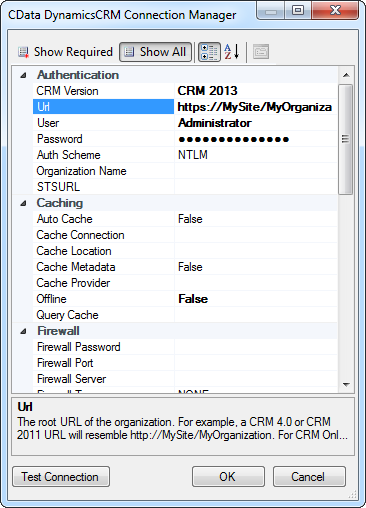
- 同期先コンポーネントをダブルクリックして同期先エディターを開きます。[New] をクリックします。表示されるダイアログで、Dynamics CRM への接続に必要な認証情報を入力します。CRM Online、CRM 4.0、2011、2013、2015 に接続するには、以下のプロパティが必要です:
- URL:オンプレミスの Dynamics CRM インストール先 URL または Office 365 の URL
- User:Dynamics CRM のユーザー名
- Password:Dynamics CRM のパスワード
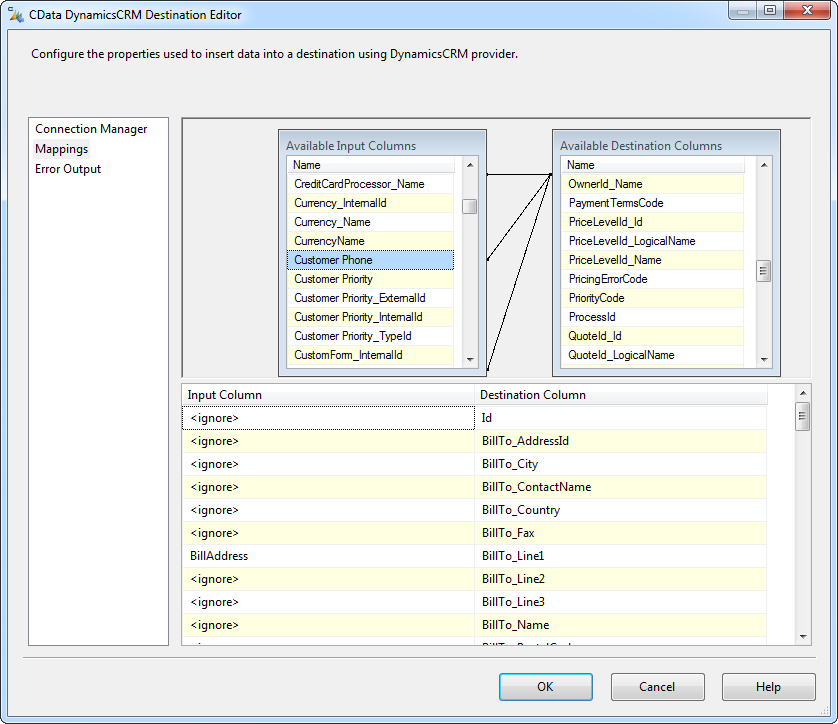
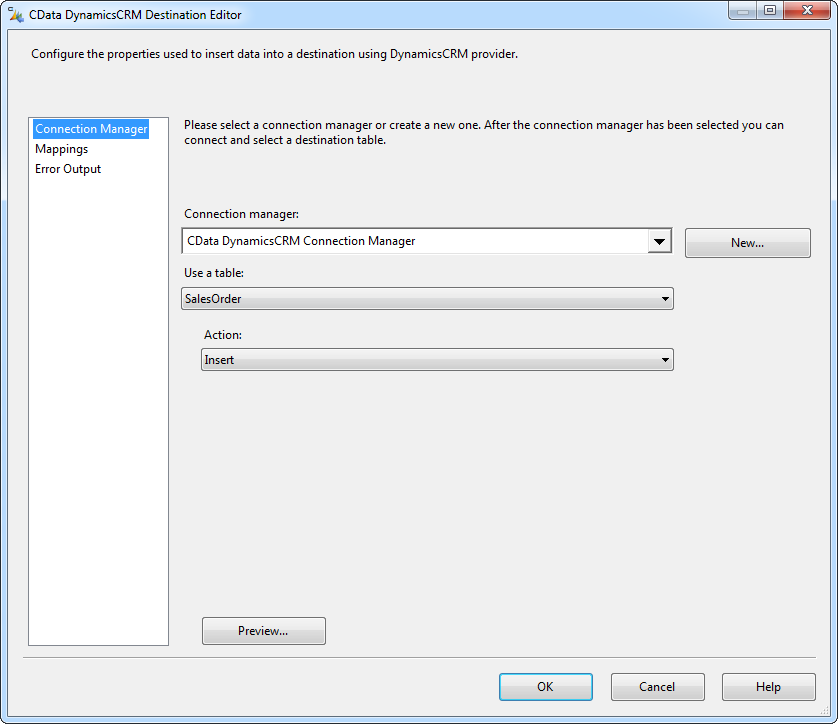
- [Use a Table] メニューで SalesOrder を選択します。[Action] メニューでは、シンプルな転送を行うために Insert を選択します。
- [Mappings] をクリックしてカラムマッピングを変更します。SSIS は同じ名前のカラムを自動的にマッピングします。[Input Column] リストで Id カラムの Ignore オプションを選択します。