






CData Connect AI ガイド:派生ビュー、保存クエリ、カスタムレポート
CData Connect AI は、アプリケーションを幅広いリアルタイムデータソースに接続する統合接続プラットフォームです。一貫性のある標準準拠のインターフェースを通じて、あらゆるシステム、あらゆる場所からシームレスにデータにアクセスするためのツールを提供します。 CData Connect AI の主な機能には、幅広いデータ接続性、リアルタイムデータアクセス、CRUD サポート、セキュアなアクセス、包括的なデータモデリングと動的ディスカバリーがあります。
この記事では、CData Connect AI の派生ビュー、保存クエリ、カスタムレポート機能とその実装方法について説明します。
派生ビュー
派生ビューを使用すると、SQL クエリに基づいてビューを作成し、Data Explorer に保存できます。ビューには、既存テーブルのサブセット、複数テーブルから結合されたデータ(異なるデータ接続からのテーブルも含む)、SQL 集計関数(COUNT や SUM など)の結果、既存ビューのエイリアスなど、さまざまなエンティティを表示できます。
派生ビューの作成方法
派生ビューを作成するには、以下の手順に従います。
- CData Connect AI にログインし、左サイドバーから Explorer を選択します。
-
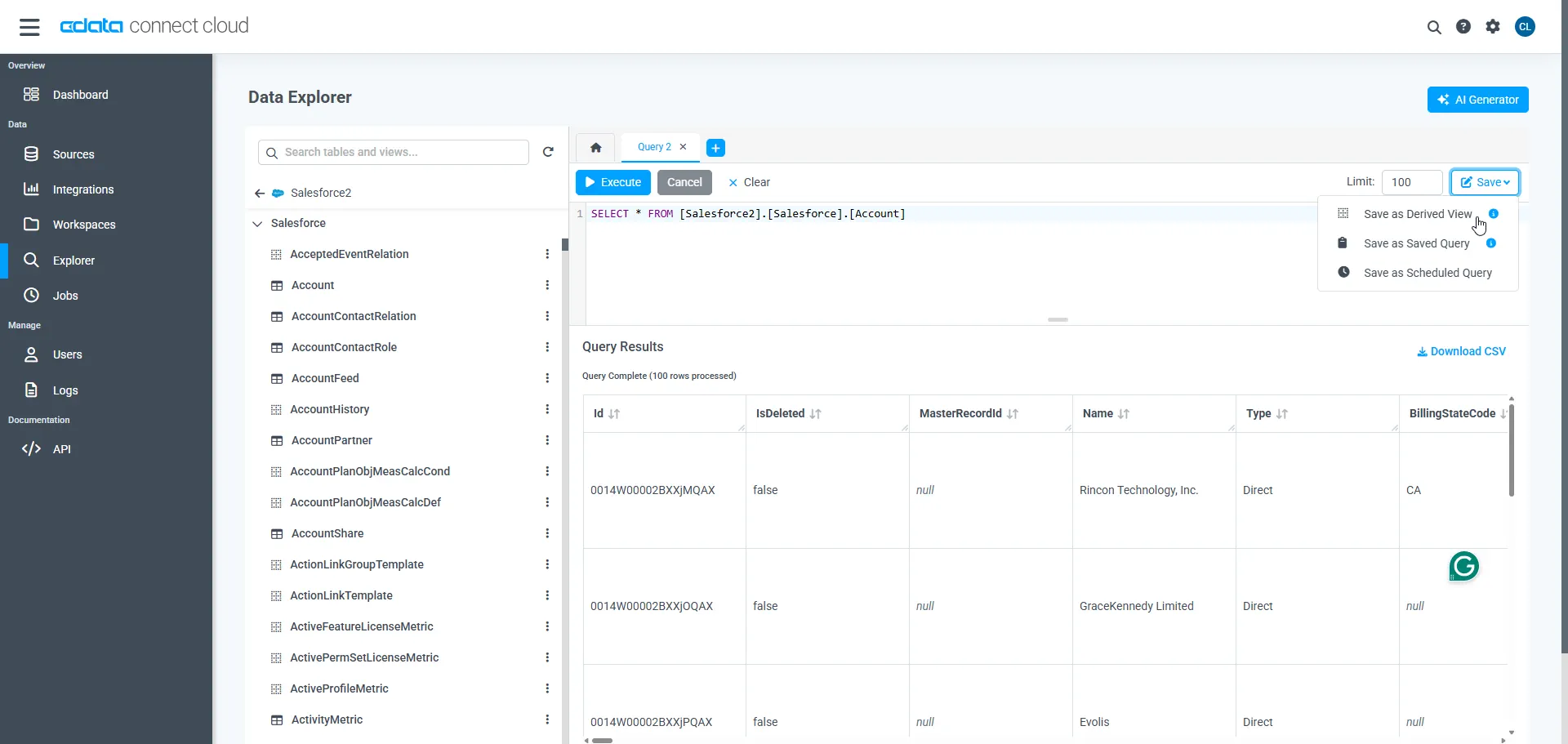
Query Builder または SQL Editor でクエリを作成します。クエリを実行すると、Save ボタンが表示されます。Save > Save as Derived View をクリックすると、Create Derived View ダイアログが表示されます。
-
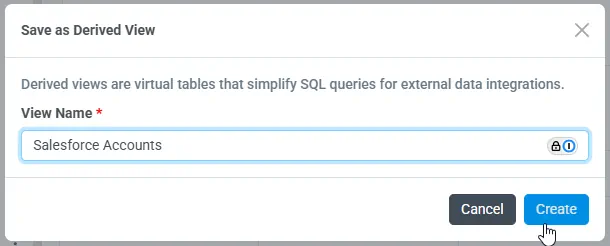
派生ビューの名前を入力し、Create をクリックします。
-
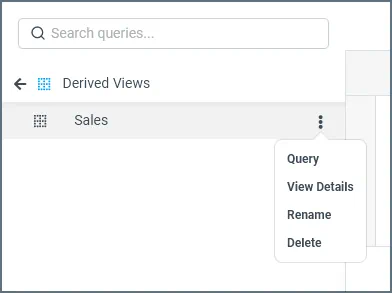
新しい派生ビューが Derived Views フォルダに表示されます。派生ビューの右側にある縦三点リーダーをクリックし、Query をクリックするとテキストエディタにコードが表示されます。
保存クエリ
保存クエリを使用すると、SQL クエリを Data Explorer に保存して、すぐにアクセスしたり再利用したりできます。保存クエリは組織全体で共有することもできます。また、クエリは後から修正でき、複数のクエリを同時に保存することも可能です。
保存クエリの作成方法
保存クエリを作成するには、以下の手順に従います。
- CData Connect AI にログインし、左サイドバーから Explorer を選択します。
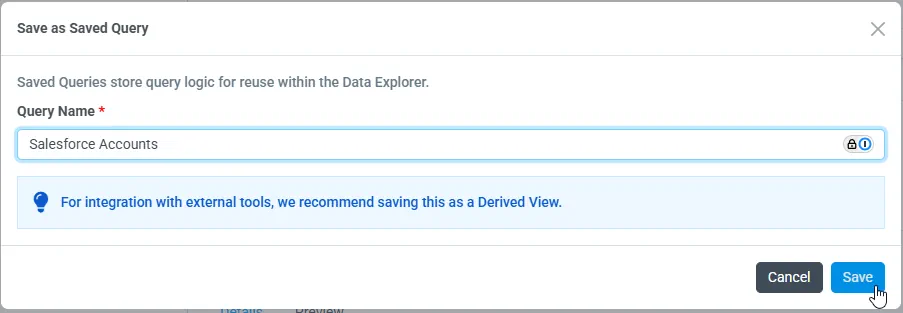
- Query Builder または SQL Editor でクエリを作成します。クエリを実行すると、Save ボタンが表示されます。Save > Save as Saved Query をクリックすると、Saved Query ダイアログが表示されます。
- モーダルで保存クエリの名前を入力し、Save をクリックします。
-
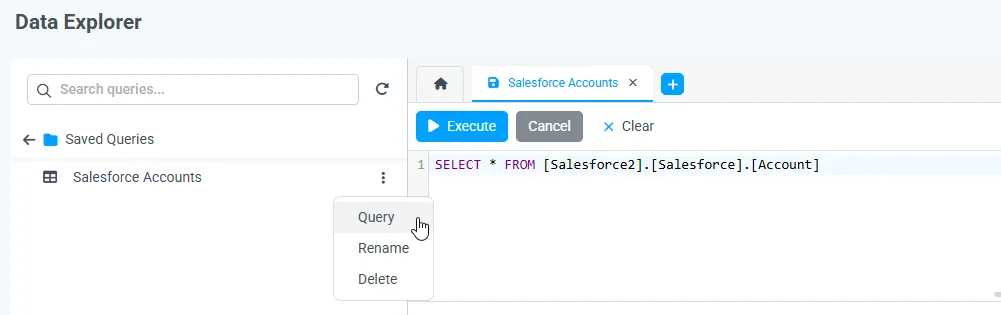
新しい保存クエリが Saved Queries フォルダに表示されます。保存クエリの右側にある縦三点リーダーをクリックし、Query をクリックするとテキストエディタにコードが表示されます。
カスタムレポート
カスタムレポートを使用すると、特定のデータソースで重要な機能となるキューブ形式のデータにアクセスできます。この機能は QuickBooks Online、NetSuite、Google AdWords、Google Analytics で利用可能で、今後さらに多くのソースに対応予定です。
カスタムレポートの作成方法
カスタムレポートを作成するには、以下の手順に従います。
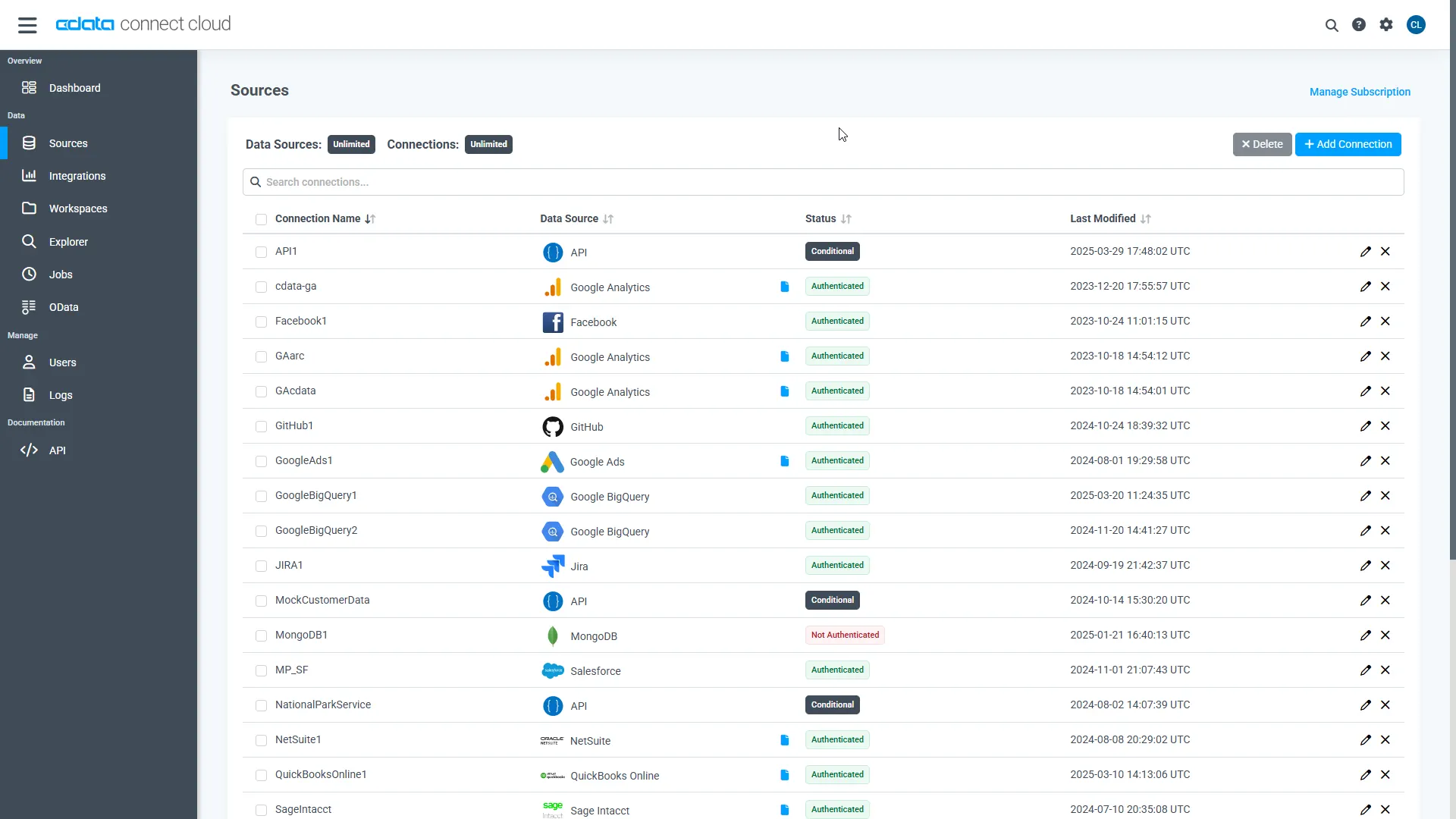
- CData Connect AI にログインし、左サイドバーから Sources を選択します。
-
既存の接続を選択します(新しい接続を作成することもできますが、カスタムレポートは接続を保存してテストするまで利用できません)。
-
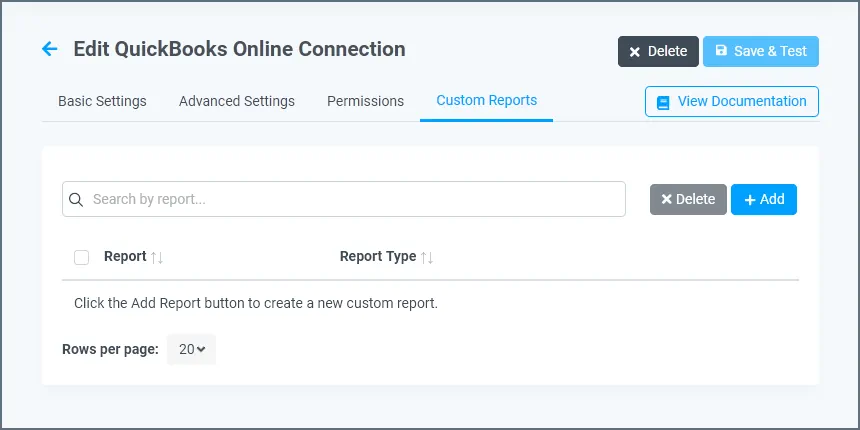
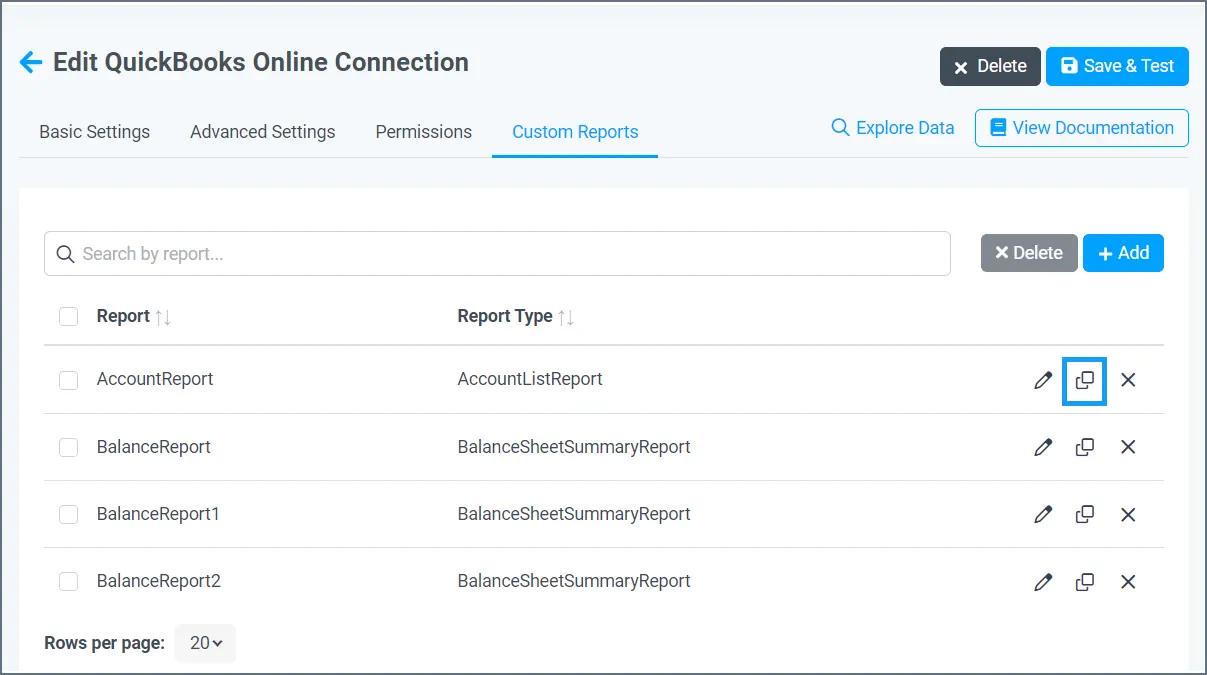
Custom Reports タブをクリックし、+Add ボタンをクリックして新しいレポートを追加します。
-
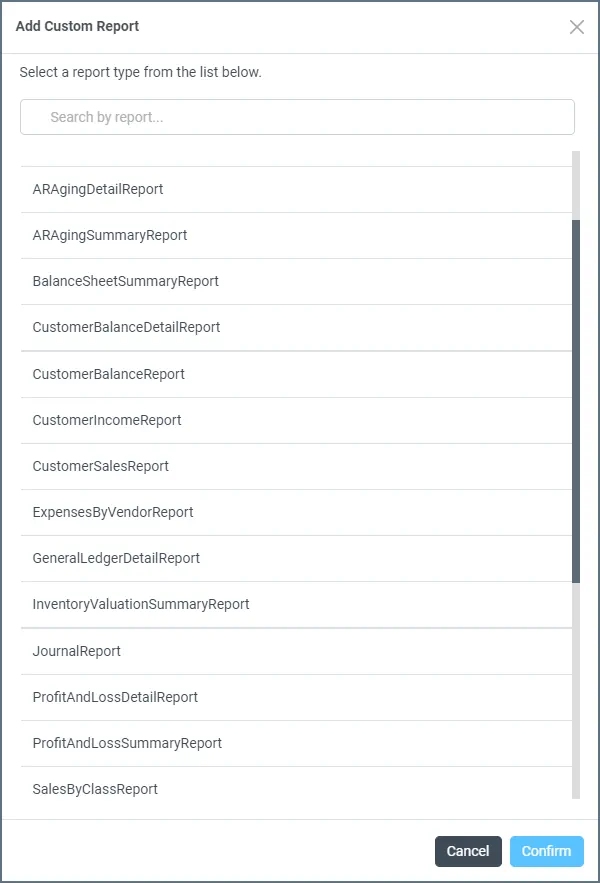
表示されるリストからレポートオプションを選択します。
- 次の画面でカスタムレポートのパラメータを入力し、Save をクリックします。
-
戻る矢印をクリックすると、新しいカスタムレポートが表示されます。
-
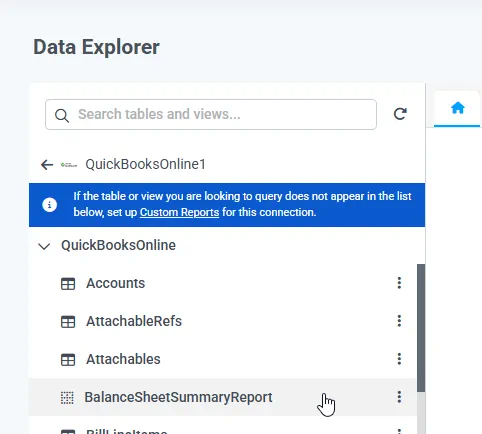
新しいカスタムレポートは、Data Explorer やサードパーティの統合ツールから、他のテーブルやビューと同様に表示できます。
詳細情報と無料トライアル
CData Connect AI の詳細や、300 以上の SaaS、ビッグデータ、NoSQL ソースへのライブデータアクセスについては、CData Connect AI ページをご覧いただくか、無料トライアルにお申し込みください。