






CData BizTalk Adapter for Salesforce でアップデートグラムを生成する方法
この記事では、CData BizTalk Adapter for Salesforce で実行可能なアップデートグラムを作成します。スキーマを設計し、それをテンプレートとして使用して、挿入、更新、削除用のアップデートグラムを生成していきます。
プロジェクトにアダプターを追加する
アダプターの追加ウィザードを使用して、Visual Studio の BizTalk Server プロジェクトにアダプターを追加します。このアダプターを使って、変更対象のテーブルに関するメタデータを Salesforce にクエリします。
- ソリューションエクスプローラーでプロジェクトを右クリックし、「追加」->「生成した項目の追加」をクリックします。
- 表示されたダイアログボックスで「アダプターメタデータの追加」を選択します。
- 表示されたアダプターの追加ウィザードで、リストビューから CData BizTalk Adapter for Salesforce を選択します。
- 「ポート」メニューは空白のままにしておきます。または、アダプターを使用するように設定された受信場所または送信ポートを選択します。
- 「次へ」をクリックすると、スキーマウィザードが表示されます。
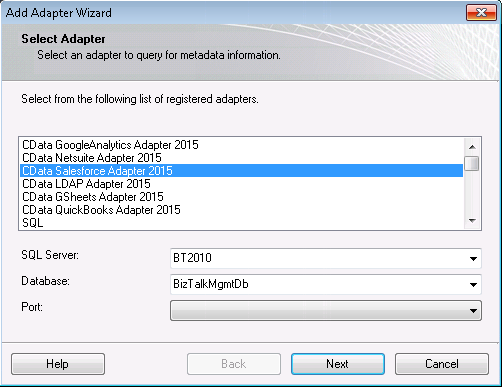
アップデートグラム用のスキーマを生成する
以下の手順に従って、Visual Studio の BizTalk Server プロジェクトでスキーマを作成します。
- まだ行っていない場合は、プロジェクトにアダプターを追加してください。
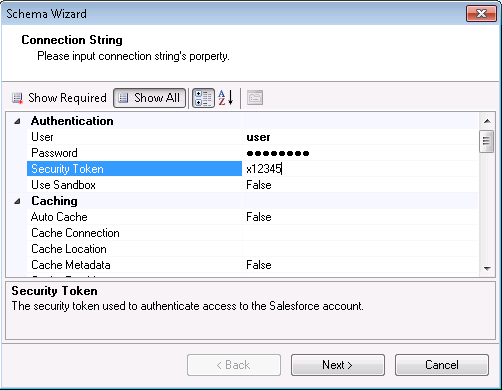
アダプターの追加ウィザードの「接続文字列」ページで、認証資格情報とその他の接続プロパティを入力します(送信ポートまたは受信場所でまだ設定していない場合)。必須の接続プロパティは、User、Password、Access Token です。
必須の接続プロパティの詳細については、ヘルプドキュメントの「BizTalk 構成」の章を参照してください。
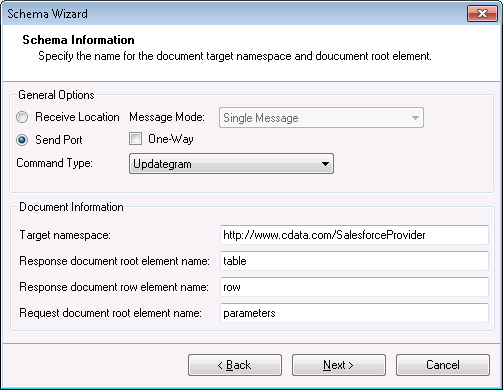
- 「スキーマ情報」ページで、「一般オプション」セクションの「送信ポート」をクリックします。「CommandType」メニューから「Updategram」を選択します。送信請求応答送信ポートでアダプターを使用する場合は、「一方向」オプションを無効にしてください。
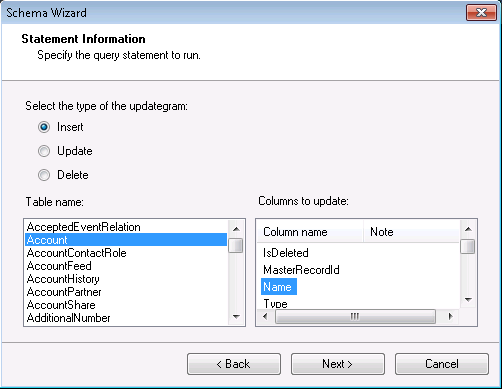
- 次の「ステートメント情報」ページで、アップデートグラムのタイプ(Insert、Update、Delete)を選択します。テーブル名と、スキーマに含めるカラムを選択します。更新または削除を行う場合は、Id カラムが必須です。
注意:アップデートグラムを作成する際、変更できるカラムはスキーマに含めたカラムのみに限定されます。
- 「次へ」をクリックしてスキーマの概要を確認し、ウィザードを完了してスキーマを作成します。生成された .xsd ファイルがプロジェクトに追加されます。

Insert、Update、Delete のインスタンスメッセージを生成する
アップデートグラムスキーマを作成した後、.xsd ファイルを使用してアップデートグラムを生成できます。.xsd ファイルを右クリックし、「インスタンスの生成」を選択してください。このファイルをテンプレートとして使用し、アップデートグラムを手動で作成することもできます。以下は、挿入、更新、削除用に生成されたアップデートグラムインスタンスの例です:
Insert(挿入)
以下は挿入の例です。このインスタンスでは、データがどのように変更されるかを指定する after ブロックのみがあります。
<ns0:parameters xmlns:ns0="https://jp.cdata.com/SalesforceProvider">
  <ns0:sync>
    <ns0:before></ns0:before>
    <ns0:after>
      <ns0:Account Name="Name_0" AnnualRevenue="100000.00"></ns0:Account>
    </ns0:after>
  </ns0:sync>
</ns0:parameters>
Update(更新)
以下は更新の例です。このインスタンスでは、before ブロック(テーブル内の現在のデータ状態)と after ブロック(データがどのように変更されるか)の両方があります。
<ns0:parameters xmlns:ns0="https://jp.cdata.com/SalesforceProvider">
  <ns0:sync>
    <ns0:before>
      <ns0:Account Id=001d000000YBRseAAH></ns0:Account>
    </ns0:before>
    <ns0:after>
      <ns0:Account Name="Name_0" AnnualRevenue="100000.00"></ns0:Account>
    </ns0:after>
  </ns0:sync>
</ns0:parameters>
Delete(削除)
以下は削除の例です。アップデートグラムが項目を削除することを示すため、after ブロックは空になります。
<ns0:parameters xmlns:ns0="https://jp.cdata.com/SalesforceProvider">
  <ns0:sync>
    <ns0:before>
      <ns0:Account Id=001d000000YBRseAAH></ns0:Account>
    </ns0:before>
    <ns0:after></ns0:after>
  </ns0:sync>
</ns0:parameters>
スキーマの処理
アップデートグラムを使用して Salesforce レコードを挿入、更新、削除する方法については、チュートリアル「BizTalk Adapter for Salesforce でアップデートグラムを作成・処理する」を参照してください。