






CData で CSV データを Airtable にアップロード
Airtable は、スプレッドシートの親しみやすさとリレーショナルデータベースの構造と柔軟性を兼ね備えたクラウドベースのコラボレーションプラットフォームです。マーケティングチームのキャンペーン計画から、プロダクトマネージャーのロードマップ管理、小売業者の在庫管理まで、幅広い業界で利用されており、データワークフローの整理、コラボレーション、自動化を柔軟に実現できます。
CData Airtable ドライバー & コネクタに、CSV データを Airtable に直接アップロードする作業を簡素化する強力な新機能 SyncCSV ストアドプロシージャが追加されました。この機能を使用すると、シンプルな T-SQL コマンドで操作でき、手動のデータ入力や複雑なスクリプトが不要になります。
この記事では、CData Airtable JDBC Driver で SyncCSV ストアドプロシージャを使用し、Airtable の Sync API(Business または Enterprise プランでのみ利用可能)を通じて CSV データを Airtable にアップロードする方法を、人気のデータ管理ツール DBeaver を使って解説します。
前提条件
SyncCSV ストアドプロシージャを使用して Airtable JDBC Driver で CSV データを Airtable にアップロードする前に、以下の前提条件を確認してください。
- Java JDK 8 以降がインストールされていること
- 最新バージョンの CData Airtable JDBC Driver がインストールされていること
- DBeaver がインストールされていること
- Business または Enterprise プランの Airtable アカウントと適切なアクセス権があること
ストアドプロシージャを使用するための Airtable 固有の要件は以下のとおりです。
| 認証方式 | Personal Access Token |
|---|---|
| スコープ | data.records:write, schema.bases:write |
| ユーザーロール | Base Creator |
| 料金プラン | Pro, Enterprise (pre-2023.08 legacy plan), Enterprise Scale |
同期テーブルの作成
Airtable では、Sync API を使用して外部ソースからデータを自動的に取り込む同期テーブルを作成できます。CData Airtable ドライバー & コネクタを使用すると、CSV データをこれらのテーブルにプッシュし、継続的な更新を維持できます。これにより、手動アップロードや複雑なワークフローが不要になり、外部データの統合が簡素化されます。
同期テーブルを作成する手順は以下のとおりです。
- Airtable アカウントにログインします
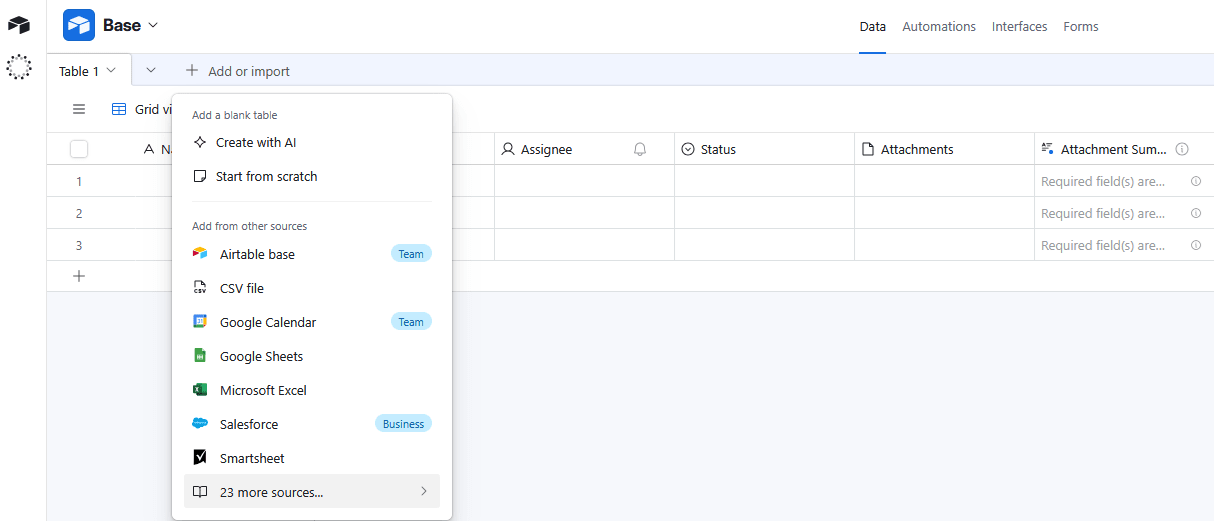
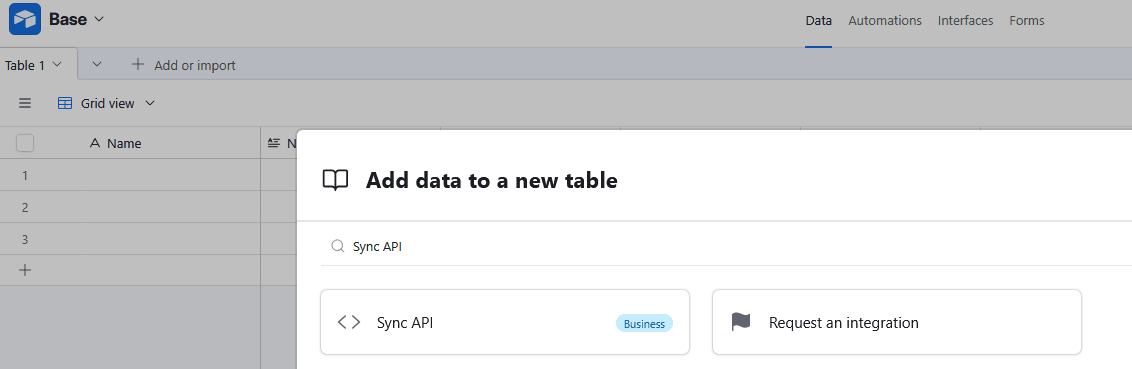
- + Add or Import をクリックし、more sources を選択します
- Sync API 機能までスクロールするか、Find a source をクリックして検索します
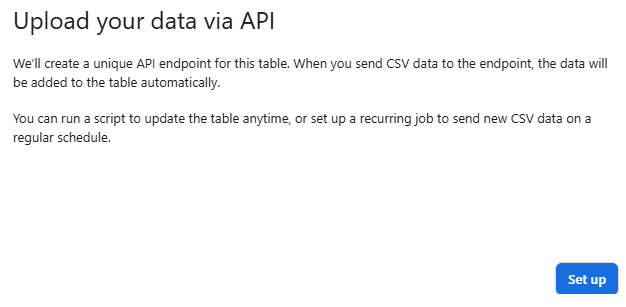
- Set up をクリックして設定プロセスを開始します。Airtable が新しいテーブル用の一意の API エンドポイントを生成します
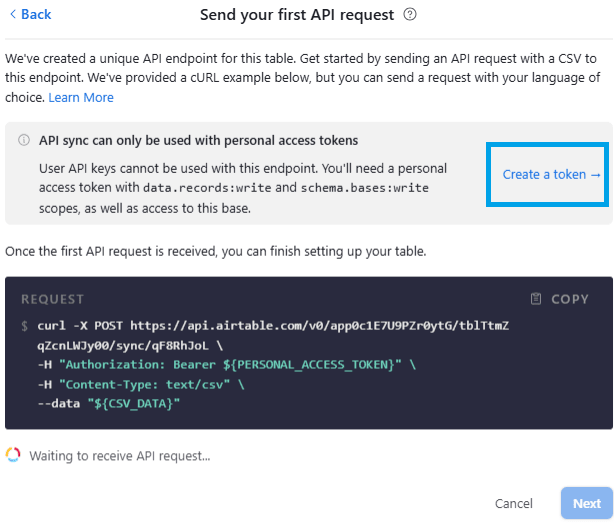
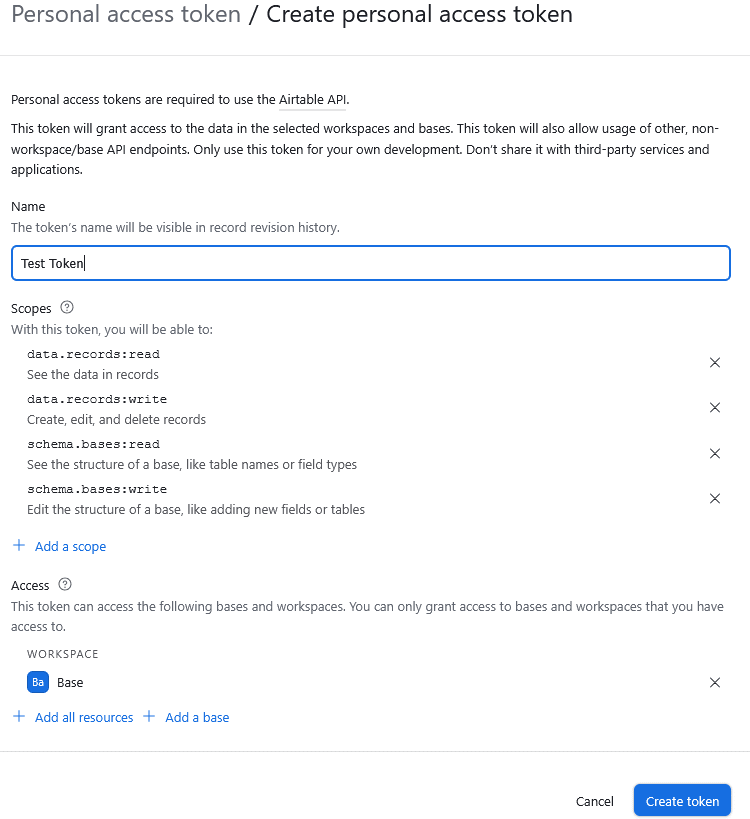
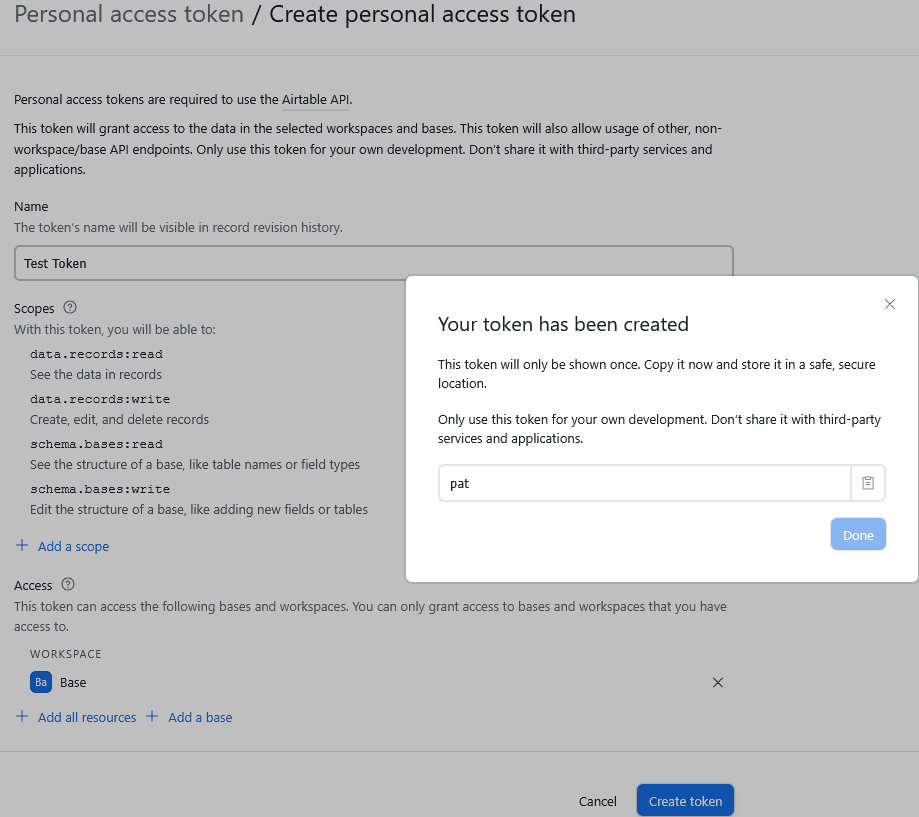
- 有効な Personal Access Token(PAT)がない場合は、Create a token をクリックします。
- 以下の必要なスコープを持つ PAT を生成します。なお、以下の base および records の read 系スコープは、ドライバーが同期テーブルからメタデータをリストしたりレコードを読み取ったりするために必要です。
- schema.bases:read
- schema.bases:write
- data.records:read
- data.records:write
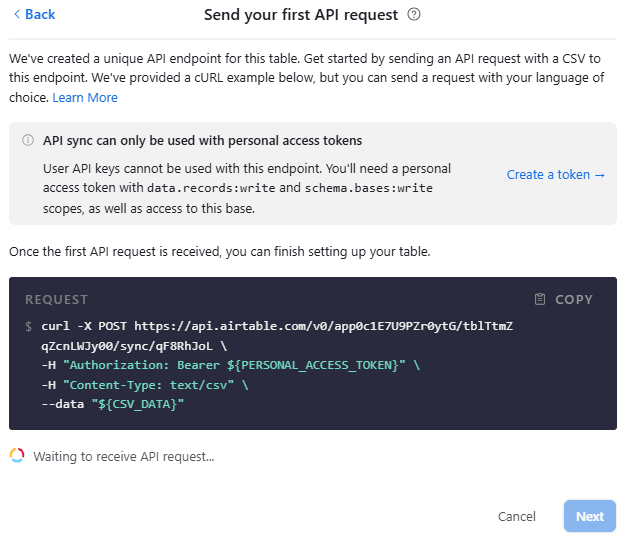
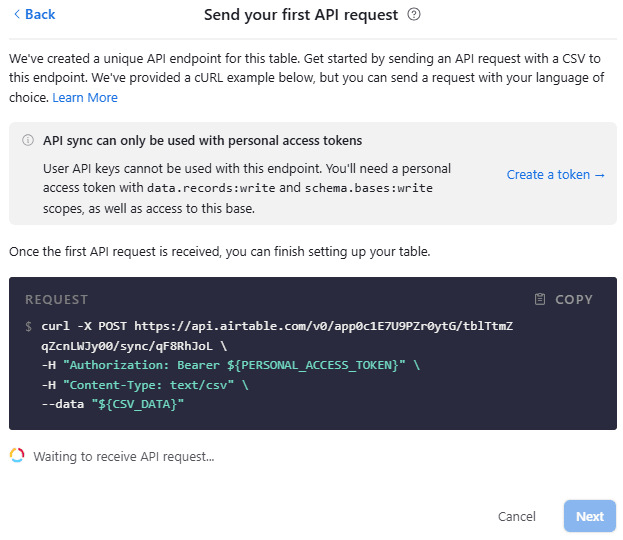
- Airtable Sync API エンドポイントへの cURL リクエストのテンプレートを参照してください。同期テーブルを作成するには、メタデータを定義する初期リクエストを実行する必要があります(後で更新可能)。このリクエストは cURL または任意のツールやプログラミング言語で実行できます。
- cURL でリクエストを実行する場合は、${PERSONAL_ACCESS_TOKEN} を実際の PAT に、${CSV_DATA} をサンプル CSV データに置き換えてください。
- リクエストボディは、プレーンテキストのカンマ区切り CSV 文字列である必要があります。最初の行がヘッダー行として機能し、同期テーブルのフィールド名を定義します。フィールド名は空でなく、大文字小文字を区別せず、一意である必要があります。ヘッダー行として使用できるのは最初の行のみです。
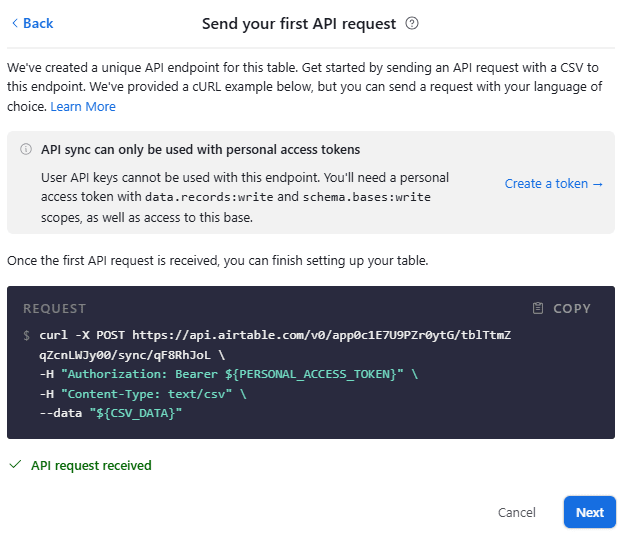
- リクエストを実行した後、同期設定 UI で「✓ API request received」というメッセージが表示されて Airtable が接続を確認するのを待ち、Next をクリックします。
- テーブルをカスタマイズできます。
- CSV からすべてのフィールドを選択するか、一部を選択します。

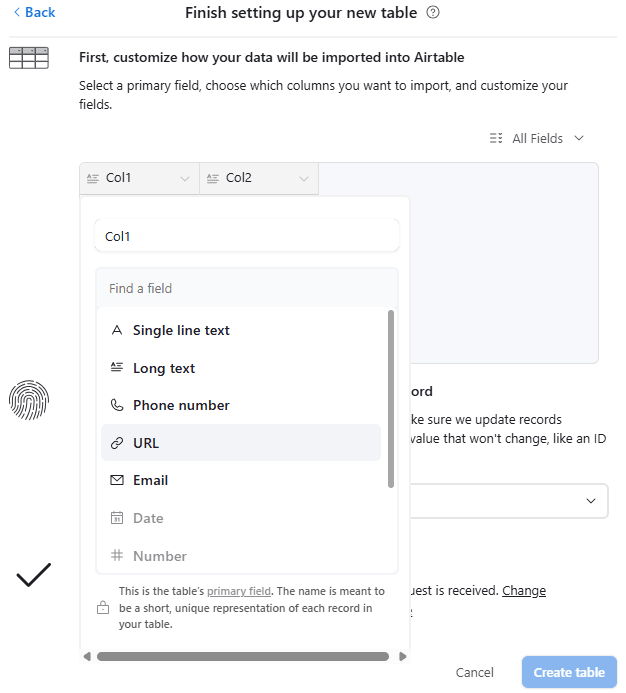
- 各フィールドにタイプを割り当てます(例:Single line text、Long text、URL、Number)。
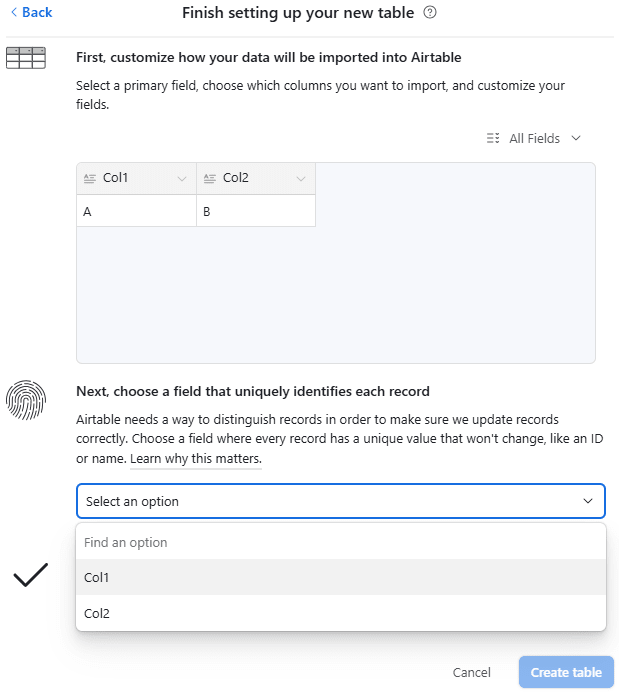
- Select an option ドロップダウンを使用して、レコードを一意に識別するフィールドを選択します。これにより、Airtable が一意性に基づいてレコードを正しく更新、作成、または無視できるようになります。
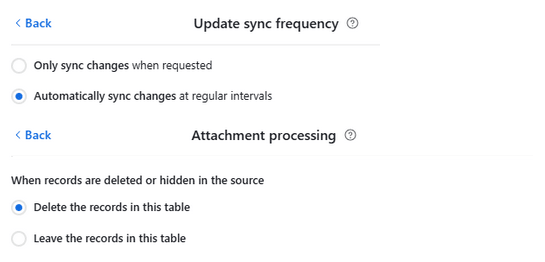
- 同期設定を構成します。
- CSV からすべてのフィールドを選択するか、一部を選択します。
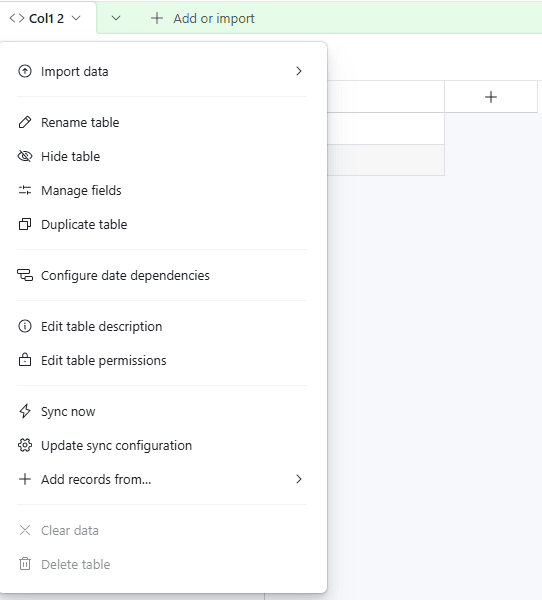
- テーブルの設定が完了したら、Create Table をクリックして同期テーブルを作成します。同期テーブル名の横にあるドロップダウンをクリックし、Update sync configuration を選択すると、後から同期設定を変更できます。
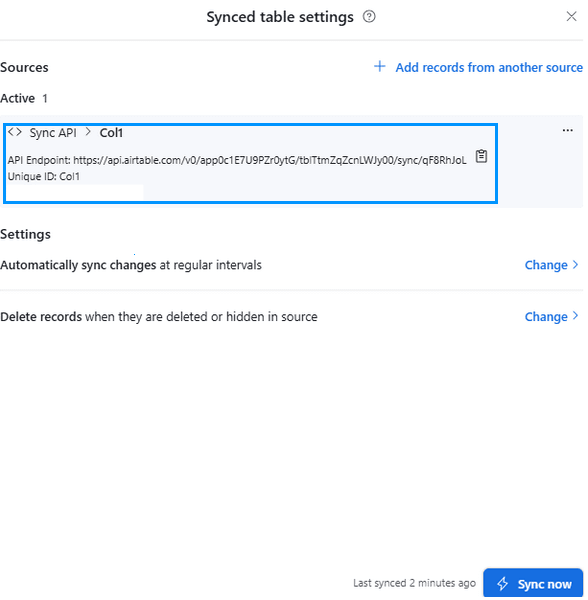
- 同期テーブルの設定で、アクティブな Sync API エンドポイントを確認できます。URL は以下の形式で表示されます:
https://api.airtable.com/v0/{baseId}/{tableId}/sync/{syncId}
CData JDBC Driver で Airtable に接続
CData Airtable JDBC Driver は、標準的な JDBC インターフェースを通じて Airtable への接続を可能にします。この接続を確立するには、必要な認証および設定プロパティを含む JDBC URL を生成する必要があります。
JDBC URL は手動で作成することも、Airtable JDBC Driver に付属の接続文字列デザイナーを使用することもできます。
ドライバーの JAR ファイルをダブルクリックするか、コマンドラインから実行してデザイナーを起動します:
java -jar cdata.jdbc.airtable.jar
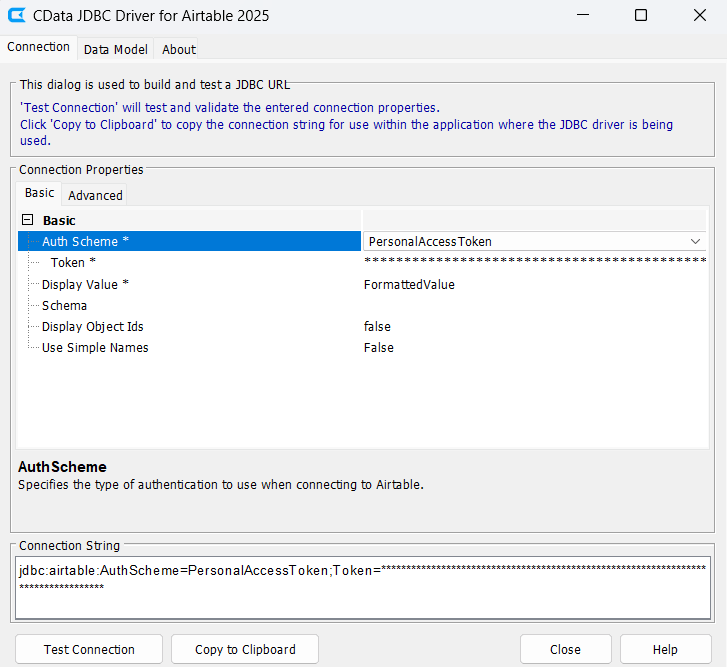
JDBC URL は jdbc:airtable: で始まり、その後にセミコロンで区切られた接続プロパティが続きます。Airtable への接続には、PersonalAccessToken と OAuthPKCE の2つの認証方法が利用できます。
認証方式として PersonalAccessToken を選択し、Token を入力します。次に Test Connection をクリックして、Airtable への接続を確認します。
詳細については、ヘルプドキュメントの「はじめに」の章を参照してください。
一般的な JDBC URL の例は以下のとおりです:
jdbc:airtable:AuthScheme=PersonalAccessToken;Token="airtable_token";
ストアドプロシージャの実行
CSV のガイドライン
SyncCSV ストアドプロシージャを使用して Airtable との同期を正常に行うには、CSV ファイルが以下のガイドラインに従っている必要があります:
サイズ制限
- ファイルサイズ:最大 2MB
- レコード数:最大 10,000 レコード。10,000 レコードを超える場合、最初の 10,000 レコードのみが処理されます
- フィールド数:最大 500 カラムまで。これを超えるファイルは同期に失敗します
構造
- 値の区切り文字としてカンマを使用してください
- 最初の行はヘッダー行として、フィールド名を定義する必要があります
- ヘッダー行のフィールド名は空でなく、
- 一意(大文字小文字を区別しない)である必要があります
- プライマリフィールドと一意 ID がヘッダー行に存在する必要があります
DBeaver でストアドプロシージャを実行
DBeaver は、開発者やデータアナリストが統一されたインターフェースを通じて幅広いデータベースを操作するために使用するオープンソースのデータベース管理ツールです。JDBC ドライバーをサポートしているため、SQL クエリやストアドプロシージャの実行に最適です。
CData Airtable JDBC Driver を使用して Airtable に接続すると、DBeaver から直接 SyncCSV ストアドプロシージャを簡単に実行できます。このプロシージャを使用すると、CSV データを同期テーブルにアップロードでき、使い慣れた SQL 環境で高速かつスクリプト不要のデータ統合が可能になります。
DBeaver でストアドプロシージャを実行する手順は以下のとおりです:
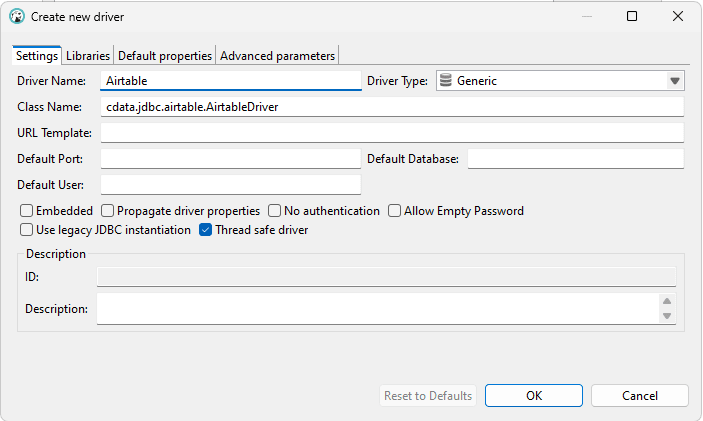
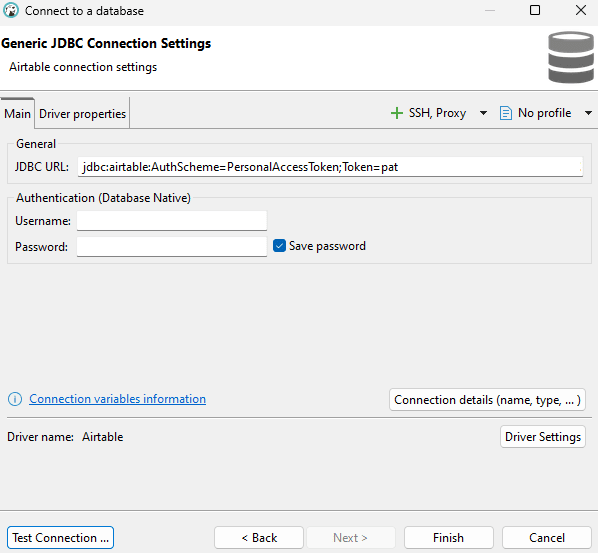
- DBeaver の Driver Manager で、Airtable 用の新しいドライバーを作成します
- データベース接続設定で、前のセクションで Airtable JDBC Driver からコピーした JDBC URL(接続文字列)を貼り付けます
- 接続が完了したら、Airtable データベースを右クリックし、SQL Editor から SQL スクリプトを開いて、以下の T-SQL コマンドを入力します:
EXEC CData.BaseName.SyncCSV
@SyncTable = 'Your Sync Table Name or ID',
@SyncId = 'Your Sync API ID',
@LocalPath = 'Your Local Path for the CSV file';
例えば、以下のようになります:
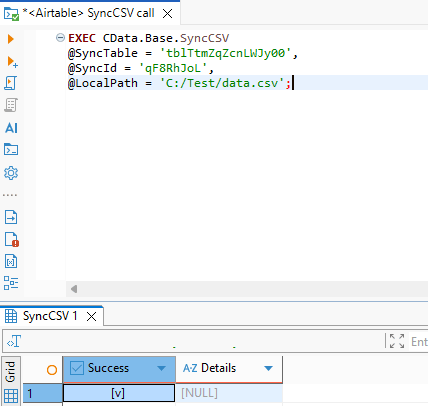
このコマンドは、CData Airtable JDBC Driver に CSV ファイルのデータを指定した同期テーブルにアップロードするよう指示します。追加オプションとして、データストリームを提供したり、CSV コンテンツを Base64 エンコード文字列として直接渡したりすることもでき、データの提供方法に柔軟性があります。
Airtable で CSV コンテンツのアップロードを確認
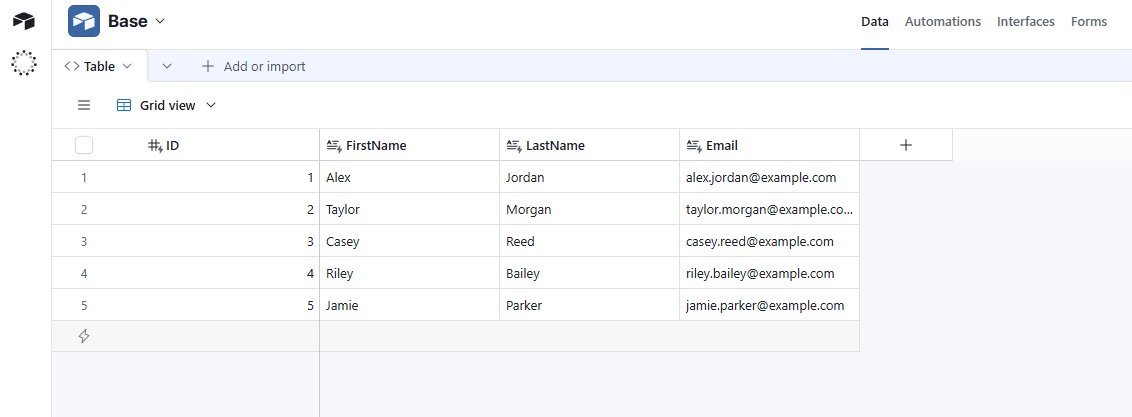
アップロードを確認するには、Airtable アカウントに戻るか、CData ドライバーを使用してテーブルからレコードをクエリします。同期テーブルに CSV ファイルからの新しいレコードが表示されるはずです。
例えば、同期テーブルが以下のように設定され、CSV ファイルに以下のデータが含まれている場合、結果の同期テーブルは以下のように表示されます:
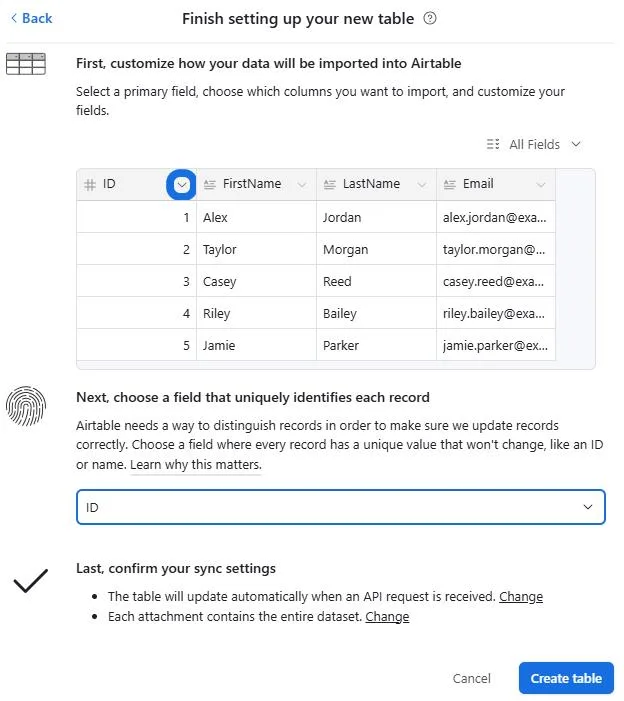
| ID | FirstName | LastName | |
|---|---|---|---|
| 1 | Alex | Jordan | alex.jordan@example.com |
| 2 | Taylor | Morgan | taylor.morgan@example.com |
| 3 | Casey | Reed | casey.reed@example.com |
| 4 | Riley | Bailey | riley.bailey@example.com |
| 5 | Jamie | Parker | jamie.parker@example.com |
CSV データが Airtable にアップロードされました(以下のように表示されます):
CData で Airtable 接続を簡素化
CData Airtable ドライバー & コネクタを使用すると、お気に入りの BI、レポート、ETL ツールと Airtable を簡単に接続できます。さらに、SyncCSV ストアドプロシージャにより、CSV ファイルを Airtable に直接アップロードでき、手動の手順が不要になり、スムーズで自動化されたデータ統合が可能になります。
今すぐ始めてみませんか?CData ドライバー & コネクタの 無料 30 日間トライアルをダウンロードしてください。ご不明な点がございましたら、サポートチームがいつでもお手伝いいたします。