






SSIS を使用して Salesforce を SQL Server に接続する方法
SQL Server を重要なビジネスデータのバックアップ先として活用することで、データ損失に対する安全対策を実現できます。さらに、 データを SQL Server にバックアップすることで、レポート作成、 全文検索、分析などの機能とデータを簡単に連携できるようになります。
この記事では、SQL Server SSIS ワークフロー内で CData ADO.NET Data Provider for Salesforce を使用して、 Salesforce から Microsoft SQL Server データベースにデータを直接転送する方法を紹介します。 以下に説明する手順は、CData ADO.NET Data Provider を使用して、 SSIS 経由で SQL Server とリモートデータを直接接続する際にもそのまま適用できます。
- Visual Studio を開き、新しい Integration Services プロジェクトを作成します。
- ツールボックスから Data Flow Task を Control Flow 画面にドラッグ&ドロップします。
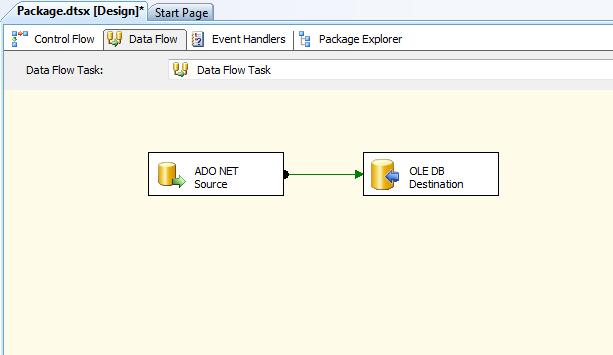
- Data Flow 画面で、ツールボックスから ADO.NET Source と OLE DB Destination を追加します。
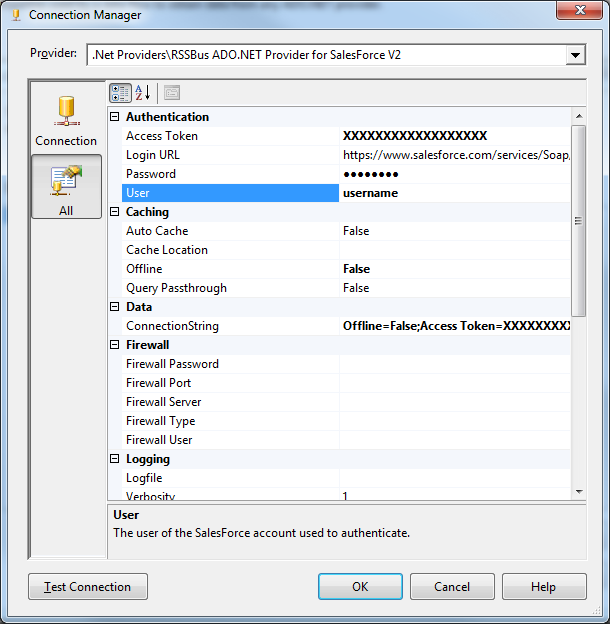
- 新しい Data Connection を追加し、CData Provider for Salesforce を選択します。
- Salesforce アカウントの接続情報を入力します。この例では、Salesforce
Developer Account を使用しています。必須の接続プロパティは User、Password、Access Token です。OAuth もサポートされています。SSIS からの接続方法については、「はじめに」の章を参照してください。
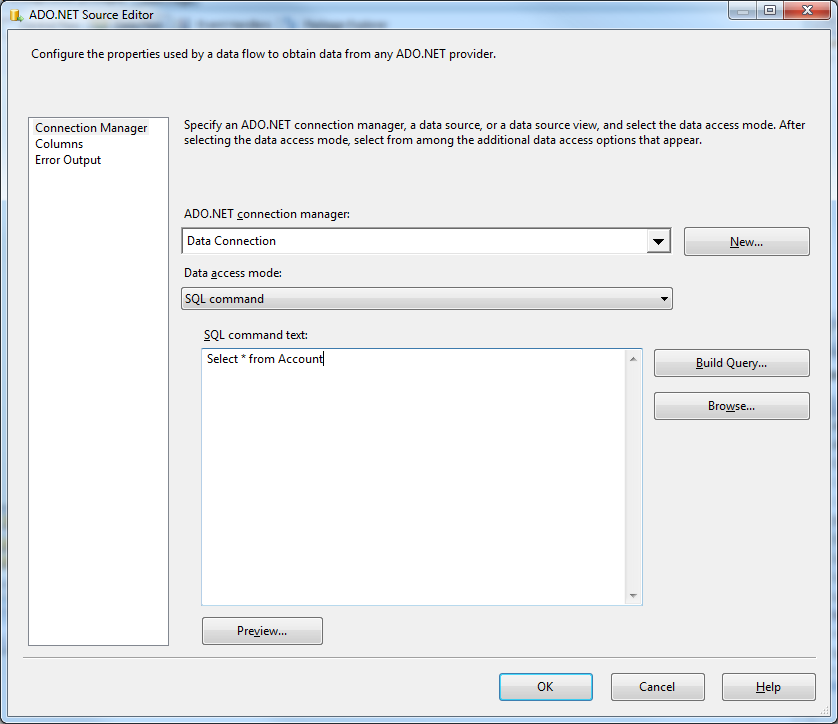
- ADO.NET Source エディタを開き、以下の情報を設定します:
- ADO.NET connection manager:Connection Managers メニューで、先ほど作成した Data Connection を選択します。
- Data access mode:'SQL command' を選択します。
- SQL command text:ADO.NET Source エディタで Component Properties タブを開き、以下のような SELECT コマンドを入力します:
SELECT * FROM Account
- ADO.NET Source エディタを閉じ、ADO.NET Source の下の矢印をドラッグして OLE DB Destination に接続します。
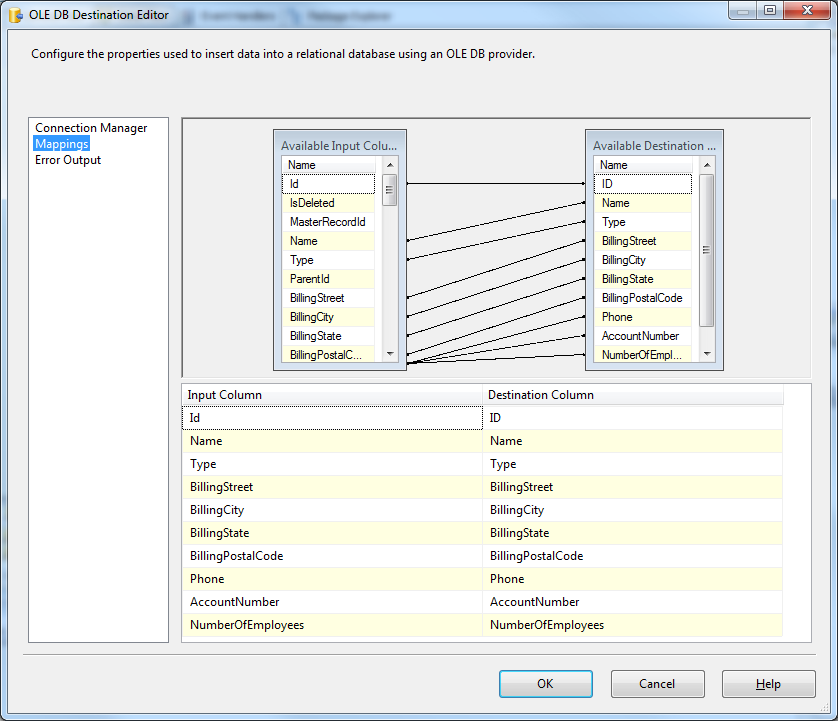
- OLE DB Destination を開き、Destination Component Editor に以下の情報を入力します。
- Connection manager:新しい接続を追加します。サーバーとデータベースの情報を入力してください。この例では、SQLExpress が別のマシンで実行されています。
- Data access mode:データアクセスモードを "table or view" に設定し、データベースに取り込むテーブルまたはビューを選択します。
- Mappings 画面で必要に応じてプロパティを設定します。
- OLE DB Destination Editor を閉じ、プロジェクトを実行します。SSIS タスクの実行が完了すると、 Salesforce から取得したデータがデータベースに格納されます。
SSIS サンプルプロジェクト
SQL Server SSIS で CData ADO.NET Provider for Salesforce を使い始めるには、完全に動作するサンプルプロジェクトをダウンロードしてください。
注意:デモを実行する前に、お使いの環境に合わせて接続情報を変更する必要があります。
CodeProject