LINQPad でQuickBooks データを操作
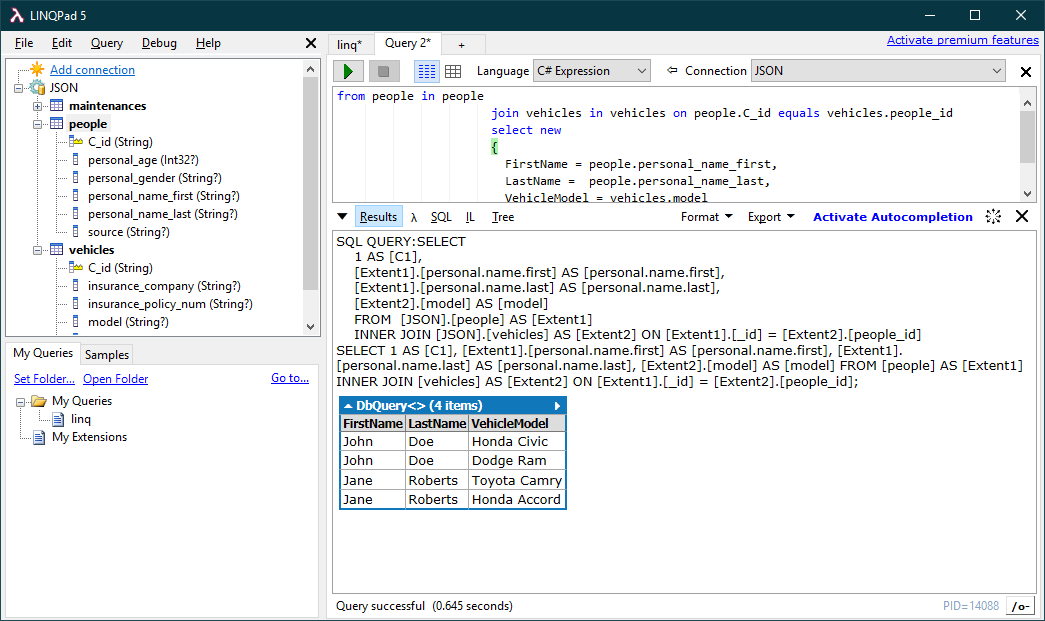
CData ADO.NET Provider は、さまざまなアプリケーションや開発環境から利用できます。この記事では、CData ADO.NET Provider for QuickBooks を使用してLINQPad からQuickBooks に接続する方法を説明します。この例ではQuickBooks Data Provider を使用していますが、同じ手順はすべてのCData ADO.NET Provider に適用できます。
データモデルを作成する
- Visual Studio で新しいコンソールプロジェクトを作成し、ADO.NET Entity Data Model ウィザードを使用してデータモデルを作成します。
-
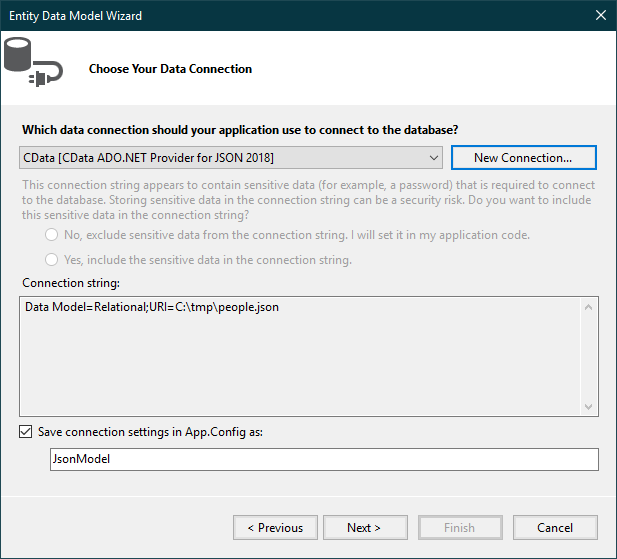
既存の接続を選択するか、[New Connection]をクリックして新しい接続を指定します。
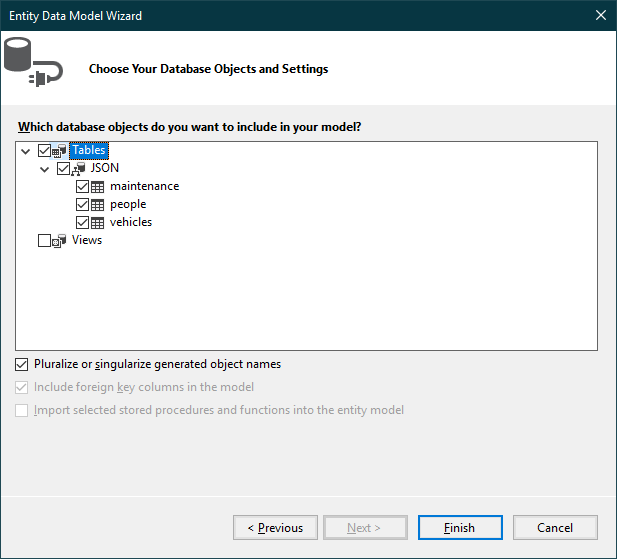
- 必要なテーブルとビューを選択し、[Finish]をクリックしてデータモデルを作成します。
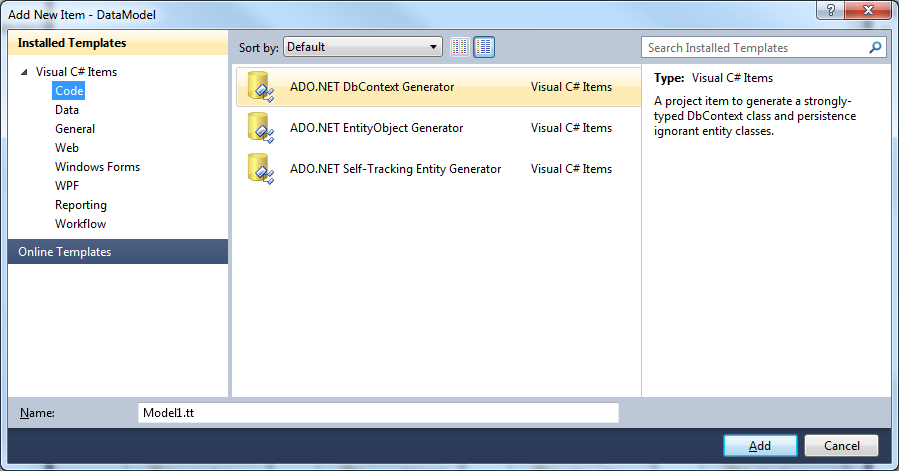
- エンティティダイアグラムを右クリックし、[Add Code Generation Item]を選択します。次に、ADO.NET DbContext Generator を選択します。
- プロジェクトをビルドします。生成されたファイルを使用して、LINQPad でQuickBooks 接続を作成できます。
LINQPad でQuickBooks に接続する
必要な接続プロパティを取得し、データモデルアセンブリを作成したら、以下の手順に従ってLINQPad でモデルを使用します。
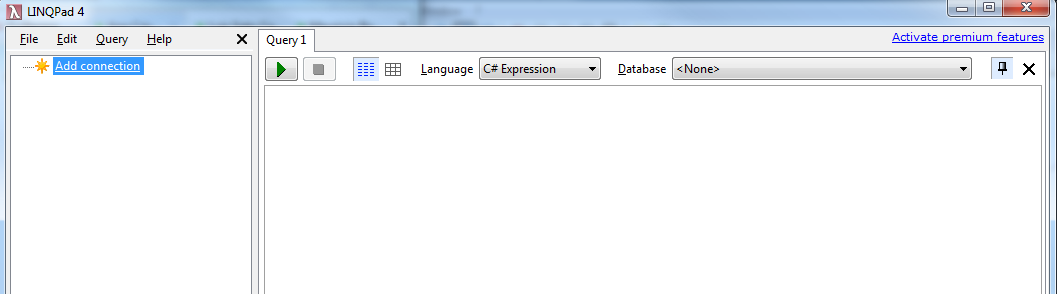
- LINQPad を開き、[Add New Connection]をクリックします。
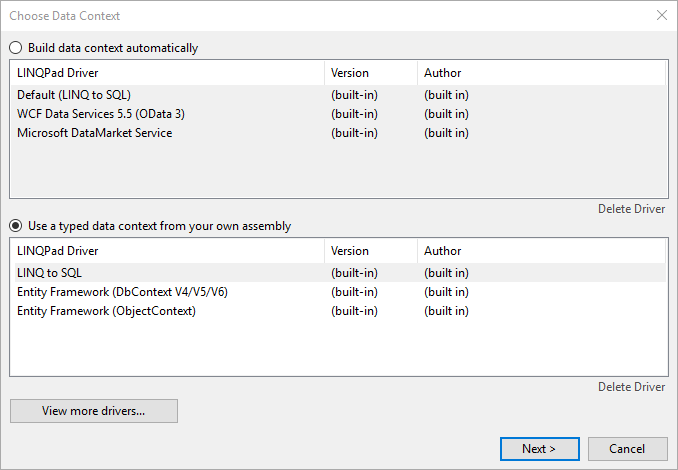
- [Entity Framework DbContext POCO]を選択します。
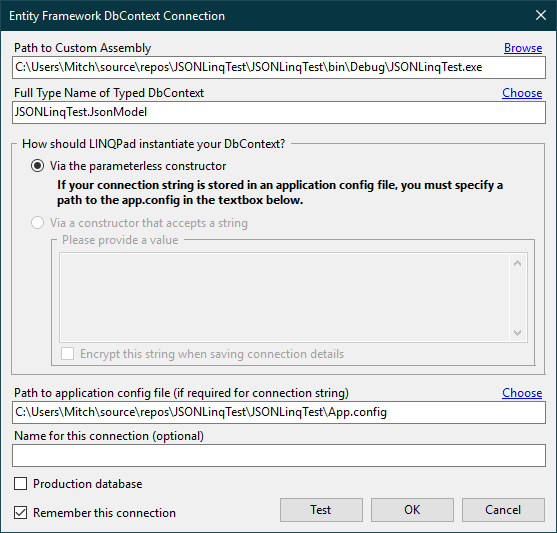
次のページで、以下の情報を入力します。
- Path to Custom Assembly:Visual Studio で作成したデータモデルアセンブリのパスを入力します。
- Full Type Name of Typed DbContext:カスタムDbContext の名前を入力します。
- Name for this connection:接続の名前を入力します。
- これでLINQPad を使用してデータをクエリできるようになりました。サポートされているLINQ クエリの例については、ヘルプドキュメントの「LINQ and Entity Framework」の章を参照してください。